
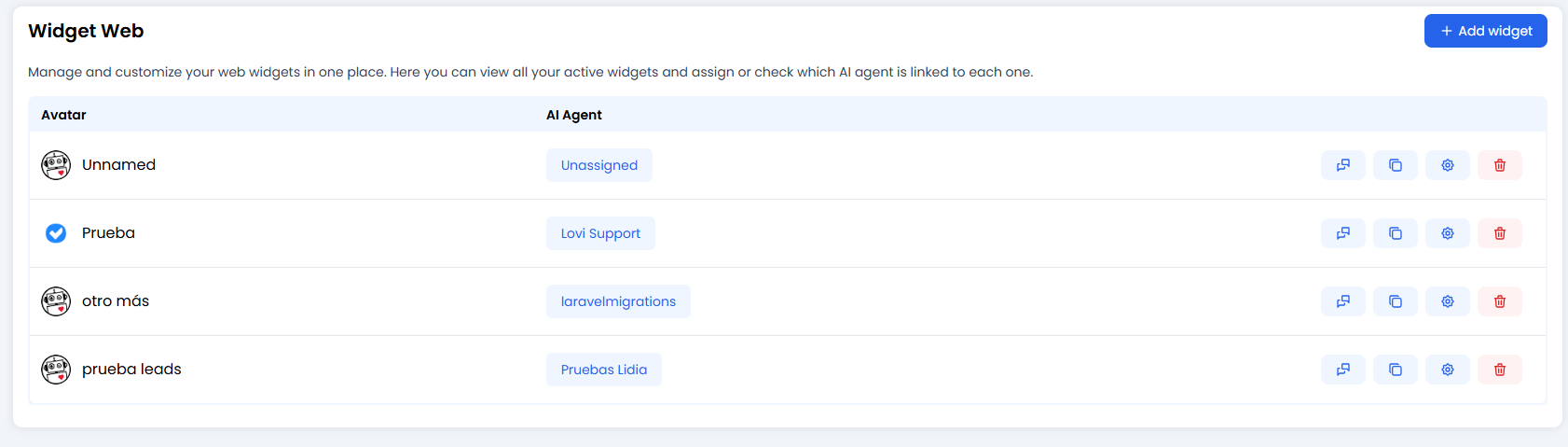
🎛️ 您的 Widget 概述
这是您的 widget 指挥中心。在这里您可以看到您创建的每个聊天气泡。- 为什么有多个? 您可能希望在定价页面有”Sales Bot”,在帮助中心有”Tech Support” bot。在这里您管理它们全部。
- 每个 Widget 的关键操作:
- 📋 复制脚本: 获取神奇代码以粘贴到您的网站。
- ⚙️ 配置: 有趣的部分。调整颜色、消息和行为(我们稍后会谈到)。
- 🗑️ 删除: 如果不需要,就扔掉它。
如何嵌入(聊天)
粘贴到</body> 之前。不要加 mode="voice"(那是语音小组件)。
customer 是公司 access key。语言用 language-lovi。dom 是 HTML id,不是 CSS 选择器。加载顺序:语音 → WhatsApp full → 聊天。配置缓存 24 小时。CSP:widget.lovi.ai + cloud.lovi.ai。
🎨 自定义您的 Widget(艺术课)
点击齿轮图标 ⚙️ 进入配置实验室。让我们让这个 widget 真正成为您的。1. 基础
- AI 代理: 哪个大脑为这个聊天提供动力?从列表中选择您的代理之一。
- 语言: 您的站点会说英语、西班牙语和法语吗?告诉 widget 以免它看起来愚蠢。
2. 浮动消息(钩子 🪝)
不要让您的机器人隐藏!设置一个吸引人的消息,弹出在图标上方。- 无聊: “在这里聊天。”
- 更好: “嗨!需要订单帮助吗?👋”
⚠️ 注意: 为所有语言添加翻译。您不希望西班牙语访问者看到空白气泡!
3. 外观(穿着得体)
- 标题: 选择顶部显示什么。只标题?您的标志?戴单片眼镜机器人的头像?由您决定。
- 颜色: 使用吸管工具 🖊️ 来完全匹配您的品牌。
- 主色: 消息气泡和发送按钮。
- 文本颜色: 确保可读!白色背景上的黄色文本是视觉犯罪。
4. 守门人:数据收集表单 📝
您想在他们开始聊天之前知道您在和谁说话吗?启用表单。- 询问姓名、电子邮件或电话。
- 如果您严格,使字段”必需”,如果您随意,使其”可选”。
- GDPR / 隐私: 添加指向您的政策的链接,以便您保持合法。👮♂️
5. 智能数据收集(高级 🤓)
这是给技术巫师的。Widget 可以窥视您网站的 data(localStorage)以查看用户是否已登录。
- 如何帮助: 如果已登录,widget 可以说*“你好,John!”* 而不是再次询问他的名字。
- 配置: 您告诉我们”Key”(例如,
user_email),我们自动获取值。
🛠️ 额外调整和布局
微调体验:- 位置: 左侧还是右侧?(右侧是标准,左侧是给叛逆者的)。
- 全屏: 想要聊天占用整个移动屏幕吗?切换此为 ON。
- 嵌入(DOM 元素): 不是浮动气泡,将聊天永久粘贴在页面上的
<div>内。非常适合”联系我们”页面。 - 自定义 CSS: 如果您懂代码,您可以在这里编写自己的样式来覆盖我们的。天空是极限。
🎨 自定义 CSS — 设计师指南
预设的颜色和选项太局限了?自定义 CSS 字段让您完全掌控 widget 的外观。您可以在这里编写 CSS 规则来调整样式、覆盖默认类,甚至添加动画。 在哪里找到它: 打开 widget 配置(⚙️ 图标),展开 “自定义 CSS” 部分,然后在文本区域中输入您的代码。⚙️ 底层工作原理
您在这里编写的内容并非魔法 —— 一旦理解就相当可预测:- 您的 CSS 会与 widget 配置一起保存。
- 当 widget 在访客网站上加载时,您的 CSS 会作为
<style>标签注入到 widget 本身内部。 - 它在我们的默认样式之后加载,因此您的规则拥有最终决定权(平局时获胜)。
🎯 重要 —— 作用范围: 自定义 CSS 仅影响 widget 聊天的内部,不影响您网页的其余部分。您不能用它来重新设计您的网站,只能设计 widget。反之亦然:您网站的样式不会渗入 widget,所以您从一张干净的画布开始。
💪 我的规则没有生效? 由于我们的基础样式很具体,有时您的规则会”平局”而无法获胜。如果某个更改没有效果,请在属性末尾添加!important(例如border-radius: 0 !important;)或使用更具体的选择器。
🧩 您可以使用的选择器
这些是 widget 各部分真实的”标签”。用您的 CSS 瞄准它们:💡 实用示例
更方正且带阴影的机器人气泡:
🧪 发布前请务必在游乐场中测试(见下文)。一个忘记的 } 可能会一次性破坏多个样式。
🧪 测试驾驶(游乐场)
在将代码粘贴到您的 live 站点之前,在游乐场中试试。- 颜色冲突吗?
- Agent 礼貌吗?
- 表单工作吗?