
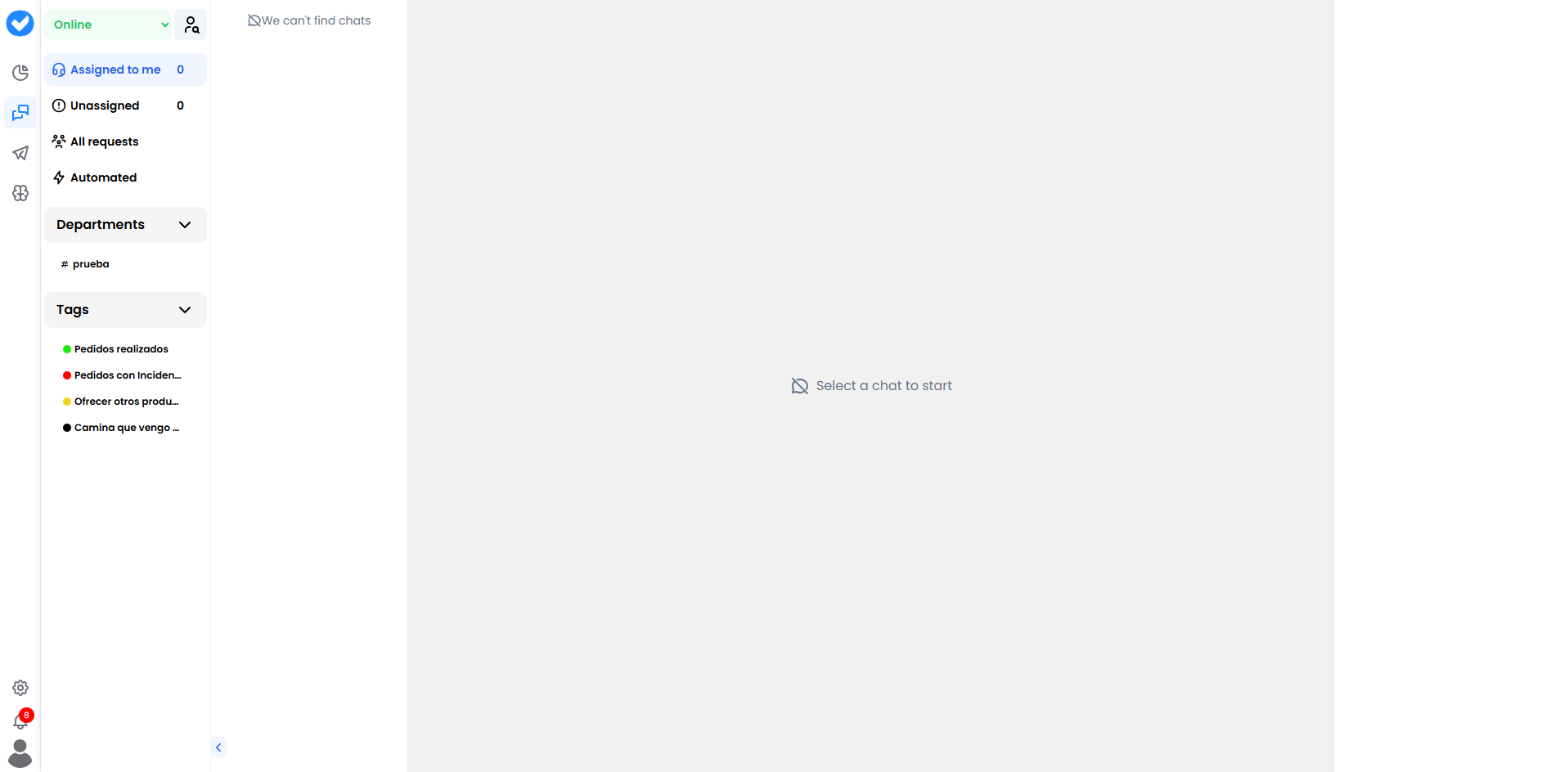
- 监控: 观察 AI 如何回复(窥探模式 🕵️)。
- 干预: 如果客户要求人工服务或 AI 陷入困境,手动接管控制权。
- 管理: 按部门和标签组织工单。
🚦 您的状态(您有空吗?)
在左上角,您会看到您的状态。这不仅仅是装饰——它决定了您是否会收到聊天。- 🟢 在线: 派活给我吧!系统将自动分配聊天给您(如果已启用)。
- ☕ 休息: 短暂休息。系统停止向您发送聊天。
- 🎓 培训: 您在平台上学习或监督,但不处理客户。
- 🏁 即将下班: 您只完成已打开的对话;不会接收新聊天。
- 🔴 离线: 不在服务中。
🗂️ 文件夹(您的工作流)
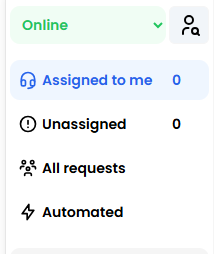
1. 🎧 分配给我的(我的聊天)
这些是您的责任。您手动接管或系统分配给您的对话。您必须回复并关闭这些案例。2. ⚠️ 未分配的(等候室)
“无人认领”的对话会到达这里。这些是 AI 升级的对话(它说”我需要人工帮助”),但还没有人接手。如果您看到这里有红色数字,请快速接手——有客户在等待。
3. ⚡ 自动化的(AI 在工作)
您会在这里看到很多聊天。这些都是 AI 独立处理的对话。- 这有什么用? 审计。不时检查您的机器人是否回复正确。
- 干预: 如果您看到机器人遇到困难,可以点击**“分配给我”**来挽救局面。
4. 👥 所有请求(仅限管理员)
“上帝视角”。您可以看到平台上发生的一切,无论是否已分配。⚙️ 聊天如何分配?(分配模式)
根据您的系统配置,聊天将以两种方式之一到达您:- 🅰️ 自动模式(类似网约车): 如果您是 🟢 在线,系统会直接将聊天推送给您。您无需做任何事——只需回复即可。
- 🅱️ 手动模式(自助选择): 聊天停留在未分配中。您浏览、选择一个,然后点击”分配给我”。
🏷️ 组织:标签和部门
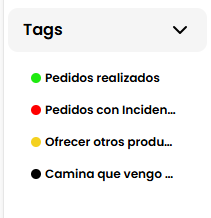
部门(路由)
按团队拆分对话:#技术支持、#销售、#财务。
- 帮助每位专家只接收属于他们的内容。
标签(彩色标记)
用于了解聊天中发生了什么的视觉标记。- 🔴
事件:出了问题。 - 🟢
已下单:成功。 - ⚫
人工:聊天需要人工干预。 - 提示: 请使用它们!它们对后续报告至关重要,帮助您了解用户为何联系您。
🎓 最佳实践总结(备忘单)
- 不要做幽灵: 如果您要去吃午饭,请切换到 ☕ 休息。如果您保持在线但离开,客户将等待永远不会来的回复。
- 监控”自动化”: 不时在自动化文件夹中随机检查聊天,确保 AI 遵守防护栏。
- 使用”分配给我”: 如果您正在观察一个自动化聊天且情况开始恶化,不要等待。将其分配给自己,手动回复并安抚客户。一旦您开始输入,机器人将自动停止。
- 关闭前添加标签: 在关闭聊天之前,添加一个标签。当您运行报告时,未来的您会感谢现在的自己。
🆘 快速故障排除
掌控局面!🎧✈️