
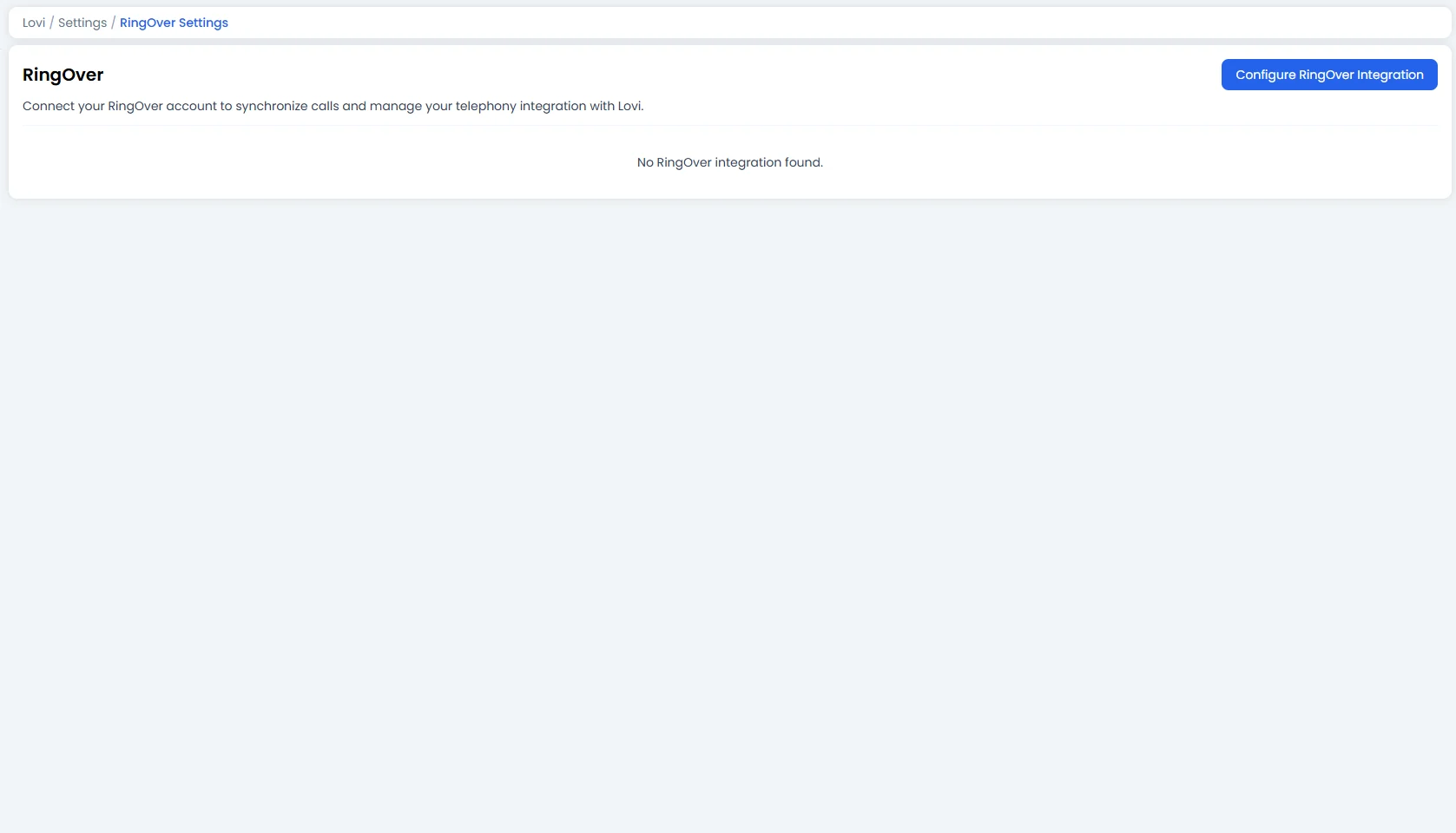
🔗 1. 连接您的 RingOver 账户
首先,点击蓝色按钮: [配置 RingOver 集成] 这将打开一个设置向导,引导您通过一个简单的步骤完成流程:步骤 1:输入您的 API Token 🔑
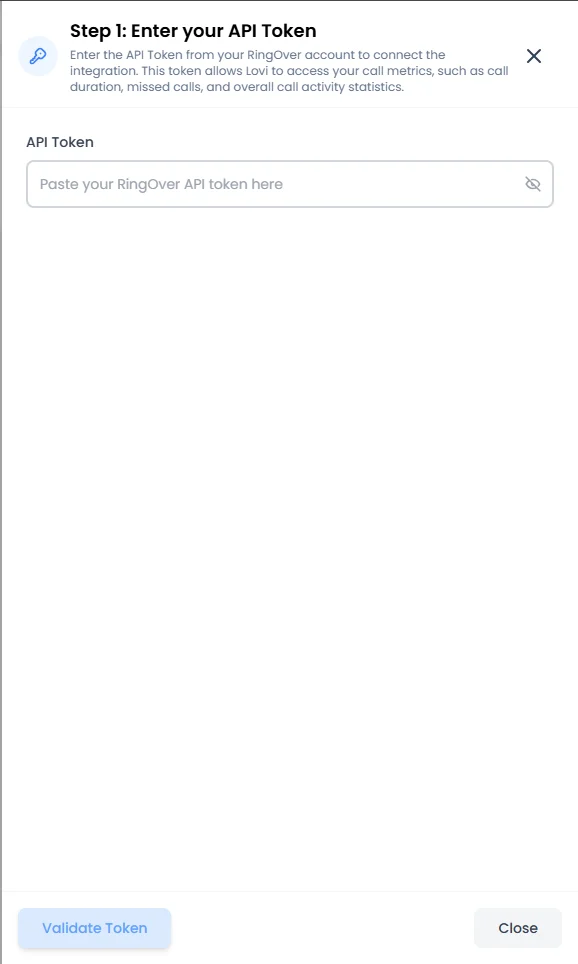
- API Token: 粘贴来自您 RingOver 账户的 API Token。此令牌允许 Lovi 访问您的通话指标,例如通话时长、未接来电和整体通话活动统计。
- 验证 Token: 点击底部的验证 Token 按钮。系统将在 RingOver 服务器上验证您的凭据。
📋 2. 集成概览(您的仪表板)
账户连接后,您将直接在设置页面看到一个摘要表格: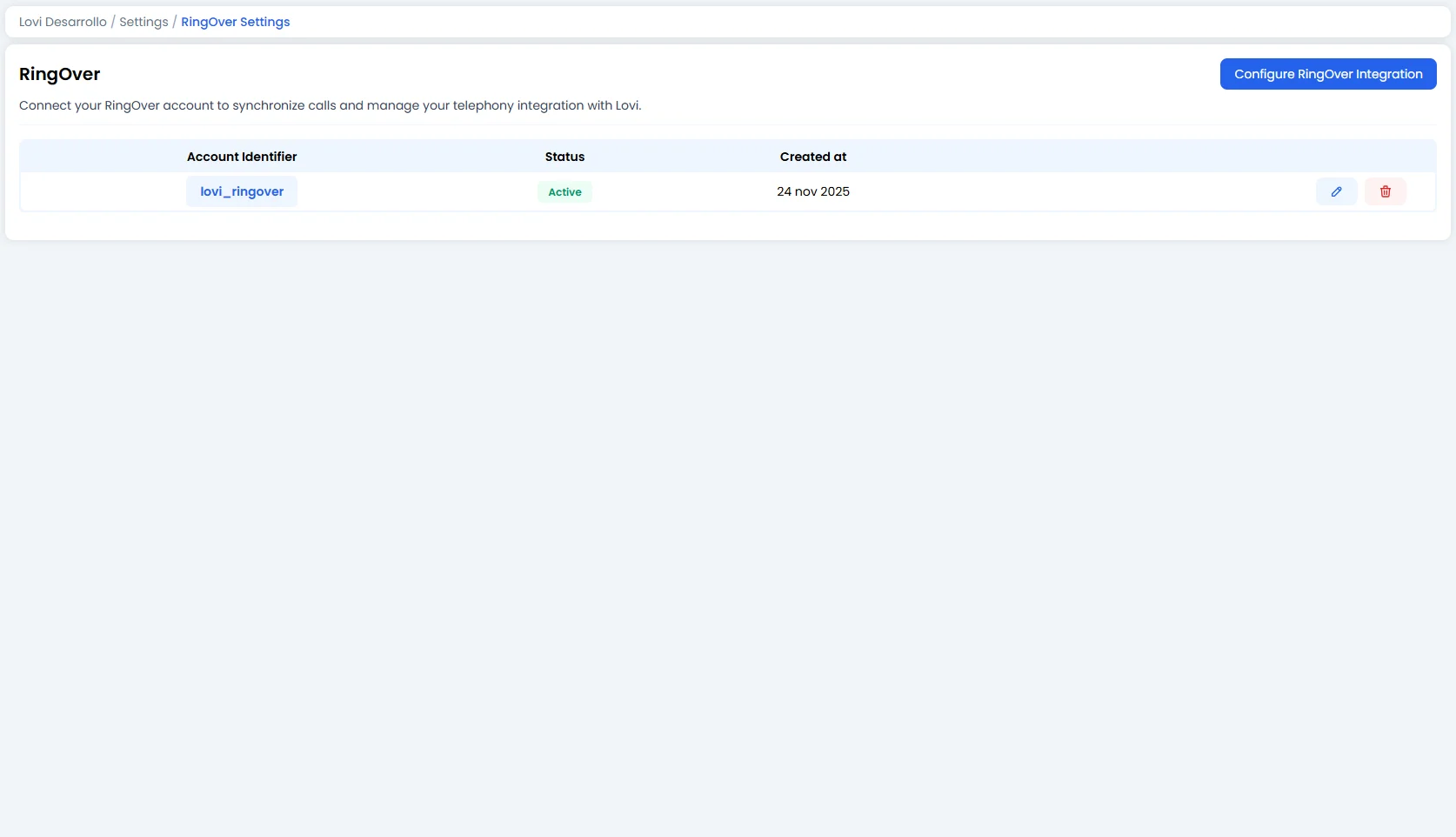
在每行的右侧,您将看到两个操作图标:
- ✏️ 编辑: 打开集成配置面板。
- 🗑️ 删除: 完全移除集成。请谨慎使用——这将断开您的 RingOver 账户与 Lovi 的连接。
🛠️ 3. 编辑集成
点击编辑图标打开配置面板: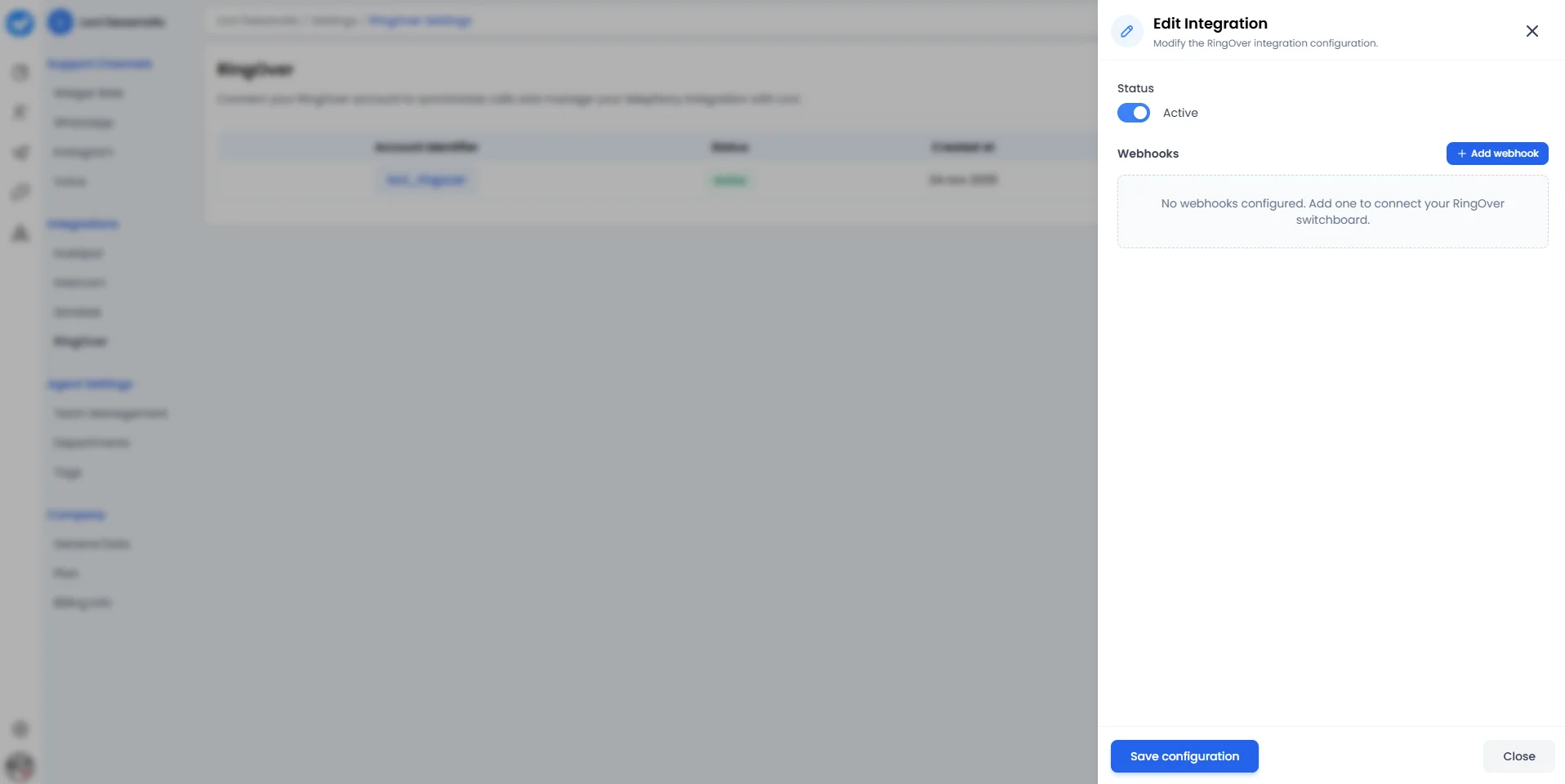
A. 状态切换 🔄
- 活跃 / 非活跃: 使用切换开关启用或停用集成,而无需删除它。如果您需要临时暂停连接(例如维护或测试期间),这非常方便,不会丢失您的配置。
B. Webhook ➕
这是真正的力量所在。Webhook 允许 RingOver 在您的交换机上发生任何事情时实时通知 Lovi。- + 添加 Webhook: 点击此按钮注册新的 Webhook。
- 没有配置 Webhook? 您将看到一条友好的消息:“未配置 Webhook。添加一个以连接您的 RingOver 交换机。”
🎯 为什么要连接 RingOver?
主要目标是可见性和自动化:- 统一通话追踪: 通过 RingOver 处理的每个通话都与 Lovi 同步,为您提供所有客户互动的单一面板——聊天、语音等。
- 实时事件: Webhook 确保通话事件(已接听、未接、已完成)即时流入 Lovi,启用自动化和及时跟进。
- 零上下文切换: 您的团队留在熟悉的工具中,而 Lovi 在幕后处理数据编排。