
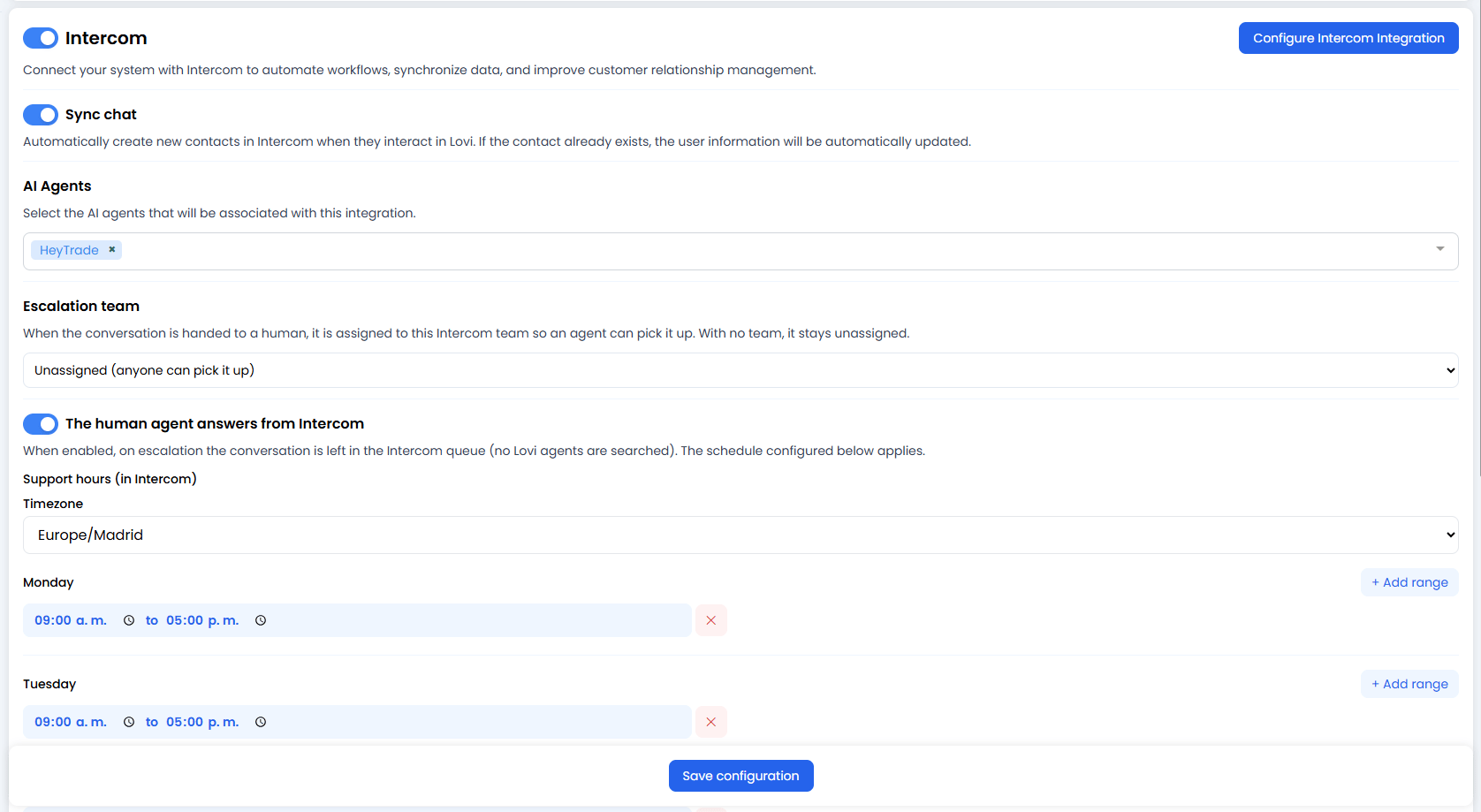
🔌 1. Intercom 配置
顶部的开关用于启用或禁用整个 Intercom 集成。要连接(或重新连接)您的 Intercom 账户,请点击右上角的蓝色按钮: [Configure Intercom Integration] 这将打开 Intercom 的授权流程(OAuth),您可以在此:- 登录 Intercom。
- 选择正确的 Workspace。
- 授权 Lovi 读取和发送消息。
🔄 2. 同步聊天(联系人同步)
启用此选项后,每当联系人在 Lovi 中进行互动时,系统会自动在 Intercom 中创建新的联系人。- 如果联系人不存在: 系统会自动在 Intercom 中创建该联系人。
- 如果联系人已存在: 系统会自动使用对话中的最新数据更新用户信息。
- 优势: 您的 Intercom Workspace 将与 AI 处理的每一次对话保持同步——无需手动录入数据。
🤖 3. AI Agents
选择将与此 Intercom 集成关联的 AI 代理。- 使用下拉菜单选择一个或多个代理(例如
HeyTrade)。 - 只有由所选代理处理的对话才会与 Intercom 同步,或者有资格进行升级转接。
- 当您有多个代理但只希望其中某些代理与 Intercom 交互时,此功能非常实用。
👥 4. 升级转接团队
当对话被转交给人工客服时,系统会将其分配给您在此处选择的 Intercom 团队,以便该团队中的客服人员接手处理。- 使用下拉菜单选择一个 Intercom 团队。
- 如果未选择任何团队,默认选项为 未分配(任何人都可以接手)——这意味着对话将出现在 Intercom 的通用队列中,任何可用的客服人员都可以处理。
- 使用场景: 如果您在 Intercom 中拥有专门的支持团队(例如”销售”、“账单”、“技术”),您可以将升级转接的对话自动路由到正确的团队。
💬 5. 人工客服从 Intercom 中回复
启用此开关后,升级转接的对话将留在 Intercom 队列中,而不会搜索可用的 Lovi 客服。这意味着您的人工客服将直接在 Intercom 中进行回复。 此选项还会解锁 支持时间 调度器,让您可以定义人工团队的可用时间:支持时间配置
-
时区: 选择适用于您团队排班的时区(例如
Europe/Madrid)。 -
每日时间段: 对于一周中的每一天(周一至周日),您可以:
- 点击 + Add range 定义一个工作时间窗口(例如
09:00 a.m. to 05:00 p.m.)。 - 如果您的团队实行分段工作制,可以为每天添加多个时间段。
- 点击时间段旁边的 ✕ 按钮可以删除该时间段。
- 将某一天留空(不设置时间段)表示该天没有人工支持(例如周末)。
- 点击 + Add range 定义一个工作时间窗口(例如
- 在支持时间之外会发生什么? 当对话在配置的工作时间之外被升级转接时,AI 代理将继续处理该对话(或者对话将排队等待人工客服上线,具体取决于您的流程配置)。
🔗 6. 连接状态
在配置区域的底部,您可以看到连接详情:- “The account is connected” — 确认集成已激活。 ✅
- 账户名称: 显示您当前连接的 Intercom 环境(例如
HeyTrade)。如果您同时管理测试环境(Staging/Dev)和生产环境(US/EU),这将非常有用,可以避免意外将真实数据发送到测试 Workspace。 - 区域: 显示您的数据托管位置(例如
US代表美国)。这对于隐私和合规要求(如 GDPR)非常重要。
💾 7. 保存配置
配置好开关、代理、升级转接团队和支持时间后,请点击 Save configuration 以应用所有更改。🎯 为什么要进行此连接?
核心目标是 协同增效:- 无缝转接: 您的 AI 代理处理一线对话,当工单升级转接给人工客服时,可以路由到指定团队,并直接出现在人工客服的 Intercom 收件箱中。
- 排班可用性: 精确定义您的人工团队何时可用,确保升级转接仅在工作时间内发生。
- 集中化管理: 让您的人工团队继续使用他们熟悉的工具(Intercom),同时 AI 在 Lovi 中承担繁重的工作。