
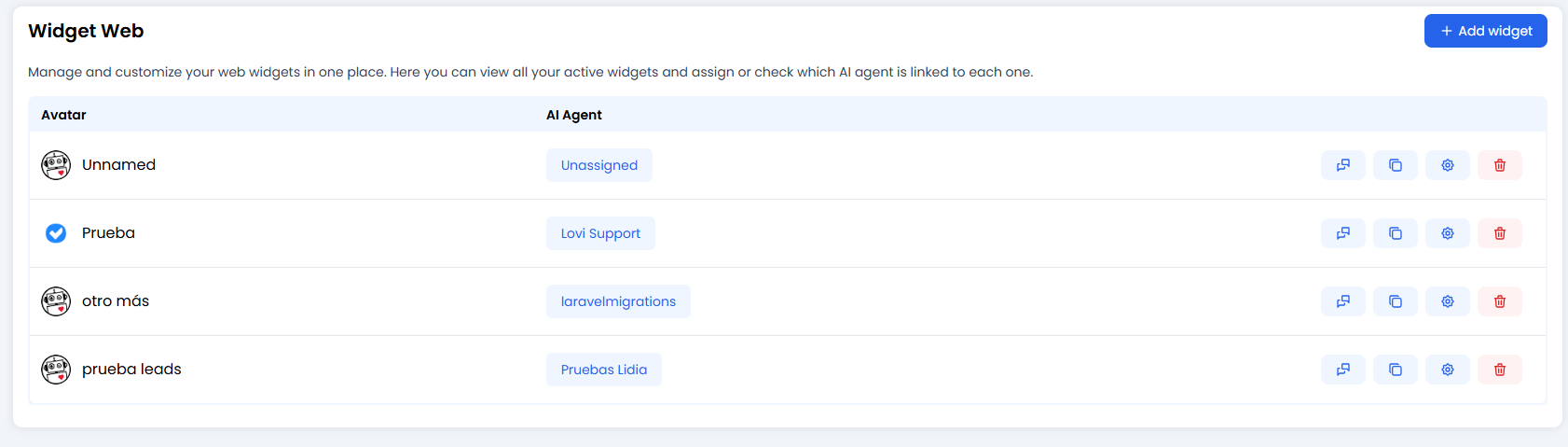
🎛️ Обзор ваших виджетов
Это ваш командный центр виджетов. Здесь вы видите каждый созданный пузырёк чата.- Зачем больше одного? Вы можете захотеть «Бота продаж» для страницы цен и «Бота техподдержки» для справочного центра. Здесь вы управляете всеми.
- Ключевые действия для каждого виджета:
- 📋 Копировать скрипт: Скопируйте код для вставки на ваш сайт.
- ⚙️ Настроить: Самая интересная часть. Настройте цвета, сообщения и поведение (мы перейдём к этому далее).
- 🗑️ Удалить: Удалите, если он больше не нужен.
Как встроить (чат)
Вставьте перед</body>. Без mode="voice" (голосовой виджет).
customer — access key. Язык: language-lovi. dom — HTML id, не CSS-селектор. Порядок: голос → WhatsApp full → чат. Кэш 24 ч. CSP: widget.lovi.ai + cloud.lovi.ai.
🎨 Настройка виджета (Мастер-класс)
Нажмите на значок шестерёнки ⚙️, чтобы войти в лабораторию настройки. Сделаем этот виджет по-настоящему вашим.1. Основное
- AI-агент: Какой мозг управляет этим чатом? Выберите одного из ваших агентов из списка.
- Языки: Ваш сайт говорит на русском, английском и французском? Сообщите виджету, чтобы он не выглядел глупо.
2. Всплывающее сообщение (Крючок 🪝)
Не позволяйте боту прятаться! Установите привлекательное сообщение, которое появляется над иконкой.- Скучно: «Чат здесь.»
- Лучше: «Привет! Нужна помощь с заказом? 👋»
⚠️ Внимание: Добавьте переводы для всех языков. Вы не хотите, чтобы англоязычные посетители видели пустой пузырёк!
3. Внешний вид (Оденьтесь по моде)
- Заголовок: Выберите, что показывать вверху. Просто заголовок? Ваш логотип? Аватар робота в монокле? Решать вам.
- Цвета: Используйте пипетку 🖊️ для точного соответствия вашему бренду.
- Основной цвет: Пузырьки сообщений и кнопка отправки.
- Цвет текста: Убедитесь, что он читаемый! Жёлтый текст на белом фоне — преступление против зрения.
4. Сборщик данных: Формы сбора информации 📝
Хотите знать, с кем общаетесь, перед началом чата? Включите Форму.- Спросите Имя, Email или Телефон.
- Сделайте поля «Обязательными», если вы строги, или «Необязательными», если более лояльны.
- GDPR / Конфиденциальность: Добавьте ссылку на вашу политику, чтобы оставаться в рамках закона. 👮♂️
5. Умный сбор данных (Продвинутый 🤓)
Это для технических специалистов. Виджет может заглянуть в данные вашего сайта (localStorage), чтобы проверить, авторизован ли пользователь.
- Как это помогает: Если пользователь авторизован, виджет может сказать «Привет, Иван!» вместо запроса имени.
- Настройка: Вы указываете нам «Ключ» (например,
user_email), и мы автоматически получаем значение.
🛠️ Дополнительные настройки и расположение
Тонкая настройка:- Позиция: Слева или Справа? (Справа — стандарт, Слева — для бунтарей).
- Полный экран: Хотите, чтобы чат занял весь мобильный экран? Включите это.
- Встроенный (DOM-элемент): Вместо плавающего пузырька, закрепите чат постоянно внутри
<div>на странице. Отлично для страниц «Свяжитесь с нами». - Пользовательский CSS: Если вы знаете код, можете написать собственные стили для переопределения наших. Небо — это предел.
🎨 Пользовательский CSS — Руководство дизайнера
Предустановленные цвета и опции вас ограничивают? Поле Пользовательский CSS даёт полный контроль над внешним видом виджета. Здесь вы можете писать CSS-правила, которые настраивают стили, переопределяют классы по умолчанию или даже добавляют анимации. Где это найти: Откройте конфигурацию виджета (иконка ⚙️), разверните раздел «Пользовательский CSS» и введите свой код в текстовое поле.⚙️ Как это работает изнутри
То, что вы пишете здесь, — не магия, это вполне предсказуемо, как только вы разберётесь:- Ваш CSS сохраняется вместе с конфигурацией виджета.
- Когда виджет загружается на сайте посетителя, ваш CSS внедряется как тег
<style>внутри самого виджета. - Он загружается после наших стилей по умолчанию, поэтому ваши правила имеют последнее слово (побеждают при равенстве).
🎯 Важно — Область действия: Пользовательский CSS влияет только на внутреннюю часть чата виджета, а не на остальную часть вашей веб-страницы. Вы не можете использовать его для изменения стиля вашего сайта; только виджета. И наоборот: стили вашего сайта не проникают в виджет, так что вы начинаете с чистого холста.
💪 Моё правило не применяется? Поскольку наши базовые стили специфичны, иногда ваше правило «ничья» и не побеждает. Если изменение не даёт эффекта, добавьте!importantв конце свойства (например,border-radius: 0 !important;) или используйте более специфичный селектор.
🧩 Селекторы, которые вы можете использовать
Это настоящие «ярлыки» частей виджета. Нацельтесь на них своим CSS:💡 Практические примеры
Более квадратные пузыри бота с тенью:
🧪 Всегда тестируйте в Playground (см. ниже) перед публикацией. Забытая } может сломать несколько стилей сразу.
🧪 Тест-драйв (Playground)
Прежде чем вставить код на рабочий сайт, протестируйте в Playground.- Цвета не конфликтуют?
- Агент ведёт себя вежливо?
- Форма работает?