
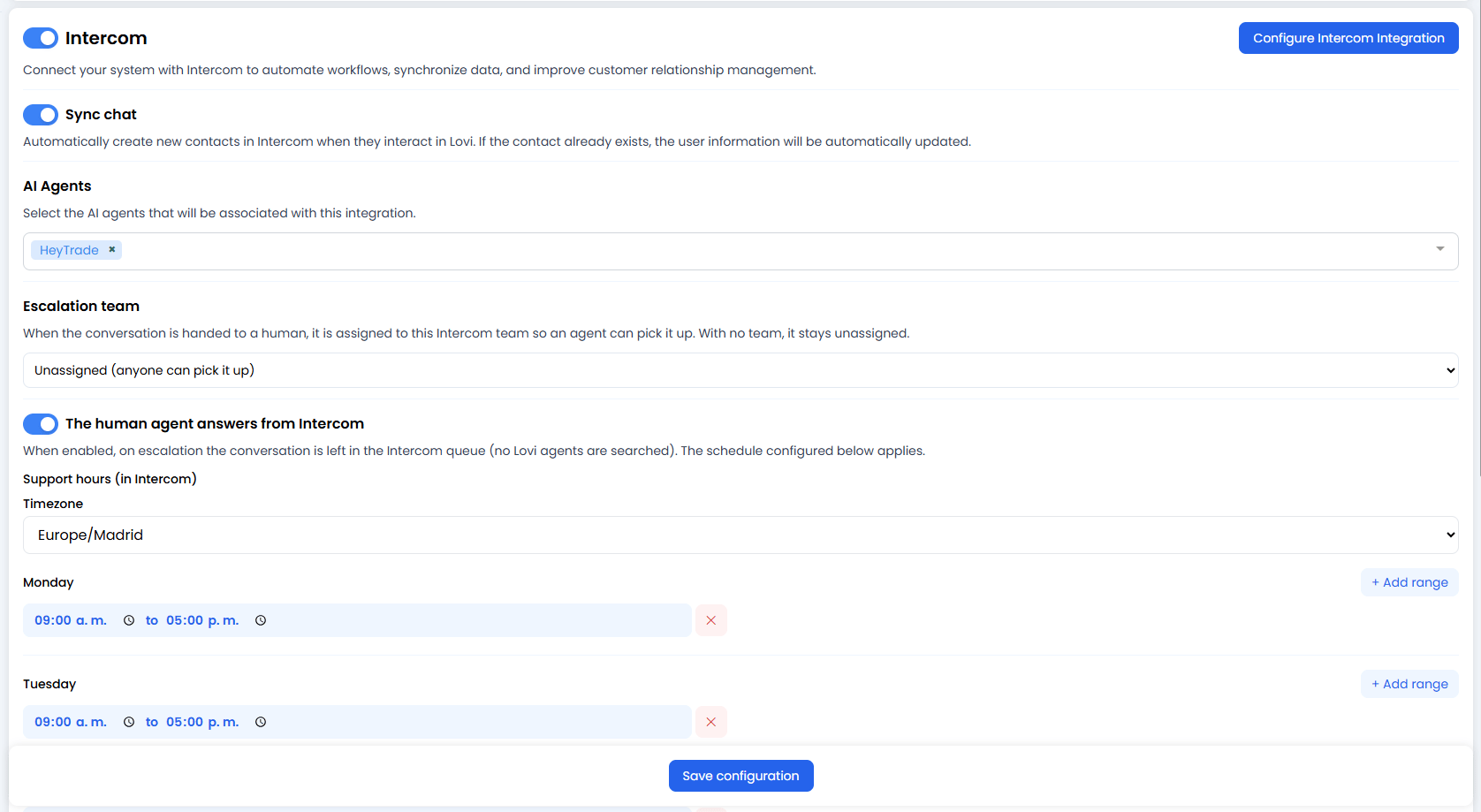
🔌 1. Настройка Intercom
Верхний переключатель включает или отключает всю интеграцию с Intercom. Чтобы подключить (или переподключить) вашу учётную запись Intercom, нажмите синюю кнопку в правом верхнем углу: [Configure Intercom Integration] Откроется процесс авторизации Intercom (OAuth), где вы сможете:- Войти в Intercom.
- Выбрать нужный Workspace.
- Разрешить Lovi читать и отправлять сообщения.
🔄 2. Синхронизация чата (синхронизация контактов)
При включении этой опции новые контакты автоматически создаются в Intercom каждый раз, когда они взаимодействуют в Lovi.- Если контакт не существует: Он автоматически создаётся в Intercom.
- Если он уже существует: Информация о пользователе автоматически обновляется новыми данными из разговора.
- Преимущество: Ваш Workspace в Intercom всегда синхронизирован с каждым разговором, обработанным AI — ручной ввод данных не требуется.
🤖 3. AI-агенты
Выберите, какие AI-агенты будут связаны с этой интеграцией Intercom.- Используйте выпадающий список, чтобы выбрать одного или нескольких агентов (например,
HeyTrade). - Только разговоры, обработанные выбранными агентами, будут синхронизироваться с Intercom или подлежать эскалации.
- Это полезно, когда у вас несколько агентов и вы хотите, чтобы только определённые из них взаимодействовали с Intercom.
👥 4. Команда эскалации
Когда разговор передаётся человеку, он назначается команде Intercom, которую вы выберете здесь, чтобы агент из этой команды мог его подхватить.- Используйте выпадающий список, чтобы выбрать команду Intercom.
- Если команда не выбрана, по умолчанию используется вариант Не назначено (может взять любой) — это означает, что разговор появится в общей очереди Intercom для любого доступного агента.
- Пример использования: Если у вас есть специализированные команды поддержки в Intercom (например, «Продажи», «Биллинг», «Техническая поддержка»), вы можете автоматически направлять эскалированные разговоры в нужную группу.
💬 5. Живой агент отвечает из Intercom
Когда этот переключатель включён, эскалированные разговоры остаются в очереди Intercom вместо поиска доступных агентов Lovi. Это означает, что ваши живые агенты будут отвечать непосредственно из Intercom. Эта опция также открывает планировщик часов поддержки, который позволяет определить, когда ваша команда доступна:Настройка часов поддержки
-
Часовой пояс: Выберите часовой пояс, соответствующий расписанию вашей команды (например,
Europe/Madrid). -
Дневные временные диапазоны: Для каждого дня недели (с понедельника по воскресенье) вы можете:
- Нажать + Add range, чтобы задать рабочее окно (например,
09:00 a.m. to 05:00 p.m.). - Добавить несколько диапазонов в день, если ваша команда работает в раздельные смены.
- Удалить диапазон, нажав кнопку ✕ рядом с ним.
- Оставить день пустым (без диапазонов), чтобы указать, что в этот день живая поддержка недоступна (например, выходные).
- Нажать + Add range, чтобы задать рабочее окно (например,
- Что происходит вне часов поддержки? Когда разговор эскалируется за пределами настроенных часов, AI-агент продолжает его обработку (или разговор ставится в очередь до появления доступного человека, в зависимости от конфигурации вашего потока).
🔗 6. Статус подключения
В нижней части раздела настройки вы увидите данные о подключении:- «The account is connected» — Подтверждение того, что интеграция активна. ✅
- Имя учётной записи: Показывает, к какой именно среде Intercom вы подключены (например,
HeyTrade). Крайне полезно, если вы управляете тестовыми средами (Staging/Dev) и продакшеном (US/EU), чтобы случайно не отправить реальные данные в тестовый Workspace. - Регион: Где размещены ваши данные (например,
USдля Соединённых Штатов). Важно для требований конфиденциальности и соответствия нормативам (таким как GDPR).
💾 7. Сохранение конфигурации
После настройки переключателей, агентов, команды эскалации и часов поддержки нажмите Save configuration, чтобы применить все изменения.🎯 Зачем вообще подключать?
Главная цель — синергия:- Бесшовная передача: Ваш AI-агент обрабатывает разговоры первой линии, и когда тикет эскалируется человеку, он может быть направлен в определённую команду и появиться непосредственно в папке входящих ваших агентов в Intercom.
- Запланированная доступность: Определите точное время, когда ваша команда доступна, чтобы эскалации происходили только в рабочие часы.
- Централизация: Ваша команда продолжает работать в уже знакомом инструменте (Intercom), пока AI берёт на себя основную нагрузку внутри Lovi.