
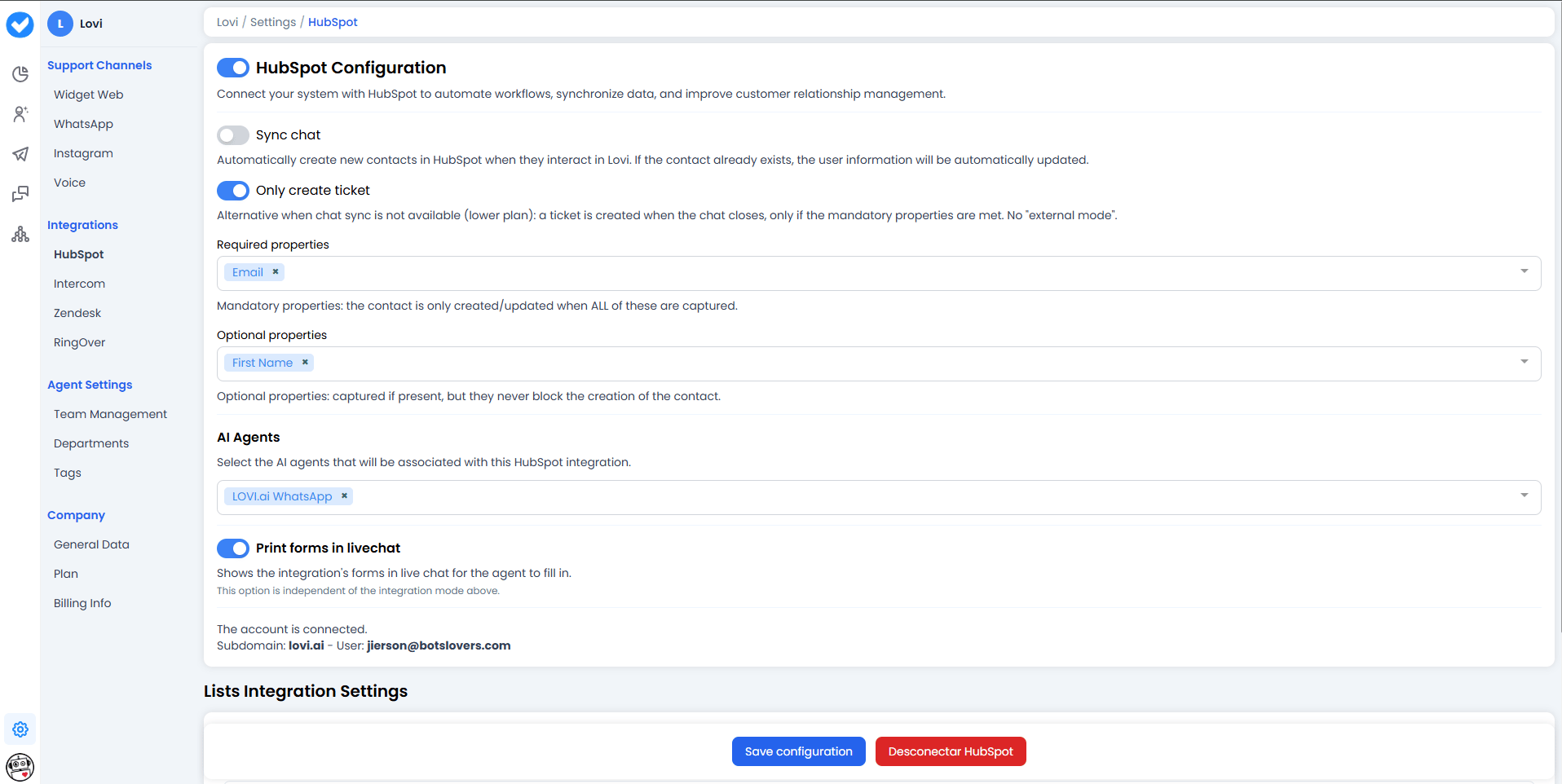
🔌 1. Конфигурация HubSpot
Верхний переключатель включает или отключает всю интеграцию с HubSpot. После аутентификации с вашим аккаунтом HubSpot вы увидите несколько параметров, управляющих синхронизацией данных.A. Sync Chat (Синхронизация контактов) 🔄
- Что это делает? Это ваш автоматический помощник. Каждый раз, когда пользователь общается с вашим AI Agent в Lovi, система ищет этот контакт в HubSpot.
- Если не существует: Создаёт его автоматически.
- Если уже существует: Обновляет контакт новой информацией из разговора.
- Преимущество: Забудьте о ручном вводе данных. Ваша CRM всегда актуальна с каждым лидом, полученным ботом.
B. Only Create Ticket 🎫
Альтернативный вариант, когда синхронизация чатов недоступна (например, на более низком тарифном плане). При включении этой опции:- Тикет создаётся в HubSpot при закрытии чата, но только если обязательные свойства были собраны в ходе разговора.
- Нет «внешнего режима» — тикет создаётся на основе данных, собранных AI Agent внутри Lovi.
- Когда использовать: Если ваш тарифный план не включает полную синхронизацию чатов, это способ передавать результаты разговоров в HubSpot.
📝 2. Свойства (Properties)
Свойства определяют данные, которые AI Agent должен собрать в ходе разговора, прежде чем контакт или тикет может быть создан в HubSpot. Они делятся на две категории:Обязательные свойства ✅
Они являются обязательными. Контакт или тикет создаётся или обновляется в HubSpot только тогда, когда все обязательные свойства были собраны.- Примеры: Email, Номер телефона.
- Используйте выпадающий список для добавления или удаления обязательных свойств.
Необязательные свойства ➕
Они фиксируются, если присутствуют в ходе разговора, но никогда не блокируют создание контакта или тикета.- Примеры: Имя, Фамилия, Адрес.
- Используйте выпадающий список для добавления или удаления необязательных свойств.
🤖 3. AI Agents
Выберите, какие AI agents будут связаны с этой интеграцией HubSpot.- Используйте выпадающий список, чтобы выбрать одного или нескольких агентов (например,
LOVI.ai WhatsApp). - Только разговоры, обработанные выбранными агентами, будут инициировать создание контактов, создание тикетов или синхронизацию данных в HubSpot.
- Это полезно, когда у вас несколько агентов и вы хотите, чтобы только определённые из них передавали данные в HubSpot.
💬 4. Печать форм в Livechat
При включении этот переключатель отображает формы интеграции непосредственно в интерфейсе живого чата, чтобы оператор мог заполнить их вручную.- Эта опция не зависит от режима интеграции (Sync Chat или Only Create Ticket).
- Сценарий использования: Если оператор берёт на себя управление разговором, он может видеть и заполнять поля обязательных/необязательных свойств прямо в панели живого чата, гарантируя, что никакие данные не будут упущены перед синхронизацией разговора с HubSpot.
🔗 5. Статус подключения
В нижней части раздела конфигурации вы увидите данные о подключении:- «The account is connected» — подтверждение того, что интеграция активна. ✅
- Subdomain: Поддомен HubSpot, привязанный к интеграции (например,
lovi.ai). - User: Email пользователя HubSpot, авторизовавшего подключение.
📋 6. Настройки интеграции списков
Это мощная часть. Здесь вы подключаете списки контактов HubSpot к каналам WhatsApp Lovi для отправки целевых уведомлений. Цель — сказать системе: «Когда мы используем ЭТОТ список контактов HubSpot, отправляй сообщения с ЭТОГО номера WhatsApp и используй ЭТОТ template.»Добавление нового списка
- Нажмите + Add list, чтобы открыть форму конфигурации нового списка.
-
Список HubSpot: Введите название списка, который вы уже создали в HubSpot (например,
Lista De Prueba). Появится выпадающий список с совпадающими результатами. - Выберите список и нажмите Apply.
-
После применения списка появится отдельный блок конфигурации. Здесь вы определяете правила для этих контактов:
- Номер телефона WhatsApp (Line): Выберите номер телефона, с которого будут отправляться сообщения.
- WhatsApp template: Определите, какой предварительно одобренный template будет использоваться для этого списка (например,
hello_world). - Переменные: Если template содержит переменные, сопоставьте их с соответствующими свойствами контакта.
Управление существующими списками
Каждый настроенный список отображает свои данные (линия, template, переменные) и предлагает три действия:- Complete: Отметить конфигурацию списка как завершённую. Зелёный значок подтверждает готовность.
- Edit: Изменить номер телефона, template или сопоставление переменных.
- Delete: Полностью удалить конфигурацию списка.
Примечание: Изменения в конфигурации списков сохраняются только при нажатии кнопки Save configuration в нижней части страницы.
💾 7. Сохранить конфигурацию
После того как вы настроили переключатели, свойства, агентов и списки, нажмите Save configuration, чтобы применить все изменения.🎯 Для чего это на самом деле?
Настроив это, вы получаете две суперспособности:- Входящие: Каждый, кто общается с ботом, автоматически сохраняется в HubSpot (через
Sync Chat), либо при закрытии чата создаётся тикет (черезOnly Create Ticket), в зависимости от вашего тарифного плана и предпочтений. - Исходящие: Вы подготавливаете почву для запуска кампаний или автоматизаций для списков HubSpot, используя инфраструктуру WhatsApp Lovi, гарантируя, что каждый сегмент получает правильное сообщение с правильного номера.