
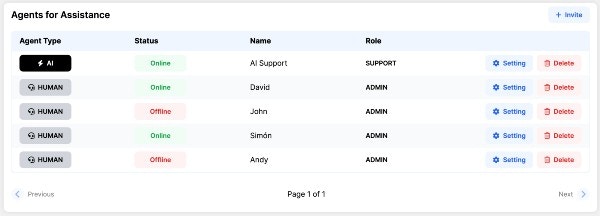
💌 1. Приглашение операторов-людей
Добавить реальных людей в команду очень просто. Нажмите, чтобы пригласить нового пользователя, введите его email, и он получит ссылку для настройки аккаунта.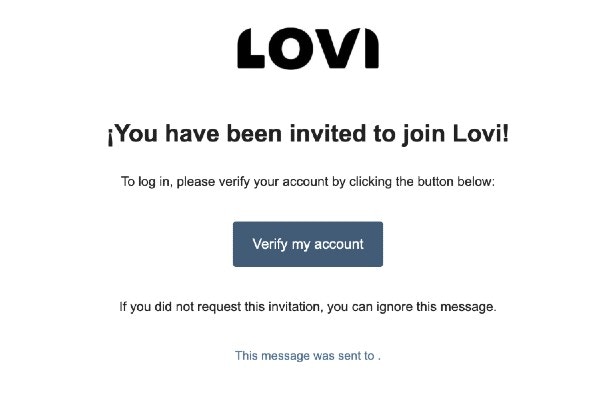
🔐 2. Роли и назначения AI (Кто видит что?)
Не всем нужен доступ ко всему. Мы используем интеллектуальную систему разрешений на основе Ролей и Назначений AI-агентов для обеспечения безопасности и организации рабочего пространства. Представьте вашу платформу как офисное здание. 🏢- 👑 Суперадмин: Владелец здания. У него мастер-ключи и полный, неограниченный доступ ко всей платформе компании, каждому боту и каждой настройке.
- 🛡️ Администратор, Супервайзер или Поддержка: Руководители отделов и персонал. Они ДОЛЖНЫ быть назначены хотя бы одному AI-агенту.
💡 Пример: Допустим, вы приглашаете Администратора и назначаете его только AI-агенту «Lovi Поддержка». Когда он войдёт, он увидит только метрики, разговоры Livechat и настройки, относящиеся к «Lovi Поддержка». «Бот продаж» будет для него полностью невидим!
⚙️ 3. Конфигурация оператора-человека (Тонкая настройка)
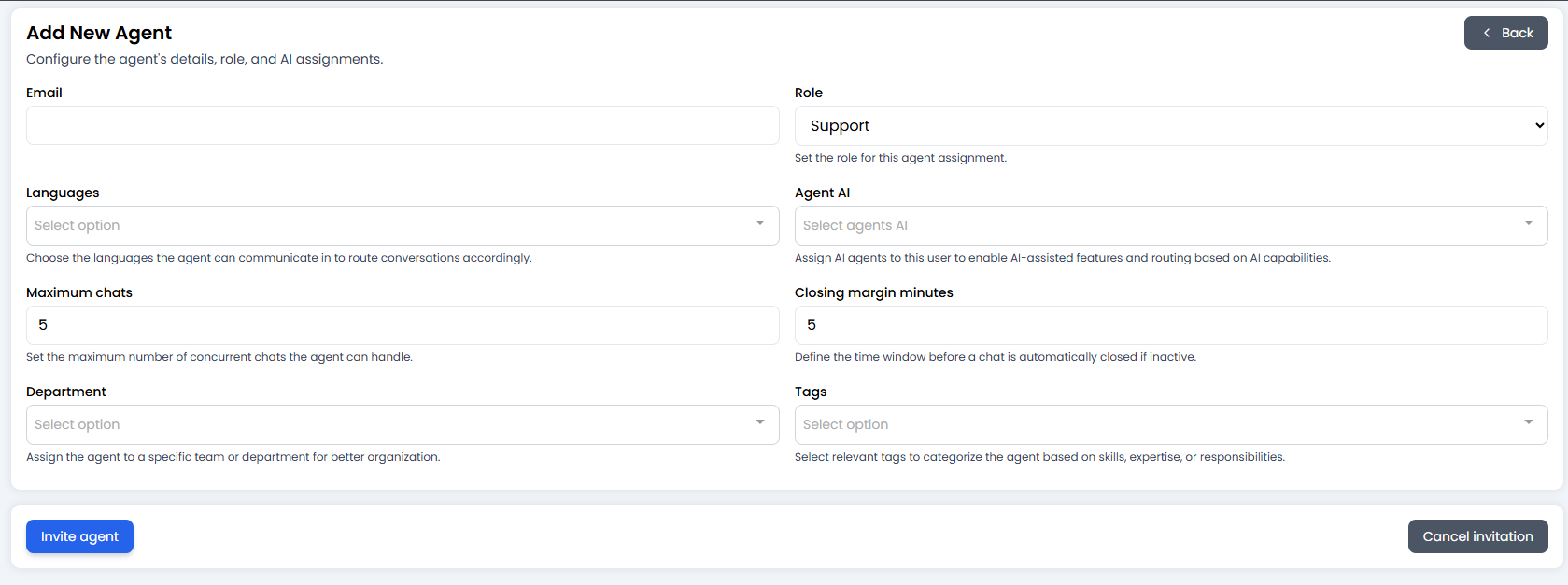
- 🤖 Назначение AI-агента: (Критично!) Выберите, какими ботами этот человек может управлять и просматривать.
- 👥 Группа/Отдел: Назначьте в конкретный отдел (например, Техподдержка, Финансы). Он будет получать только чаты, направленные в эту группу.
- 🚦 Максимум чатов (Анти-выгорание): Какова ёмкость этого человека? Если установить
3, система не назначит 4-й одновременный чат, пока он не завершит один из активных. 🧘 - ⏳ Запас минут на закрытие: Идеально для сменных работников! Если у вас настроены рабочие часы (скажем, окончание в 17:00), и вы установите 5-минутный запас, система перестанет давать новые чаты в 16:55, чтобы они могли завершить работу и выйти вовремя.
- 🌍 Языки: Он говорит по-французски? По-испански? Отметьте языки, которыми он владеет, чтобы он получал только чаты, которые может понять и на которые может ответить.
🎓 Краткое резюме лучших практик (Шпаргалка)
- Защитите роль Суперадмина: Давайте эту высшую роль только людям, которым абсолютно необходимо видеть весь биллинг компании, глобальные настройки и каждого бота.
- Комбинируйте: Один агент
Поддержкиможет быть назначен и «Боту поддержки WhatsApp», и «Боту помощи сайта», если он обрабатывает несколько каналов. - Берегите их время: Всегда устанавливайте реалистичный лимит Максимум чатов. Человек, пытающийся ответить 10 людям одновременно — рецепт для недовольных клиентов.
🆘 Быстрое устранение неполадок
Пригласите команду, назначьте ботов и пусть разговоры начнутся! 💬🚀