
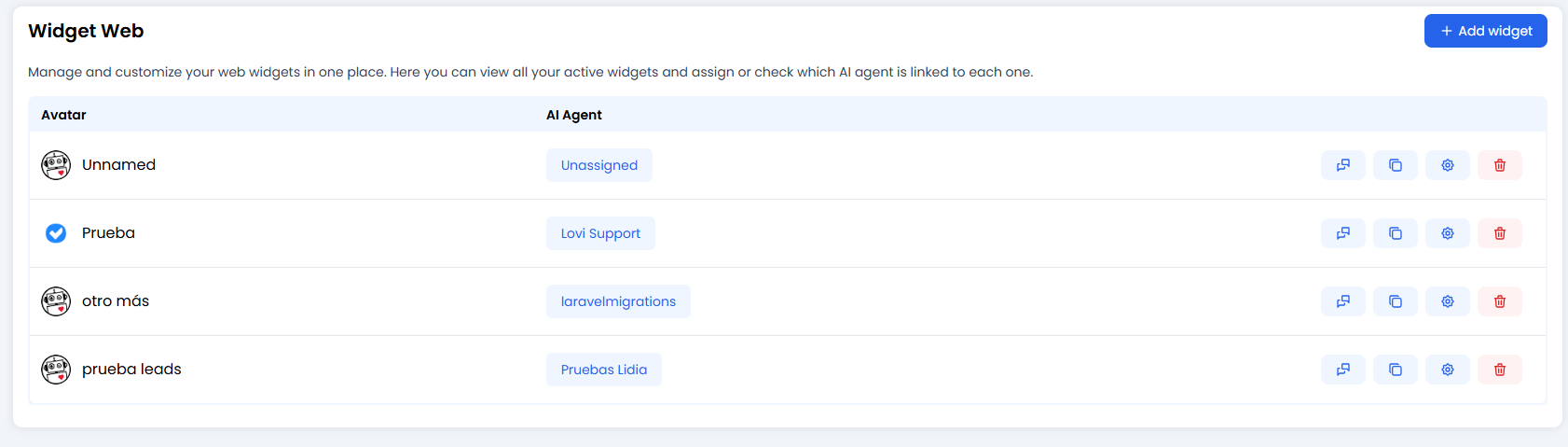
🎛️ Visão Geral dos Seus Widgets
Este é seu centro de comando de widgets. Aqui você pode ver cada bolha de chat que criou.- Por que ter mais de um? Você pode querer um “Bot de Vendas” para sua página de preços e um bot de “Suporte Técnico” para seu centro de ajuda. Aqui você gerencia todos eles.
- Ações Principais por Widget:
- 📋 Copiar Script: Pegue o código mágico para colar no seu site.
- ⚙️ Configurar: A parte divertida. Ajuste cores, mensagens e comportamento (vamos chegar lá já já).
- 🗑️ Excluir: Remova se não precisar mais.
Como incorporar (chat)
Cole antes de</body>. Sem mode="voice" (isso é o widget de voz).
customer é a access key. O idioma é language-lovi (não language). dom é um id HTML, não seletor CSS. showClose="false" cobre a página. Cache de config 24 h em localStorage. Loader: voz → WhatsApp full → chat.
URLs: https://widget.lovi.ai/iawidget.js; iframe https://widget.lovi.ai; config GET https://cloud.lovi.ai/functions/v1/widget. CSP: widget.lovi.ai + cloud.lovi.ai.
🎨 Personalizando Seu Widget (A Aula de Arte)
Clique no ícone de engrenagem ⚙️ para entrar no laboratório de configuração. Vamos tornar este widget realmente seu.1. O Básico
- Agente de IA: Qual cérebro está alimentando este chat? Selecione um dos seus agentes da lista.
- Idiomas: Seu site fala Português, Inglês e Espanhol? Diga ao widget para que ele não pareça estranho.
2. Mensagem Flutuante (O Gancho 🪝)
Não deixe seu bot se esconder! Defina uma mensagem chamativa que aparece acima do ícone.- Entediante: “Converse aqui.”
- Melhor: “Oi! Precisa de ajuda com seu pedido? 👋”
⚠️ Atenção: Adicione traduções para todos os seus idiomas. Você não quer que visitantes em inglês vejam uma bolha vazia!
3. Aparência (Vista-se para Impressionar)
- Cabeçalho: Escolha o que aparece no topo. Apenas um título? Seu logo? Um avatar de um robô usando monóculo? Você decide.
- Cores: Use a ferramenta de conta-gotas 🖊️ para combinar com sua marca exatamente.
- Cor Principal: As bolhas de mensagem e o botão de enviar.
- Cor do Texto: Certifique-se de que é legível! Texto amarelo em fundo branco é um crime contra a visão.
4. O Porteiro: Formulários de Coleta de Dados 📝
Quer saber com quem está falando antes de começarem a conversar? Habilite o Formulário.- Peça Nome, Email ou Telefone.
- Torne campos “Obrigatórios” se for rigoroso, ou “Opcionais” se for flexível.
- LGPD / Privacidade: Adicione um link para sua política para ficar em conformidade. 👮♂️
5. Coleta de Dados Inteligente (Avançado 🤓)
Isso é para os magos da tecnologia. O widget pode espiar os dados do seu site (localStorage) para ver se o usuário já está logado.
- Como ajuda: Se estiver logado, o widget pode dizer “Olá, João!” em vez de pedir o nome novamente.
- Configuração: Você nos diz a “Chave” (ex.:
user_email) e nós pegamos o valor automaticamente.
🛠️ Ajustes Extras e Layout
Refine a experiência:- Posição: Esquerda ou Direita? (Direita é padrão, Esquerda é para rebeldes).
- Tela Cheia: Quer que o chat ocupe toda a tela do celular? Ative esta opção.
- Incorporar (Elemento DOM): Em vez de uma bolha flutuante, fixe o chat permanentemente dentro de um
<div>na sua página. Ótimo para páginas “Fale Conosco”. - CSS Personalizado: Se você sabe programar, pode escrever seus próprios estilos aqui para sobrescrever os nossos. O céu é o limite.
🎨 CSS Personalizado — O Guia do Designer
As cores e opções predefinidas estão te limitando? O campo CSS Personalizado te dá controle total sobre a aparência do widget. Aqui você pode escrever regras CSS que ajustam estilos, sobrescrevem classes padrão ou até adicionam animações. Onde encontrá-lo: Abra a configuração do widget (ícone ⚙️), expanda a seção “CSS Personalizado” e digite seu código na área de texto.⚙️ Como funciona por dentro
O que você escreve aqui não é mágica — é bem previsível depois que você entende:- Seu CSS é salvo junto com a configuração do widget.
- Quando o widget carrega no site do visitante, seu CSS é injetado como uma tag
<style>dentro do próprio widget. - Ele carrega depois dos nossos estilos padrão, então suas regras têm a palavra final (vencem em caso de empate).
🎯 Importante — Alcance: O CSS Personalizado afeta apenas o interior do chat do widget, não o resto da sua página web. Você não pode usá-lo para reestilizar seu site; apenas o widget. E vice-versa: os estilos do seu site não vazam para dentro do widget, então você começa com uma tela limpa.
💪 Minha regra não está aplicando? Como nossos estilos base são específicos, às vezes sua regra “empata” e não vence. Se uma mudança não tiver efeito, adicione!importantao final da propriedade (ex.border-radius: 0 !important;) ou use um seletor mais específico.
🧩 Seletores que você pode usar
Estas são as “etiquetas” reais das partes do widget. Mire nelas com seu CSS:💡 Exemplos práticos
Bolhas do bot mais quadradas com sombra:
🧪 Teste sempre no Playground (veja abaixo) antes de publicar. Um } esquecido pode quebrar vários estilos de uma vez.
🧪 Test Drive (Playground)
Antes de colar o código no seu site ao vivo, dê uma testada no Playground.- As cores estão combinando?
- O Agente está sendo educado?
- O formulário funciona?