
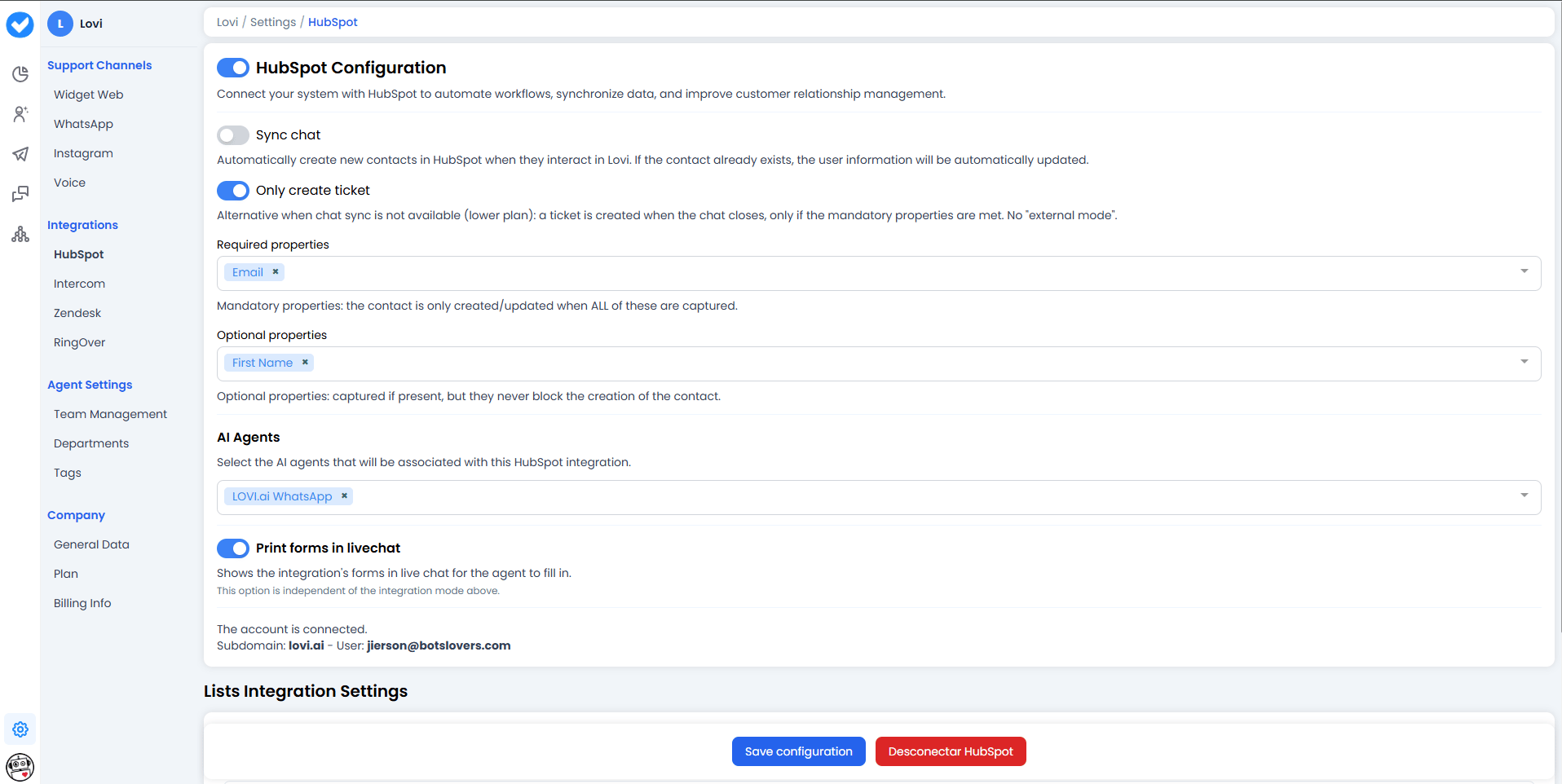
🔌 1. Configuração do HubSpot
O toggle principal ativa ou desativa toda a integração com o HubSpot. Uma vez que você se autentique com sua conta HubSpot, verá diversas opções que controlam como seus dados são sincronizados.A. Sync Chat (Sincronização de Contatos) 🔄
- O que faz? É seu assistente automático. Toda vez que um usuário fala com seu Agente de IA na Lovi, o sistema procura esse contato no HubSpot.
- Se não existir: Cria automaticamente.
- Se já existir: Atualiza o contato com qualquer informação nova da conversa.
- Benefício: Esqueça a entrada manual de dados. Seu CRM fica atualizado com cada lead capturado pelo bot.
B. Only Create Ticket 🎫
Uma alternativa para quando a sincronização de chat não está disponível (por exemplo, em um plano inferior). Quando esta opção está ativada:- Um ticket é criado no HubSpot quando o chat é encerrado, mas somente se as propriedades obrigatórias tiverem sido capturadas durante a conversa.
- Não há “modo externo” — o ticket é criado com base nos dados coletados pelo Agente de IA dentro da Lovi.
- Quando usar: Se o seu plano não inclui sincronização completa de chat, esta é a forma de ainda enviar os resultados das conversas para o HubSpot.
📝 2. Properties
As properties definem os dados que o Agente de IA deve coletar durante a conversa antes que um contato ou ticket possa ser criado no HubSpot. Elas são divididas em duas categorias:Required Properties ✅
São obrigatórias. O contato ou ticket só é criado ou atualizado no HubSpot quando todas as propriedades obrigatórias tiverem sido capturadas.- Exemplos: Email, Número de Telefone.
- Use o dropdown para adicionar ou remover propriedades obrigatórias.
Optional Properties ➕
São capturadas se estiverem presentes durante a conversa, mas nunca bloqueiam a criação do contato ou ticket.- Exemplos: Nome, Sobrenome, Endereço.
- Use o dropdown para adicionar ou remover propriedades opcionais.
🤖 3. AI Agents
Selecione quais agentes de IA serão associados a esta integração com o HubSpot.- Use o dropdown para escolher um ou mais agentes (por exemplo,
LOVI.ai WhatsApp). - Somente as conversas atendidas pelos agentes selecionados irão disparar a criação de contatos, criação de tickets ou sincronização de dados no HubSpot.
- Isso é útil quando você tem múltiplos agentes e deseja que apenas alguns deles alimentem dados no HubSpot.
💬 4. Print Forms in Livechat
Quando ativado, este toggle exibe os formulários da integração diretamente na interface do live chat, permitindo que o agente humano os preencha manualmente.- Esta opção é independente do modo de integração (Sync Chat ou Only Create Ticket).
- Caso de uso: Se um agente humano assumir uma conversa, ele pode visualizar e preencher os campos de propriedades obrigatórias/opcionais diretamente no painel do live chat, garantindo que nenhum dado seja perdido antes de a conversa ser sincronizada com o HubSpot.
🔗 5. Status da Conexão
Na parte inferior da seção de configuração, você verá os detalhes da conexão:- “A conta está conectada” — Confirmação de que a integração está ativa. ✅
- Subdomínio: O subdomínio do HubSpot vinculado à integração (por exemplo,
lovi.ai). - Usuário: O e-mail do usuário do HubSpot que autorizou a conexão.
📋 6. Configurações de Integração de Listas
Esta é a parte poderosa. Aqui você conecta suas listas de contatos do HubSpot com os canais de WhatsApp da Lovi para enviar notificações segmentadas. O objetivo é dizer ao sistema: “Quando usarmos ESTA lista de contatos do HubSpot, envie mensagens usando ESTE número de WhatsApp e ESTE template.”Adicionando uma Nova Lista
- Clique em + Add list para abrir o formulário de configuração da nova lista.
-
HubSpot list: Digite o nome de uma lista que você já criou no HubSpot (por exemplo,
Lista De Prueba). Um dropdown aparecerá com os resultados correspondentes. - Selecione a lista e clique em Apply.
-
Uma vez que a lista for aplicada, um bloco de configuração dedicado aparecerá. Aqui você define as regras para esses contatos:
- WhatsApp phone number (Line): Escolha o número de telefone de onde as mensagens serão enviadas.
- WhatsApp template: Defina qual template pré-aprovado será usado para alcançar esta lista (por exemplo,
hello_world). - Variables: Se o template contiver variáveis, mapeie-as para as propriedades de contato apropriadas.
Gerenciando Listas Existentes
Cada lista configurada exibe seus detalhes (linha, template, variáveis) e oferece três ações:- Complete: Marque a configuração da lista como finalizada. Um badge verde confirma que está pronta.
- Edit: Modifique o número de telefone, template ou mapeamento de variáveis da lista.
- Delete: Remova a configuração da lista completamente.
Nota: As alterações nas configurações de listas só são persistidas quando você clica em Save configuration na parte inferior da página.
💾 7. Salvar Configuração
Depois de configurar seus toggles, properties, agentes e listas, clique em Save configuration para aplicar todas as alterações.🎯 Para que isso realmente serve?
Ao configurar isso, você desbloqueia dois superpoderes:- Inbound: Todos que falam com o bot são automaticamente salvos no HubSpot (via
Sync Chat) ou um ticket é criado quando o chat é encerrado (viaOnly Create Ticket), dependendo do seu plano e preferência. - Outbound: Você prepara o terreno para lançar campanhas ou automações para suas listas do HubSpot usando a infraestrutura de WhatsApp da Lovi, garantindo que cada segmento receba a mensagem certa do número certo.