
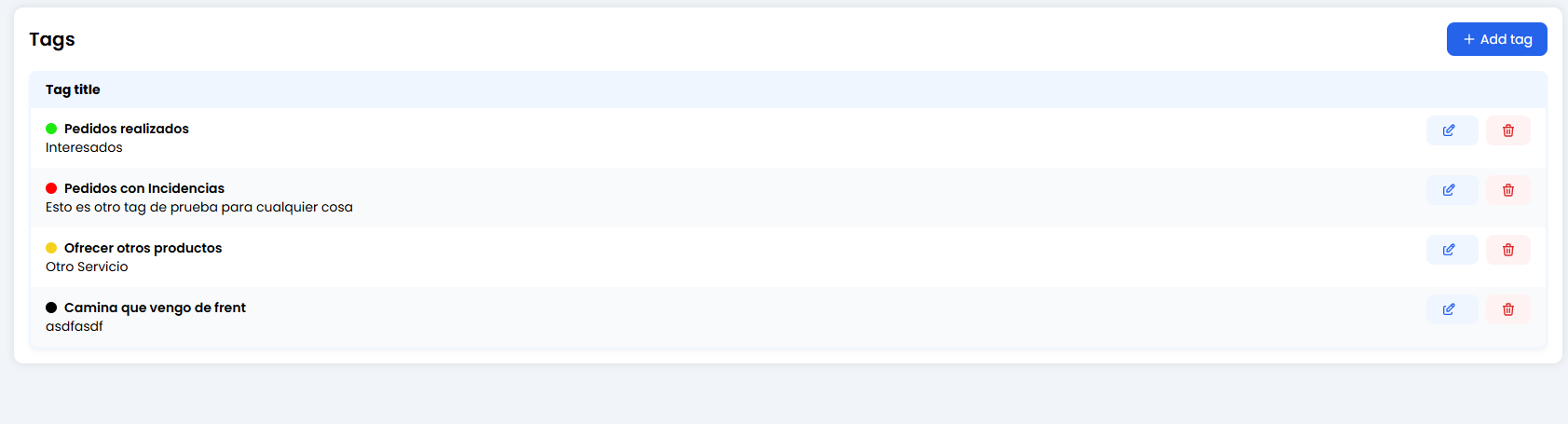
🎛️ Sua Coleção de Tags
Na visualização principal, você verá o inventário completo de tags disponíveis.- Título (Negrito): O nome curto da tag (ex.:
Pedidos Concluídos). - Descrição (Subtítulo): Um lembrete rápido explicando quando usar (ex.:
Usuários interessados). - Ponto Colorido: Crucial para priorização visual (Vermelho = Risco, Verde = Sucesso).
🎨 Criando uma Nova Tag (+ Adicionar Tag)
 Ao criar uma tag, você define três elementos simples mas poderosos:
1. Nome da Tag (O Título)
Este é o termo que você verá no chat.- Restrição: Máximo de 25 caracteres. Mantenha curto.
-
Dica: Mesmo que o sistema suporte underscores (
_), você pode usar espaços se for mais claro.- Bom:
Venda FechadaouIncidente. - Ruim:
Cliente que tem um problema com o envio(longo demais!).
- Bom:
2. Descrição da Tag (O Guia)
Este texto aparece abaixo do título na lista.- Ele ajuda sua equipe humana (ou seu eu do futuro) a entender exatamente quando esta tag deve ser aplicada.
- Exemplo: “Use apenas quando o cliente pagou e recebeu a confirmação.”
3. Cor da Tag (O Semáforo) 🚦
Atribua um significado visual a cada tag.- 🔴 Vermelho: Problemas, reclamações ou erros (
Incidente,Bug,Cliente Irritado). - 🟡 Amarelo: Itens pendentes ou perguntas abertas (
Dúvida,Aguardando Info). - 🟢 Verde: Sucessos e vendas (
Venda,Resolvido,Cliente Satisfeito). - ⚫ Preto/Cinza: Categorias neutras (
Informação,Horário de Funcionamento).
🚀 Onde essas tags são usadas?
Uma vez criadas aqui, as tags ganham vida em dois lugares-chave:- Livechat: Agentes humanos podem aplicar tags manualmente às conversas antes de fechá-las.
- Análises: Você pode medir quantos chats são marcados como
IncidentevsVendae tomar melhores decisões de negócio.