
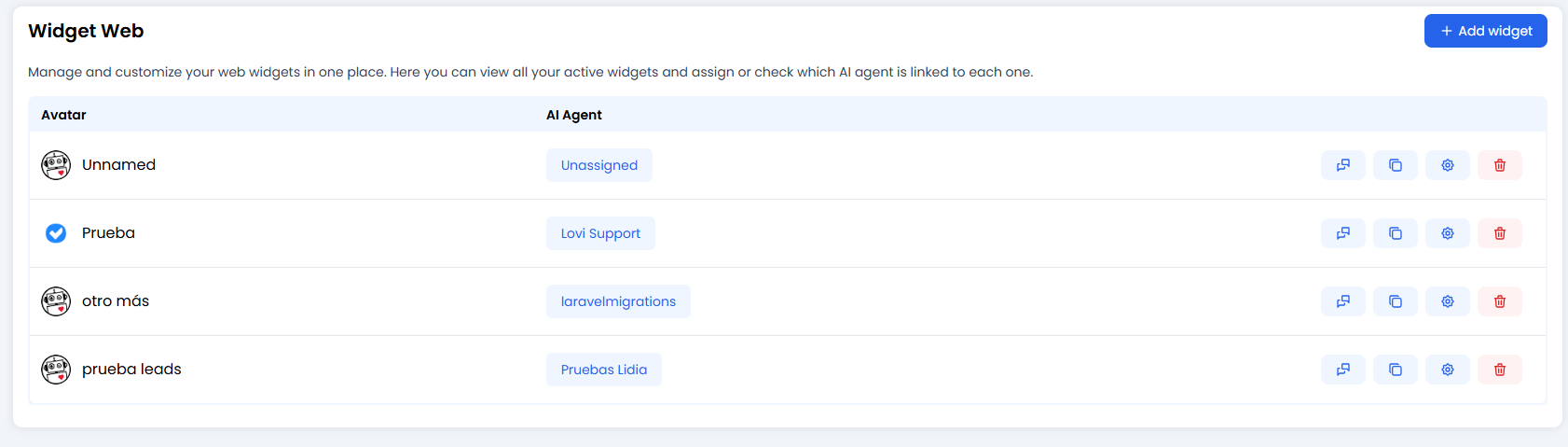
🎛️ Panoramica dei tuoi Widget
Questo è il tuo centro di comando dei widget. Qui puoi vedere ogni bolla di chat che hai creato.- Perché averne più di uno? Potresti volere un “Bot Vendite” per la tua pagina dei prezzi e un bot “Supporto Tecnico” per il tuo centro assistenza. Qui li gestisci tutti.
- Azioni chiave per Widget:
- 📋 Copia Script: Prendi il codice magico da incollare sul tuo sito web.
- ⚙️ Configura: La parte divertente. Modifica colori, messaggi e comportamento (ci arriviamo tra poco).
- 🗑️ Elimina: Cestinalo se non ti serve più.
Come incorporare (chat)
Incolla prima di</body>. Senza mode="voice" (widget vocale).
customer è l’access key. Lingua: language-lovi. dom = id HTML, non selettore CSS. Ordine: voce → WhatsApp full → chat. Cache 24 h. CSP: widget.lovi.ai + cloud.lovi.ai.
🎨 Personalizzare il tuo Widget (La lezione d’arte)
Clicca sull’icona dell’ingranaggio ⚙️ per entrare nel laboratorio di configurazione. Rendiamo questo widget davvero tuo.1. Le basi
- Agente AI: Quale cervello alimenta questa chat? Seleziona uno dei tuoi agenti dalla lista.
- Lingue: Il tuo sito parla italiano, inglese e francese? Dillo al widget così non fa brutte figure.
2. Messaggio flottante (L’amo 🪝)
Non lasciare che il tuo bot si nasconda! Imposta un messaggio accattivante che appare sopra l’icona.- Noioso: “Chatta qui.”
- Meglio: “Ciao! Hai bisogno di aiuto con il tuo ordine? 👋”
⚠️ Attenzione: Aggiungi le traduzioni per tutte le tue lingue. Non vuoi che i visitatori italiani vedano una bolla vuota!
3. Aspetto e stile (Vestiti bene)
- Header: Scegli cosa mostrare in alto. Solo un titolo? Il tuo logo? Un avatar di un robot con il monocolo? Sta a te.
- Colori: Usa lo strumento contagocce 🖊️ per abbinare il tuo brand esattamente.
- Colore principale: Le bolle dei messaggi e il pulsante di invio.
- Colore del testo: Assicurati che sia leggibile! Testo giallo su sfondo bianco è un crimine contro la vista.
4. Il guardiano: Moduli di raccolta dati 📝
Vuoi sapere con chi stai parlando prima che inizino a chattare? Abilita il Modulo.- Chiedi Nome, Email o Telefono.
- Rendi i campi “Obbligatori” se sei rigoroso, o “Facoltativi” se sei rilassato.
- GDPR / Privacy: Aggiungi un link alla tua informativa per restare in regola. 👮♂️
5. Raccolta dati intelligente (Avanzata 🤓)
Questo è per i maghi della tecnologia. Il widget può sbirciare nei dati del tuo sito web (localStorage) per vedere se l’utente è già loggato.
- Come aiuta: Se loggato, il widget può dire “Ciao, Mario!” invece di chiedere di nuovo il nome.
- Configurazione: Ci dici la “Chiave” (es.
user_email) e noi prendiamo il valore automaticamente.
🛠️ Modifiche extra e layout
Perfeziona l’esperienza:- Posizione: Sinistra o Destra? (Destra è standard, Sinistra è per i ribelli).
- Schermo intero: Vuoi che la chat occupi tutto lo schermo del cellulare? Attiva questo.
- Embed (Elemento DOM): Invece di una bolla flottante, fissa la chat permanentemente dentro un
<div>sulla tua pagina. Ottimo per le pagine “Contattaci”. - CSS personalizzato: Se conosci il codice, puoi scrivere i tuoi stili qui per sovrascrivere i nostri. Il cielo è il limite.
🎨 CSS personalizzato — La guida del designer
I colori e le opzioni predefinite ti stanno stretti? Il campo CSS personalizzato ti dà il controllo totale sull’aspetto del widget. Qui puoi scrivere regole CSS che modificano gli stili, sovrascrivono le classi predefinite o aggiungono persino animazioni. Dove trovarlo: Apri la configurazione del widget (icona ⚙️), espandi la sezione “CSS personalizzato” e scrivi il tuo codice nell’area di testo.⚙️ Come funziona sotto il cofano
Quello che scrivi qui non è magia — è abbastanza prevedibile una volta capito:- Il tuo CSS viene salvato insieme alla configurazione del widget.
- Quando il widget si carica sul sito del visitatore, il tuo CSS viene iniettato come tag
<style>dentro il widget stesso. - Si carica dopo i nostri stili predefiniti, quindi le tue regole hanno l’ultima parola (vincono in caso di parità).
🎯 Importante — Ambito: Il CSS personalizzato influisce solo sull’interno della chat del widget, non sul resto della tua pagina web. Non puoi usarlo per ridisegnare il tuo sito; solo il widget. E viceversa: gli stili del tuo sito non si infiltrano nel widget, quindi parti da una tela pulita.
💪 La mia regola non si applica? Poiché i nostri stili di base sono specifici, a volte la tua regola “pareggia” e non vince. Se una modifica non ha effetto, aggiungi!importantalla fine della proprietà (es.border-radius: 0 !important;) o usa un selettore più specifico.
🧩 Selettori che puoi usare
Queste sono le vere “etichette” delle parti del widget. Puntale con il tuo CSS:💡 Esempi pratici
Bolle del bot più squadrate con un’ombra:
🧪 Provalo sempre nel Playground (vedi sotto) prima di pubblicare. Una } dimenticata può rompere più stili in una volta.
🧪 Test drive (Playground)
Prima di incollare il codice sul tuo sito live, provalo nel Playground.- I colori stonano?
- L’Agente è educato?
- Il modulo funziona?