
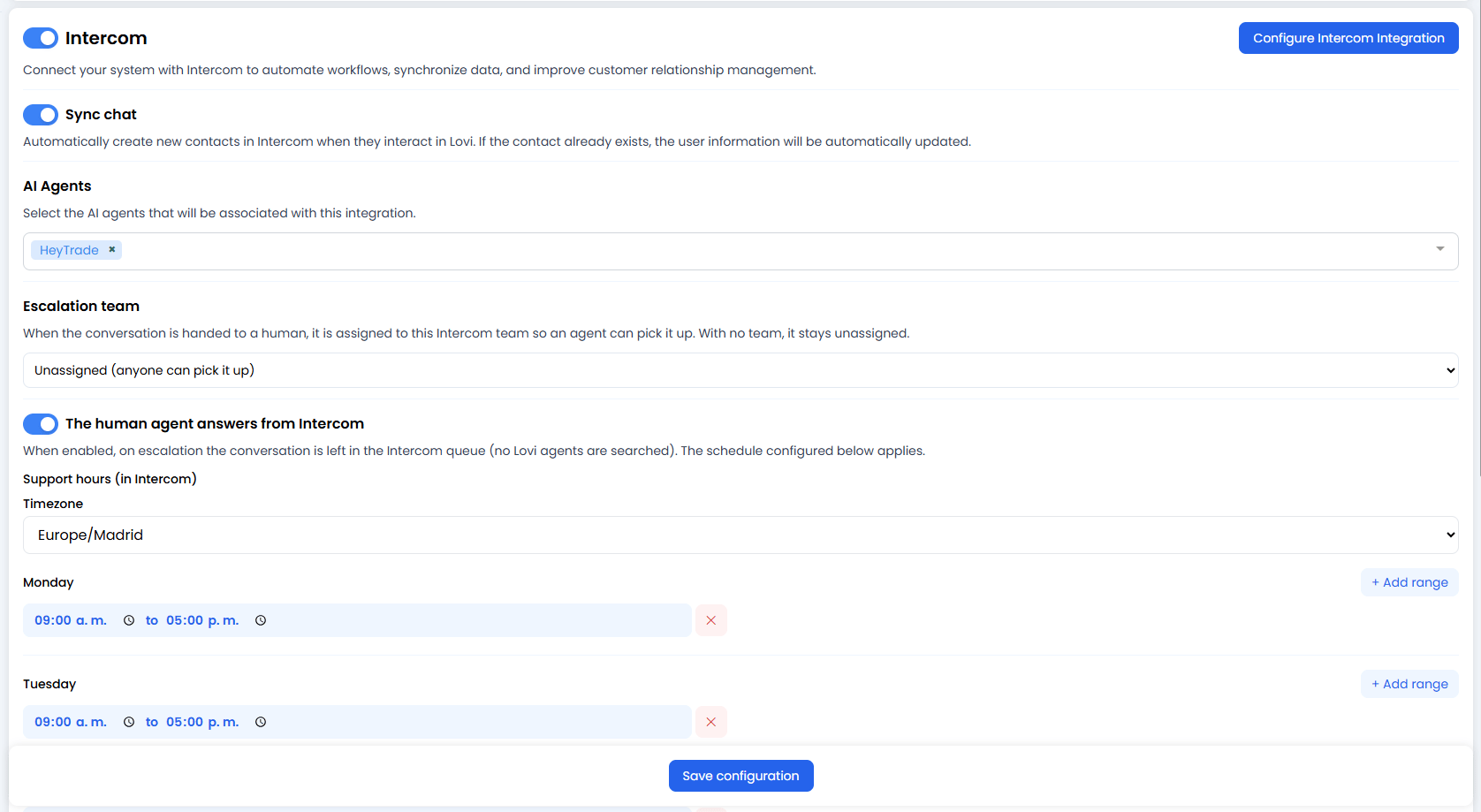
🔌 1. Configurazione di Intercom
Il toggle in alto abilita o disabilita l’intera integrazione con Intercom. Per connettere (o riconnettere) il tuo account Intercom, clicca il pulsante blu nell’angolo in alto a destra: [Configura integrazione Intercom] Si aprirà il flusso di autorizzazione di Intercom (OAuth), dove potrai:- Accedere a Intercom.
- Selezionare il Workspace corretto.
- Autorizzare Lovi a leggere e scrivere messaggi.
🔄 2. Sync Chat (Sincronizzazione contatti)
Quando abilitata, questa opzione crea automaticamente nuovi contatti in Intercom ogni volta che interagiscono in Lovi.- Se il contatto non esiste: Viene creato automaticamente in Intercom.
- Se esiste già: Le informazioni dell’utente vengono aggiornate automaticamente con i nuovi dati della conversazione.
- Vantaggio: Il tuo Workspace Intercom resta sincronizzato con ogni conversazione gestita dall’AI — senza inserimento manuale dei dati.
🤖 3. AI Agents
Seleziona quali agenti AI saranno associati a questa integrazione Intercom.- Usa il menu a tendina per scegliere uno o più agenti (es.
HeyTrade). - Solo le conversazioni gestite dagli agenti selezionati saranno sincronizzate con Intercom o idonee all’escalation.
- Questo è utile quando hai più agenti e vuoi che solo alcuni interagiscano con Intercom.
👥 4. Team di Escalation
Quando una conversazione viene passata a un umano, viene assegnata al team Intercom che selezioni qui, in modo che un agente di quel team possa prenderla in carico.- Usa il menu a tendina per scegliere un team Intercom.
- Se non viene selezionato nessun team, l’opzione predefinita è Non assegnato (chiunque può prenderla in carico) — il che significa che la conversazione apparirà nella coda generale di Intercom per qualsiasi agente disponibile.
- Caso d’uso: Se hai team di supporto specializzati in Intercom (es. “Vendite”, “Fatturazione”, “Tecnico”), puoi instradare automaticamente le conversazioni escalate al gruppo giusto.
💬 5. L’agente umano risponde da Intercom
Quando questo toggle è abilitato, le conversazioni escalate vengono lasciate nella coda di Intercom invece di cercare agenti Lovi disponibili. Questo significa che i tuoi agenti umani risponderanno direttamente dall’interno di Intercom. Questa opzione sblocca anche il pianificatore degli Orari di supporto, che ti permette di definire quando il tuo team umano è disponibile:Configurazione degli orari di supporto
-
Fuso orario: Seleziona il fuso orario che si applica agli orari del tuo team (es.
Europe/Madrid). -
Fasce orarie giornaliere: Per ogni giorno della settimana (da lunedì a domenica), puoi:
- Cliccare + Aggiungi fascia per definire una finestra lavorativa (es.
09:00 a.m. to 05:00 p.m.). - Aggiungere più fasce al giorno se il tuo team lavora su turni spezzati.
- Rimuovere una fascia cliccando il pulsante ✕ accanto ad essa.
- Lasciare un giorno vuoto (nessuna fascia) per indicare che non è disponibile supporto umano in quel giorno (es. fine settimana).
- Cliccare + Aggiungi fascia per definire una finestra lavorativa (es.
- Cosa succede fuori dagli orari di supporto? Quando una conversazione viene escalata al di fuori degli orari configurati, l’agente AI continua a gestirla (oppure la conversazione viene messa in coda fino a quando un umano è disponibile, a seconda della configurazione del flusso).
🔗 6. Stato della connessione
In fondo alla sezione di configurazione vedrai i dettagli della connessione:- “L’account è connesso” — Conferma che l’integrazione è attiva. ✅
- Nome dell’account: Mostra esattamente a quale ambiente Intercom sei connesso (es.
HeyTrade). Estremamente utile se gestisci ambienti di test (Staging/Dev) e produzione (US/EU), così da non inviare accidentalmente dati reali a un Workspace di test. - Regione: Dove sono ospitati i tuoi dati (es.
USper Stati Uniti). Importante per i requisiti di privacy e conformità (come il GDPR).
💾 7. Salva configurazione
Una volta configurati i toggle, gli agenti, il team di escalation e gli orari di supporto, clicca Salva configurazione per applicare tutte le modifiche.🎯 Perché collegare tutto questo?
L’obiettivo principale è la sinergia:- Passaggio fluido: Il tuo agente AI gestisce le conversazioni di prima linea e, quando un ticket viene escalato a un umano, può essere instradato a un team specifico e apparire direttamente nella casella Intercom dei tuoi agenti umani.
- Disponibilità programmata: Definisci esattamente quando il tuo team umano è disponibile, così le escalation avvengono solo durante le ore lavorative.
- Centralizzazione: Mantieni il tuo team umano al lavoro nello strumento che già conosce (Intercom), mentre l’AI fa il lavoro pesante all’interno di Lovi.