
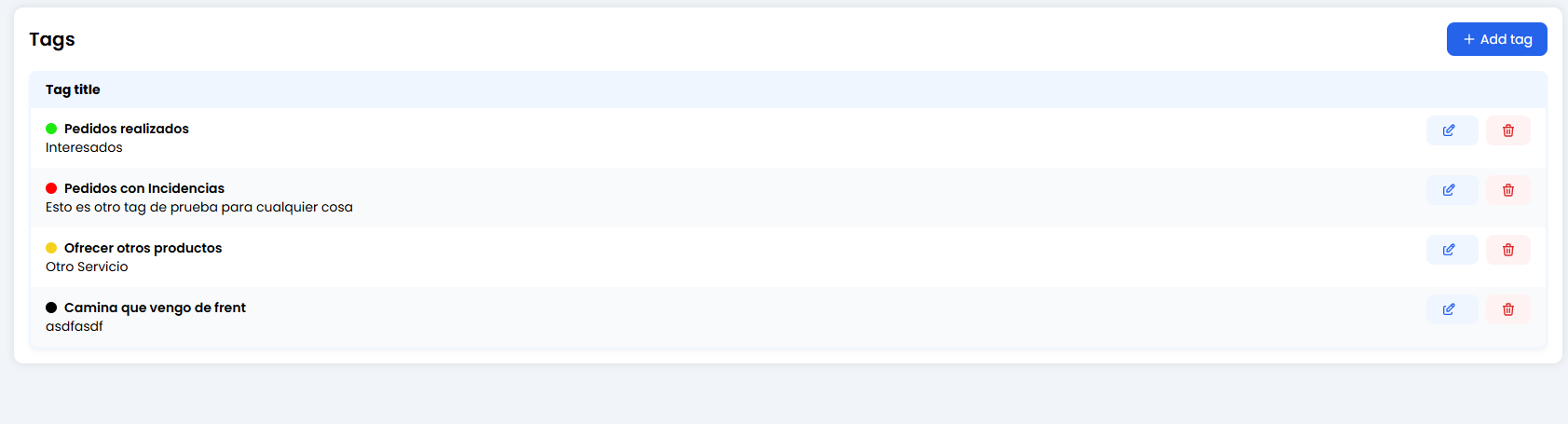
🎛️ La tua collezione di tag
Nella vista principale, vedrai l’inventario completo dei tag disponibili.- Titolo (Grassetto): Il nome breve del tag (es.
Ordini completati). - Descrizione (Sottotitolo): Un rapido promemoria che spiega quando usarlo (es.
Utenti interessati). - Punto colorato: Cruciale per la prioritizzazione visiva (Rosso = Rischio, Verde = Successo).
🎨 Creare un nuovo tag (+ Aggiungi tag)
 Quando crei un tag, definisci tre elementi semplici ma potenti:
1. Nome del tag (Il titolo)
Questa è la parola chiave che vedrai nella chat.- Restrizione: Massimo 25 caratteri. Mantienilo breve.
-
Consiglio: Anche se il sistema supporta gli underscore (
_), puoi usare gli spazi se è più chiaro.- Bene:
Vendita chiusaoIncidente. - Male:
Cliente che ha un problema con la spedizione(troppo lungo!).
- Bene:
2. Descrizione del tag (La guida)
Questo testo appare sotto il titolo nella lista.- Aiuta il tuo team umano (o il te stesso del futuro) a capire esattamente quando questo tag dovrebbe essere applicato.
- Esempio: “Usa solo quando il cliente ha pagato e ricevuto la conferma.”
3. Colore del tag (Il semaforo) 🚦
Assegna un significato visivo a ogni tag.- 🔴 Rosso: Problemi, reclami o errori (
Incidente,Bug,Cliente arrabbiato). - 🟡 Giallo: Elementi in sospeso o domande aperte (
Domanda,In attesa di info). - 🟢 Verde: Successi e vendite (
Vendita,Risolto,Cliente soddisfatto). - ⚫ Nero/Grigio: Categorie neutre (
Informazioni,Orari di apertura).
🚀 Dove vengono usati questi tag?
Una volta creati qui, i tag prendono vita in due posti chiave:- Livechat: Gli agenti umani possono applicare manualmente i tag alle conversazioni prima di chiuderle.
- Analisi: Puoi misurare quante chat sono taggate come
IncidentevsVenditae prendere decisioni aziendali migliori.