
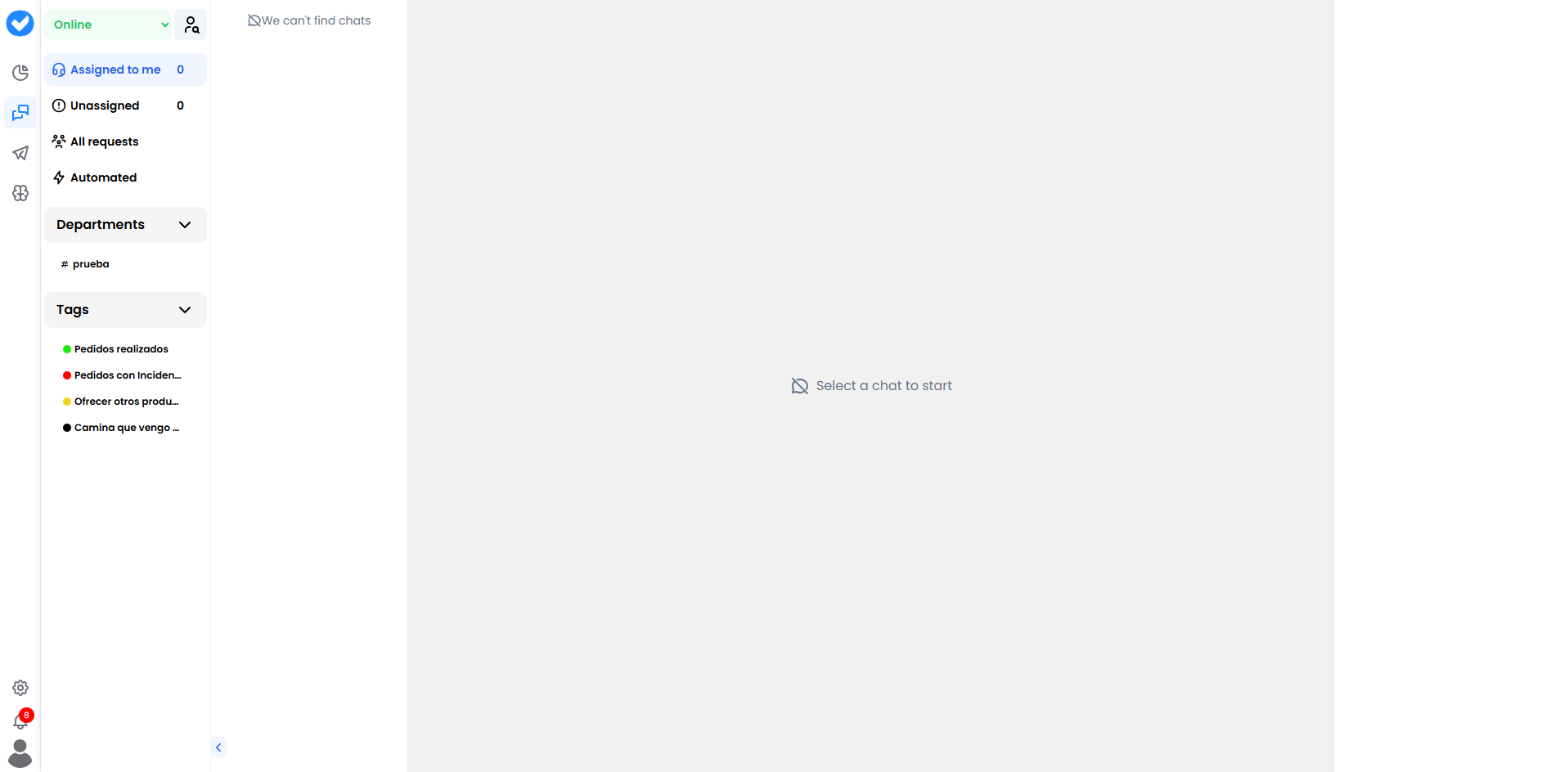
- Monitorare: Osservare come l’AI risponde (modalità spia 🕵️).
- Intervenire: Prendere il controllo manuale se il cliente chiede un umano o l’AI si blocca.
- Gestire: Organizzare i ticket per reparti e tag.
🚦 Il tuo stato (Sei disponibile?)
In alto a sinistra, vedrai il tuo stato. Questo non è solo decorativo — determina se ricevi chat o meno.- 🟢 Online: Mandami lavoro! Il sistema ti assegnerà automaticamente le chat (se abilitato).
- ☕ Pausa: Una breve pausa. Il sistema smette di inviarti chat.
- 🎓 Formazione: Sei sulla piattaforma per imparare o supervisionare, ma non gestisci clienti.
- 🏁 Fine turno: Finisci solo quello che è già aperto; non arrivano nuove chat.
- 🔴 Offline: Fuori servizio.
🗂️ Le cartelle (Il tuo flusso di lavoro)
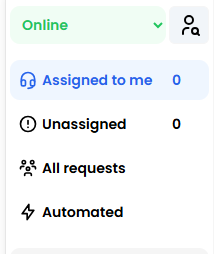
1. 🎧 Assegnate a me (Le mie chat)
Queste sono di tua responsabilità. Conversazioni che hai preso manualmente o che il sistema ti ha assegnato. Devi rispondere e chiudere questi casi.2. ⚠️ Non assegnate (Sala d’attesa)
Qui è dove atterrano gli “orfani”. Sono conversazioni escalate dall’AI (ha detto “Ho bisogno di un umano”), ma nessuno le ha ancora prese in carico.Se vedi un numero rosso qui, prendila velocemente — c’è un cliente che aspetta.
3. ⚡ Automatizzate (L’AI al lavoro)
Qui vedrai molte chat. Sono tutte le conversazioni dove l’AI sta gestendo le cose da sola.- A cosa serve? Audit. Controlla di tanto in tanto per vedere se il tuo bot risponde correttamente.
- Intervento: Se vedi il bot in difficoltà, puoi cliccare “Assegna a me” e salvare la situazione.
4. 👥 Tutte le richieste (Solo admin)
La “vista divina”. Vedi tutto ciò che sta succedendo sulla piattaforma, assegnato o meno.⚙️ Come vengono assegnate le chat? (Modalità di assegnazione)
A seconda della configurazione del tuo sistema, le chat ti raggiungeranno in uno di due modi:- 🅰️ Modalità automatica (stile Uber): Se sei 🟢 Online, il sistema ti invia le chat direttamente. Non devi fare nulla — rispondi semplicemente al ping.
- 🅱️ Modalità manuale (Pesca): Le chat restano in Non assegnate. Le consulti, ne scegli una e clicchi “Assegna a me”.
🏷️ Organizzazione: Tag e Reparti
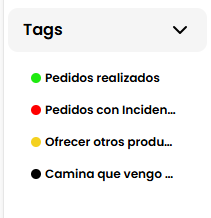
Reparti (Routing)
Dividi le conversazioni per team:#Supporto, #Vendite, #Fatturazione.
- Aiuta ogni esperto a ricevere solo ciò che gli compete.
Tag (Etichette colorate)
Indicatori visivi per capire cosa è successo nella chat.- 🔴
Incidente: Qualcosa è andato storto. - 🟢
Ordine effettuato: Successo. - ⚫
Umano: La chat ha richiesto un intervento manuale. - Consiglio: Usali! Sono fondamentali per i report successivi e per capire perché gli utenti ti contattano.
🎓 Riepilogo delle migliori pratiche (Cheat Sheet)
- Non fare il fantasma: Se vai a pranzo, passa a ☕ Pausa. Se resti Online e ti allontani, i clienti aspetteranno una risposta che non arriverà mai.
- Monitora “Automatizzate”: Di tanto in tanto, controlla chat casuali nella cartella Automatizzate per assicurarti che l’AI rispetti i Guardrails.
- Usa “Assegna a me”: Se stai osservando una chat automatizzata e le cose iniziano ad andare male, non aspettare. Assegnala a te stesso, rispondi manualmente e calma il cliente. Il bot si fermerà automaticamente appena digiti.
- Tagga prima di chiudere: Prima di chiudere una chat, aggiungi un Tag. Il te stesso del futuro ti ringrazierà quando analizzerai i report.
🆘 Risoluzione rapida dei problemi
Prendi il controllo! 🎧✈️