
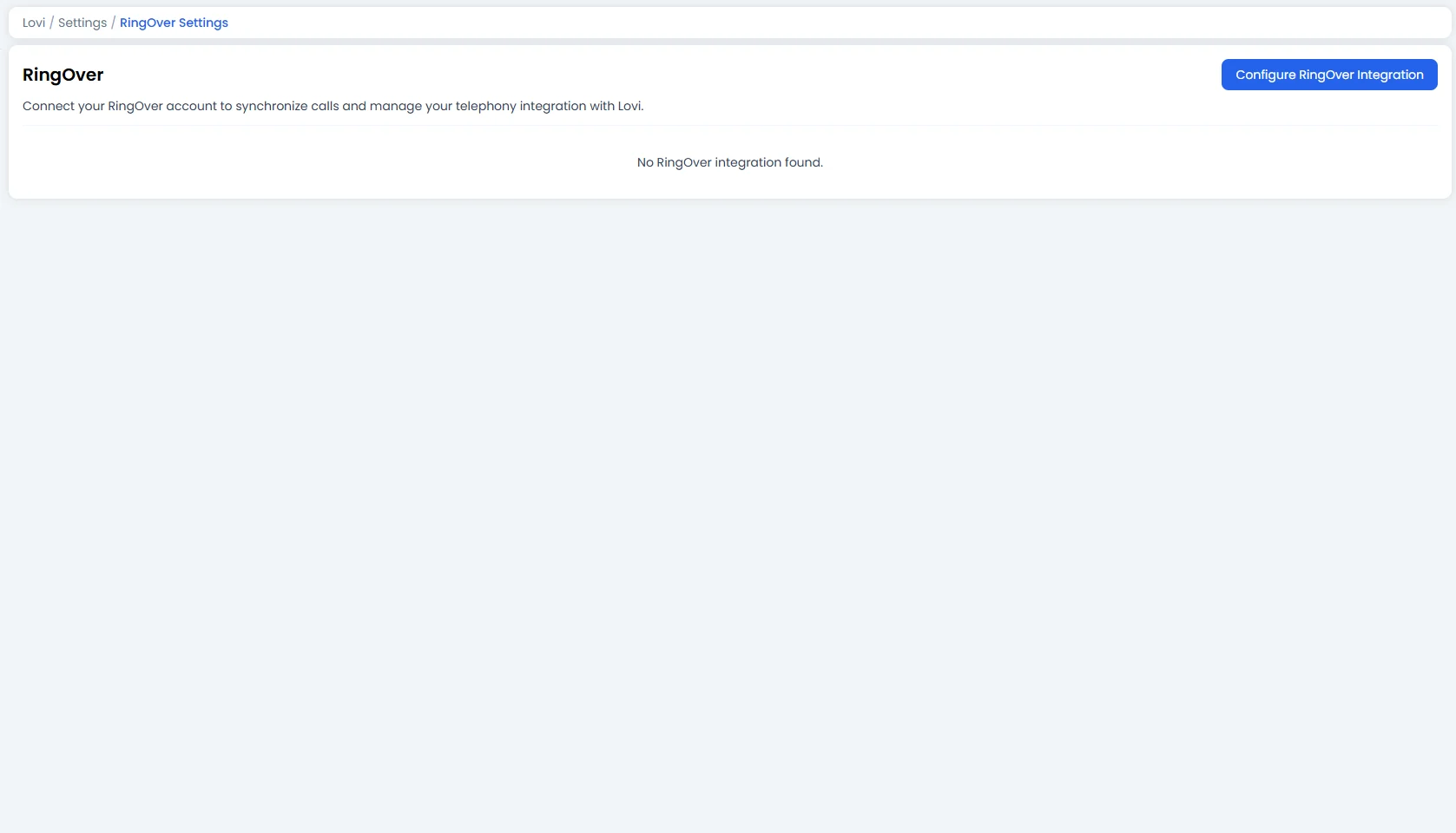
🔗 1. Collegare il Tuo Account RingOver
Per iniziare, clicca sul pulsante blu: [Configura Integrazione RingOver] Questo apre una procedura guidata che ti accompagna nel processo in un unico passaggio:Passaggio 1: Inserisci il Tuo Token API 🔑
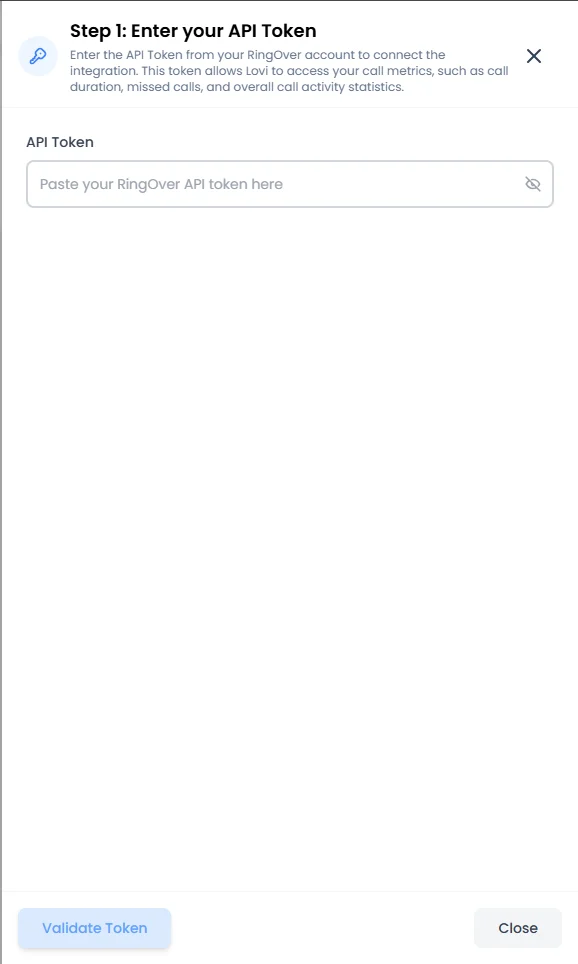
- Token API: Incolla il Token API dal tuo account RingOver. Questo token consente a Lovi di accedere alle metriche delle tue chiamate, come la durata delle chiamate, le chiamate perse e le statistiche generali sull’attività delle chiamate.
- Valida Token: Clicca sul pulsante Valida Token in basso. Il sistema verificherà le tue credenziali presso i server di RingOver.
📋 2. Panoramica dell’Integrazione (La Tua Dashboard)
Una volta che il tuo account è collegato, vedrai una tabella riepilogativa direttamente nella pagina delle impostazioni: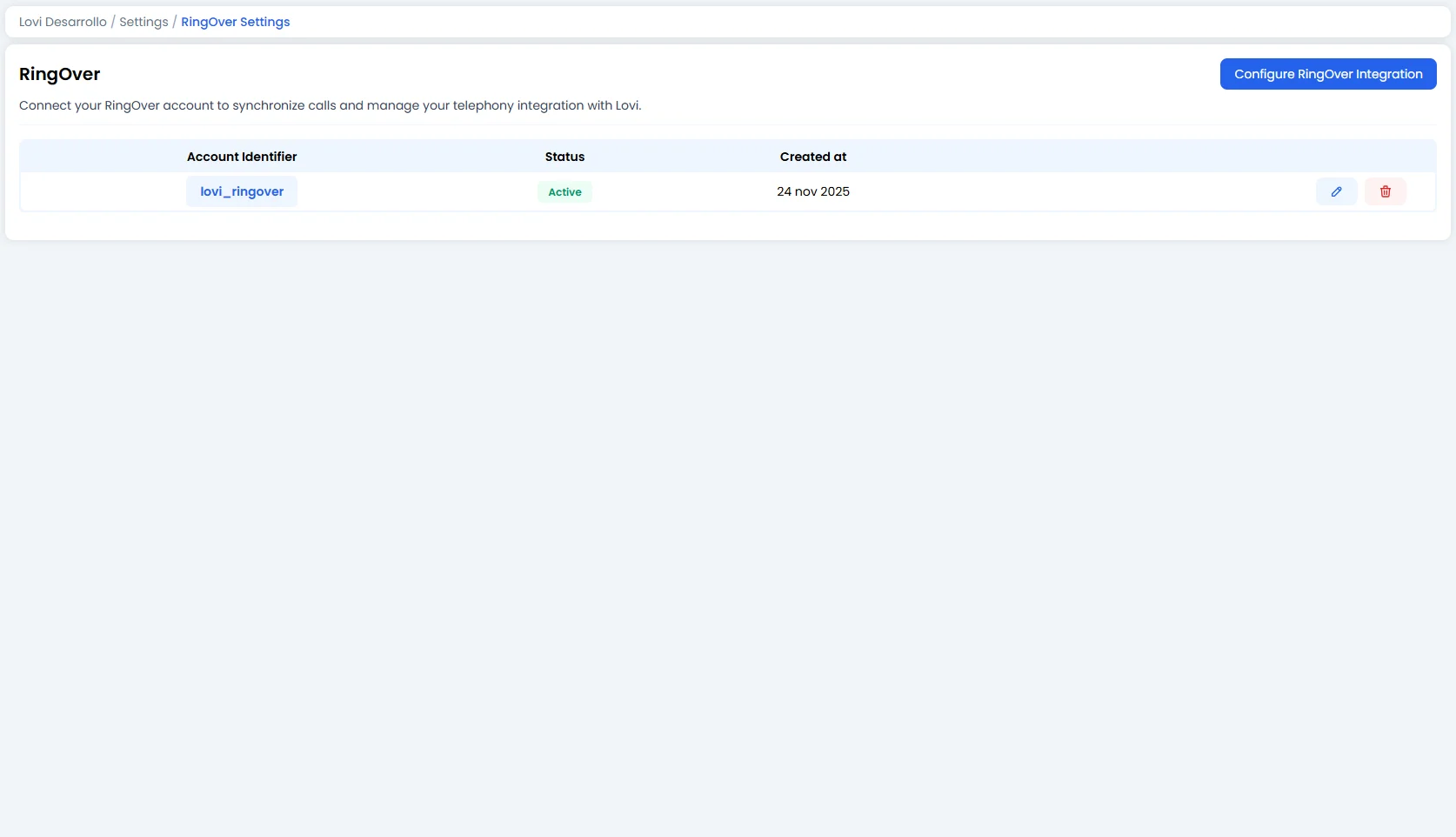
Sul lato destro di ogni riga, troverai due icone di azione:
- ✏️ Modifica: Apre il pannello di configurazione dell’integrazione.
- 🗑️ Elimina: Rimuove completamente l’integrazione. Usalo con cautela — questo disconnetterà il tuo account RingOver da Lovi.
🛠️ 3. Modificare l’Integrazione
Clicca sull’icona Modifica per aprire il pannello di configurazione: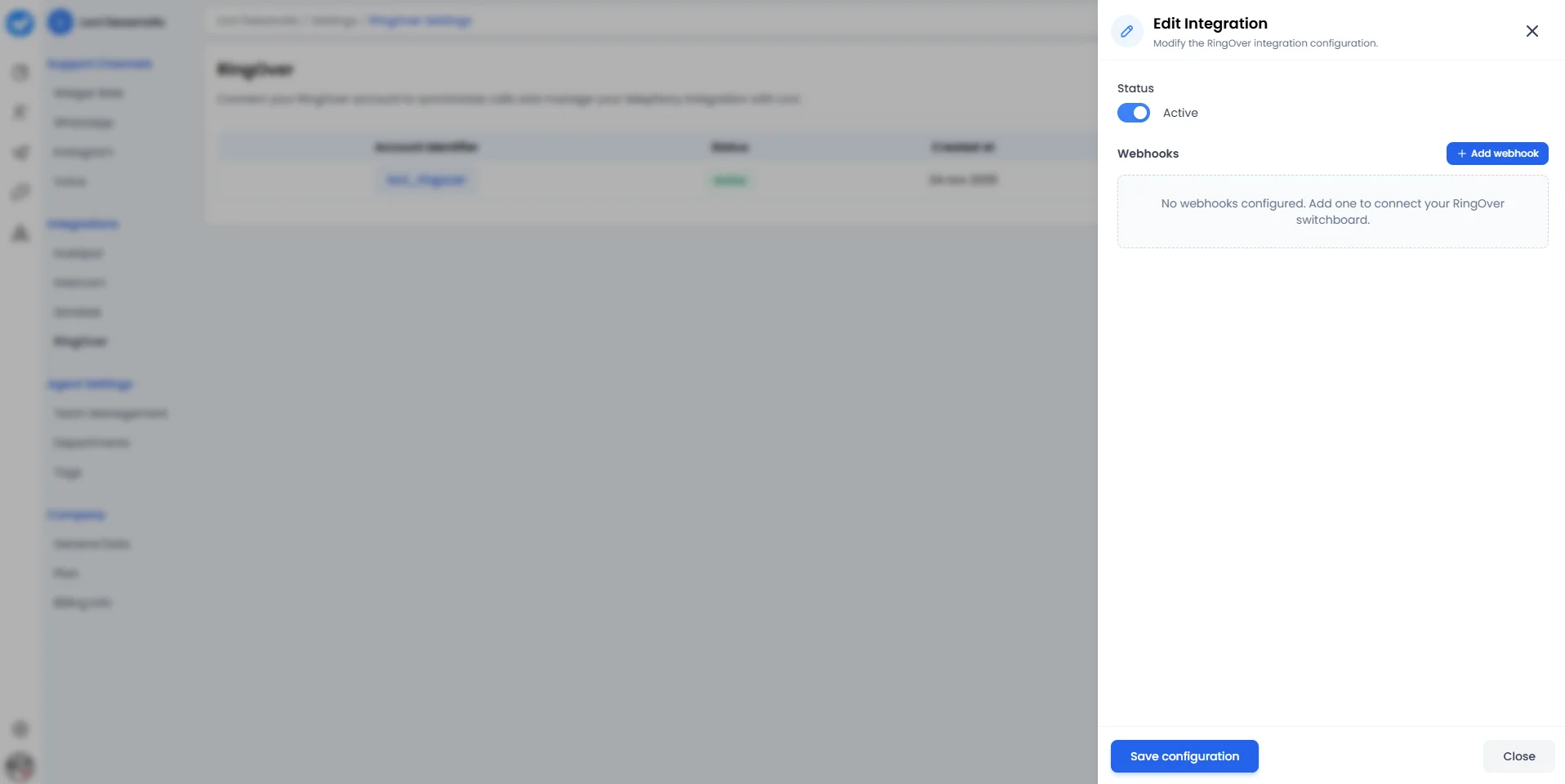
A. Toggle di Stato 🔄
- Attivo / Inattivo: Usa il toggle per attivare o disattivare l’integrazione senza eliminarla. Utile se hai bisogno di mettere in pausa la connessione temporaneamente (es. durante la manutenzione o i test) senza perdere la tua configurazione.
B. Webhook ➕
Qui risiede il vero potere. I webhook permettono a RingOver di notificare Lovi in tempo reale ogni volta che succede qualcosa sul tuo centralino.- + Aggiungi webhook: Clicca su questo pulsante per registrare un nuovo webhook.
- Nessun webhook configurato? Vedrai un messaggio amichevole: “Nessun webhook configurato. Aggiungine uno per collegare il tuo centralino RingOver.”
🎯 Perché collegare RingOver?
L’obiettivo principale è visibilità e automazione:- Tracciamento unificato delle chiamate: Ogni chiamata gestita tramite RingOver viene sincronizzata con Lovi, offrendoti un unico pannello per tutte le interazioni con i clienti — chat, voce e altro.
- Eventi in tempo reale: I webhook garantiscono che gli eventi delle chiamate (risposte, perse, completate) confluiscano in Lovi istantaneamente, abilitando automazioni e follow-up tempestivi.
- Zero cambio di contesto: Il tuo team resta nei suoi strumenti abituali mentre Lovi gestisce l’orchestrazione dei dati dietro le quinte.