
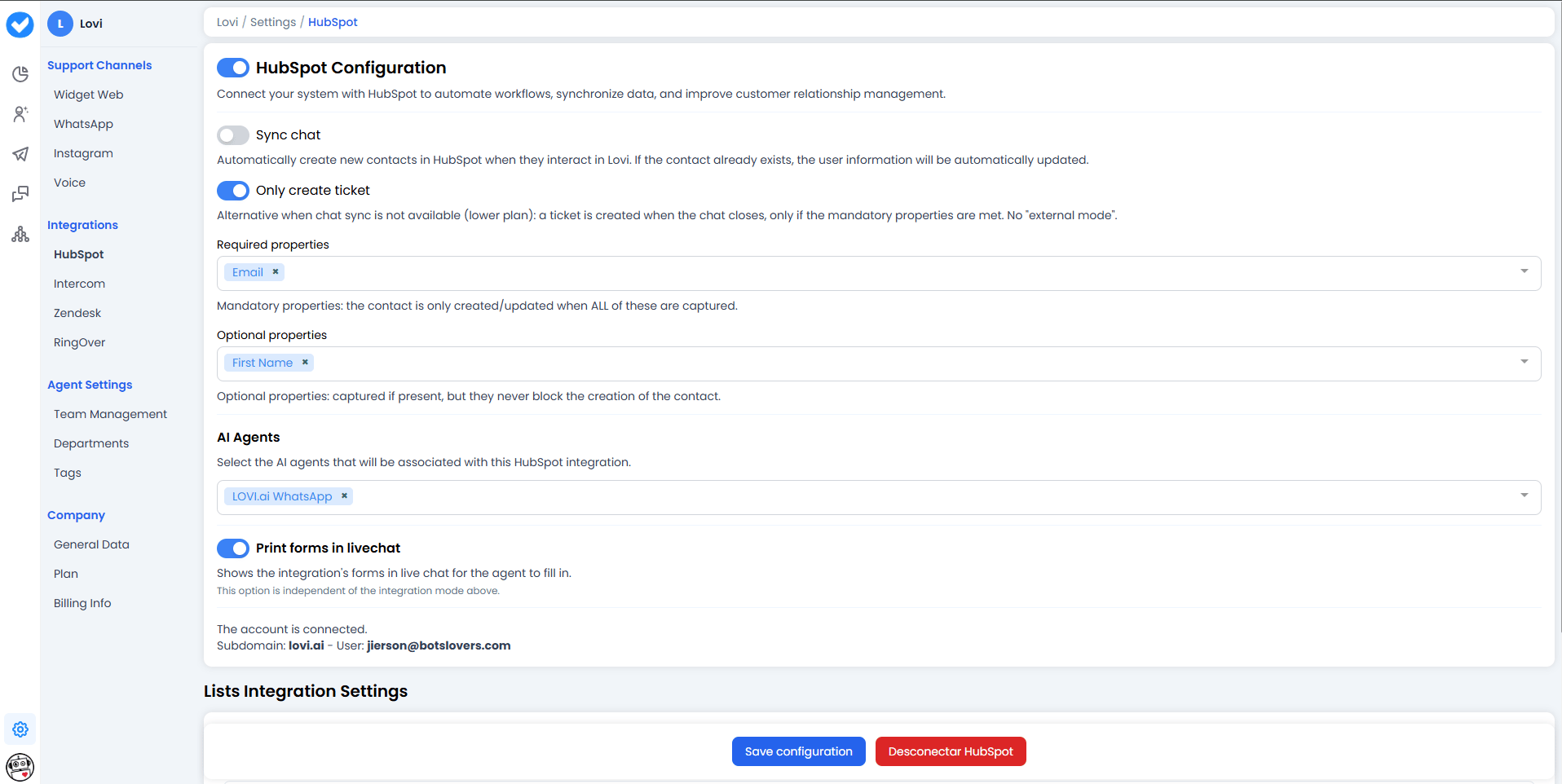
🔌 1. Configurazione HubSpot
L’interruttore principale abilita o disabilita l’intera integrazione con HubSpot. Una volta autenticato con il tuo account HubSpot, vedrai diverse opzioni che controllano come i tuoi dati vengono sincronizzati.A. Sync Chat (Sincronizzazione contatti) 🔄
- Cosa fa? È il tuo assistente automatico. Ogni volta che un utente parla con il tuo AI Agent su Lovi, il sistema cerca quel contatto in HubSpot.
- Se non esiste: Lo crea automaticamente.
- Se esiste già: Aggiorna il contatto con le nuove informazioni dalla conversazione.
- Beneficio: Dimentica l’inserimento manuale dei dati. Il tuo CRM resta aggiornato con ogni lead catturato dal bot.
B. Only Create Ticket 🎫
Un’alternativa quando la sincronizzazione della chat non è disponibile (ad esempio con un piano inferiore). Quando questa opzione è abilitata:- Viene creato un ticket in HubSpot alla chiusura della chat, ma solo se le proprietà obbligatorie sono state raccolte durante la conversazione.
- Non esiste una “modalità esterna” — il ticket viene creato in base ai dati raccolti dall’AI Agent all’interno di Lovi.
- Quando usarlo: Se il tuo piano non include la sincronizzazione completa della chat, questo è il modo per inviare comunque i risultati delle conversazioni a HubSpot.
📝 2. Proprietà
Le proprietà definiscono i dati che l’AI Agent deve raccogliere durante la conversazione prima che un contatto o un ticket possa essere creato in HubSpot. Sono suddivise in due categorie:Proprietà obbligatorie ✅
Queste sono obbligatorie. Il contatto o il ticket viene creato o aggiornato in HubSpot solo quando tutte le proprietà obbligatorie sono state raccolte.- Esempi: Email, Numero di telefono.
- Usa il menu a tendina per aggiungere o rimuovere le proprietà obbligatorie.
Proprietà opzionali ➕
Queste vengono raccolte se presenti durante la conversazione, ma non bloccano mai la creazione del contatto o del ticket.- Esempi: Nome, Cognome, Indirizzo.
- Usa il menu a tendina per aggiungere o rimuovere le proprietà opzionali.
🤖 3. AI Agents
Seleziona quali AI agents saranno associati a questa integrazione HubSpot.- Usa il menu a tendina per scegliere uno o più agents (es.
LOVI.ai WhatsApp). - Solo le conversazioni gestite dagli agents selezionati attiveranno la creazione di contatti, la creazione di ticket o la sincronizzazione dei dati in HubSpot.
- Questo è utile quando hai più agents e vuoi che solo alcuni alimentino i dati in HubSpot.
💬 4. Print Forms in Livechat
Quando abilitato, questo interruttore mostra i moduli dell’integrazione direttamente nell’interfaccia della live chat, in modo che l’agente umano possa compilarli manualmente.- Questa opzione è indipendente dalla modalità di integrazione (Sync Chat o Only Create Ticket).
- Caso d’uso: Se un agente umano prende il controllo di una conversazione, può visualizzare e completare i campi delle proprietà obbligatorie/opzionali direttamente nel pannello della live chat, assicurando che nessun dato venga perso prima della sincronizzazione con HubSpot.
🔗 5. Stato della connessione
In fondo alla sezione di configurazione vedrai i dettagli della connessione:- “The account is connected” — Conferma che l’integrazione è attiva. ✅
- Subdomain: Il sottodominio HubSpot collegato all’integrazione (es.
lovi.ai). - User: L’email dell’utente HubSpot che ha autorizzato la connessione.
📋 6. Impostazioni integrazione liste
Questa è la parte potente. Qui colleghi le tue liste di contatti HubSpot con i canali WhatsApp di Lovi per inviare notifiche mirate. L’obiettivo è dire al sistema: “Quando usiamo QUESTA lista di contatti HubSpot, invia i messaggi usando QUESTO numero WhatsApp e QUESTO template.”Aggiungere una nuova lista
- Clicca + Add list per aprire il modulo di configurazione della nuova lista.
-
Lista HubSpot: Digita il nome di una lista che hai già creato in HubSpot (es.
Lista De Prueba). Apparirà un menu a tendina con i risultati corrispondenti. - Seleziona la lista e clicca Apply.
-
Una volta applicata la lista, apparirà un blocco di configurazione dedicato. Qui definisci le regole per quei contatti:
- Numero di telefono WhatsApp (Line): Scegli il numero di telefono da cui verranno inviati i messaggi.
- Template WhatsApp: Definisci quale template pre-approvato verrà utilizzato per raggiungere questa lista (es.
hello_world). - Variabili: Se il template contiene variabili, mappale alle proprietà del contatto appropriate.
Gestione delle liste esistenti
Ogni lista configurata mostra i suoi dettagli (linea, template, variabili) e offre tre azioni:- Complete: Segna la configurazione della lista come finalizzata. Un badge verde conferma che è pronta.
- Edit: Modifica il numero di telefono, il template o la mappatura delle variabili della lista.
- Delete: Rimuovi completamente la configurazione della lista.
Nota: Le modifiche alle configurazioni delle liste vengono salvate solo quando clicchi Save configuration in fondo alla pagina.
💾 7. Salva configurazione
Una volta configurati i tuoi interruttori, proprietà, agents e liste, clicca Save configuration per applicare tutte le modifiche.🎯 A cosa serve effettivamente?
Configurando tutto questo, sblocchi due superpoteri:- Inbound: Tutti quelli che parlano con il bot vengono automaticamente salvati in HubSpot (tramite
Sync Chat) oppure viene creato un ticket alla chiusura della chat (tramiteOnly Create Ticket), a seconda del tuo piano e delle tue preferenze. - Outbound: Prepari il terreno per lanciare campagne o automazioni verso le tue liste HubSpot usando l’infrastruttura WhatsApp di Lovi, assicurando che ogni segmento riceva il messaggio giusto dal numero giusto.