
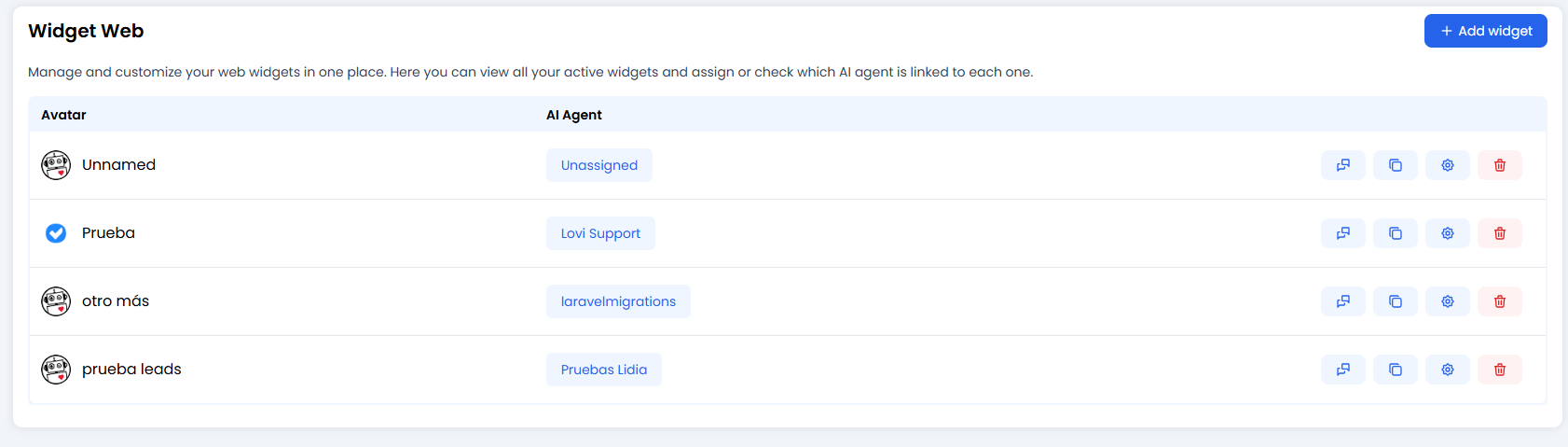
🎛️ Vue d’ensemble de vos widgets
C’est votre centre de commande des widgets. Ici vous pouvez voir chaque bulle de chat que vous avez créée.- Pourquoi en avoir plus d’un ? Vous pourriez vouloir un « Bot de vente » pour votre page tarifaire et un bot « Support technique » pour votre centre d’aide. Ici vous les gérez tous.
- Actions clés par widget :
- 📋 Copier le script : Récupérez le code magique à coller sur votre site web.
- ⚙️ Configurer : La partie amusante. Ajustez les couleurs, les messages et le comportement (nous y viendrons dans un instant).
- 🗑️ Supprimer : Mettez-le à la corbeille si vous n’en avez pas besoin.
Intégration (chat)
Collez avant</body>. Pas de mode="voice" (widget vocal).
customer = access key. Langue : language-lovi. dom = id HTML, pas un sélecteur CSS. Ordre : voix → WhatsApp full → chat. Cache 24 h. CSP : widget.lovi.ai + cloud.lovi.ai.
🎨 Personnaliser votre widget (Le cours d’art)
Cliquez sur l’icône engrenage ⚙️ pour entrer dans le laboratoire de configuration. Rendons ce widget vraiment vôtre.1. Les bases
- Agent IA : Quel cerveau alimente ce chat ? Sélectionnez l’un de vos agents dans la liste.
- Langues : Votre site parle anglais, espagnol et français ? Dites-le au widget pour qu’il ne fasse pas mauvaise figure.
2. Message flottant (L’accroche 🪝)
Ne laissez pas votre bot se cacher ! Définissez un message accrocheur qui s’affiche au-dessus de l’icône.- Ennuyeux : « Chattez ici. »
- Mieux : « Bonjour ! Besoin d’aide pour votre commande ? 👋 »
⚠️ Attention : Ajoutez des traductions pour toutes vos langues. Vous ne voulez pas que les visiteurs francophones voient une bulle vide !
3. Apparence (L’habit fait le moine)
- En-tête : Choisissez ce qui s’affiche en haut. Juste un titre ? Votre logo ? Un avatar de robot avec un monocle ? C’est à vous de décider.
- Couleurs : Utilisez l’outil pipette 🖊️ pour correspondre exactement à votre marque.
- Couleur principale : Les bulles de message et le bouton d’envoi.
- Couleur du texte : Assurez-vous qu’elle est lisible ! Du texte jaune sur fond blanc est un crime contre la vue.
4. Le gardien : Formulaires de collecte de données 📝
Voulez-vous savoir à qui vous parlez avant qu’ils commencent à chatter ? Activez le Formulaire.- Demandez le nom, l’email ou le téléphone.
- Rendez les champs « Obligatoires » si vous êtes strict, ou « Optionnels » si vous êtes souple.
- RGPD / Confidentialité : Ajoutez un lien vers votre politique pour rester en conformité. 👮♂️
5. Collecte de données intelligente (Avancé 🤓)
C’est pour les magiciens de la technique. Le widget peut regarder dans les données de votre site web (localStorage) pour voir si l’utilisateur est déjà connecté.
- En quoi ça aide : S’il est connecté, le widget peut dire « Bonjour, Jean ! » au lieu de demander son nom à nouveau.
- Configuration : Vous nous indiquez la « Clé » (ex.
user_email) et nous récupérons la valeur automatiquement.
🛠️ Ajustements supplémentaires et mise en page
Affinez l’expérience :- Position : Gauche ou droite ? (Droite est standard, gauche est pour les rebelles).
- Plein écran : Vous voulez que le chat occupe tout l’écran mobile ? Activez cette option.
- Intégration (Élément DOM) : Au lieu d’une bulle flottante, intégrez le chat de manière permanente dans un
<div>de votre page. Idéal pour les pages « Contactez-nous ». - CSS personnalisé : Si vous connaissez le code, vous pouvez écrire vos propres styles ici pour remplacer les nôtres. Le ciel est la limite.
🎨 CSS personnalisé — Le guide du designer
Les couleurs et options prédéfinies vous semblent trop limitées ? Le champ CSS personnalisé vous donne un contrôle total sur l’apparence du widget. Vous pouvez y écrire des règles CSS qui ajustent les styles, remplacent les classes par défaut ou ajoutent même des animations. Où le trouver : Ouvrez la configuration du widget (icône ⚙️), dépliez la section « CSS personnalisé » et saisissez votre code dans la zone de texte.⚙️ Comment ça marche en coulisses
Ce que vous écrivez ici n’est pas de la magie — c’est assez prévisible une fois compris :- Votre CSS est enregistré avec la configuration du widget.
- Lorsque le widget se charge sur le site du visiteur, votre CSS est injecté sous forme de balise
<style>à l’intérieur du widget lui-même. - Il se charge après nos styles par défaut, donc vos règles ont le dernier mot (elles gagnent en cas d’égalité).
🎯 Important — Portée : Le CSS personnalisé n’affecte que l’intérieur du chat du widget, pas le reste de votre page web. Vous ne pouvez pas l’utiliser pour redessiner votre site ; uniquement le widget. Et inversement : les styles de votre site ne se glissent pas dans le widget, vous partez donc d’une toile vierge.
💪 Ma règle ne s’applique pas ? Comme nos styles de base sont spécifiques, votre règle « fait match nul » et ne l’emporte pas toujours. Si un changement n’a aucun effet, ajoutez!importantà la fin de la propriété (ex.border-radius: 0 !important;) ou utilisez un sélecteur plus spécifique.
🧩 Sélecteurs que vous pouvez utiliser
Voici les vraies « étiquettes » des éléments du widget. Ciblez-les avec votre CSS :💡 Exemples pratiques
Bulles du bot plus carrées avec une ombre :
🧪 Testez toujours dans le Playground (voir ci-dessous) avant de publier. Un } oublié peut casser plusieurs styles d’un coup.
🧪 Essai routier (Playground)
Avant de coller le code sur votre site en production, faites un essai dans le Playground.- Les couleurs jurent-elles ?
- L’Agent est-il poli ?
- Le formulaire fonctionne-t-il ?