
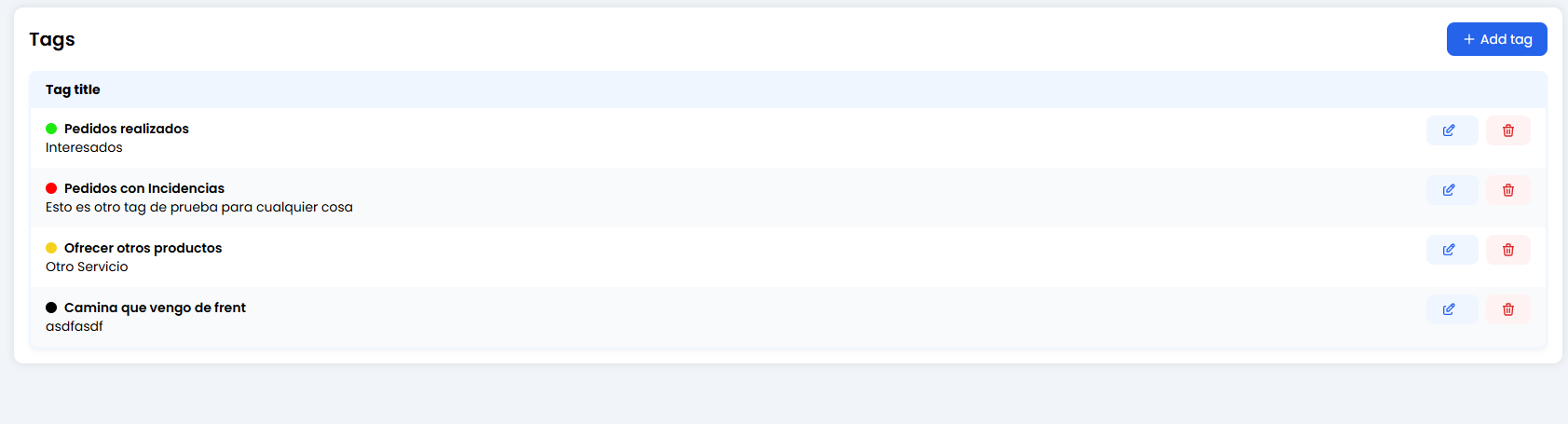
🎛️ Votre collection de tags
Dans la vue principale, vous verrez l’inventaire complet des tags disponibles.- Titre (Gras) : Le nom court du tag (ex.
Commandes terminées). - Description (Sous-titre) : Un rappel rapide expliquant quand l’utiliser (ex.
Utilisateurs intéressés). - Point de couleur : Crucial pour la priorisation visuelle (Rouge = Risque, Vert = Succès).
🎨 Créer un nouveau tag (+ Ajouter un tag)
 Lors de la création d’un tag, vous définissez trois éléments simples mais puissants :
1. Nom du tag (Le titre)
C’est le mot-clé que vous verrez dans le chat.- Restriction : Maximum 25 caractères. Soyez concis.
-
Conseil : Même si le système supporte les underscores (
_), vous pouvez utiliser des espaces si c’est plus clair.- Bon :
Vente conclueouIncident. - Mauvais :
Client qui a un problème avec la livraison(beaucoup trop long !).
- Bon :
2. Description du tag (Le guide)
Ce texte apparaît sous le titre dans la liste.- Il aide votre équipe humaine (ou votre futur vous) à comprendre exactement quand ce tag doit être appliqué.
- Exemple : « À utiliser uniquement lorsque le client a payé et reçu la confirmation. »
3. Couleur du tag (Le feu tricolore) 🚦
Assignez une signification visuelle à chaque tag.- 🔴 Rouge : Problèmes, réclamations ou erreurs (
Incident,Bug,Client mécontent). - 🟡 Jaune : Éléments en attente ou questions ouvertes (
Question,En attente d'info). - 🟢 Vert : Succès et ventes (
Vente,Résolu,Client satisfait). - ⚫ Noir/Gris : Catégories neutres (
Information,Horaires d'ouverture).
🚀 Où sont utilisés ces tags ?
Une fois créés ici, les tags prennent vie à deux endroits clés :- Livechat : Les agents humains peuvent appliquer manuellement des tags aux conversations avant de les fermer.
- Analytiques : Vous pouvez mesurer combien de chats sont tagués
IncidentvsVenteet prendre de meilleures décisions commerciales.