
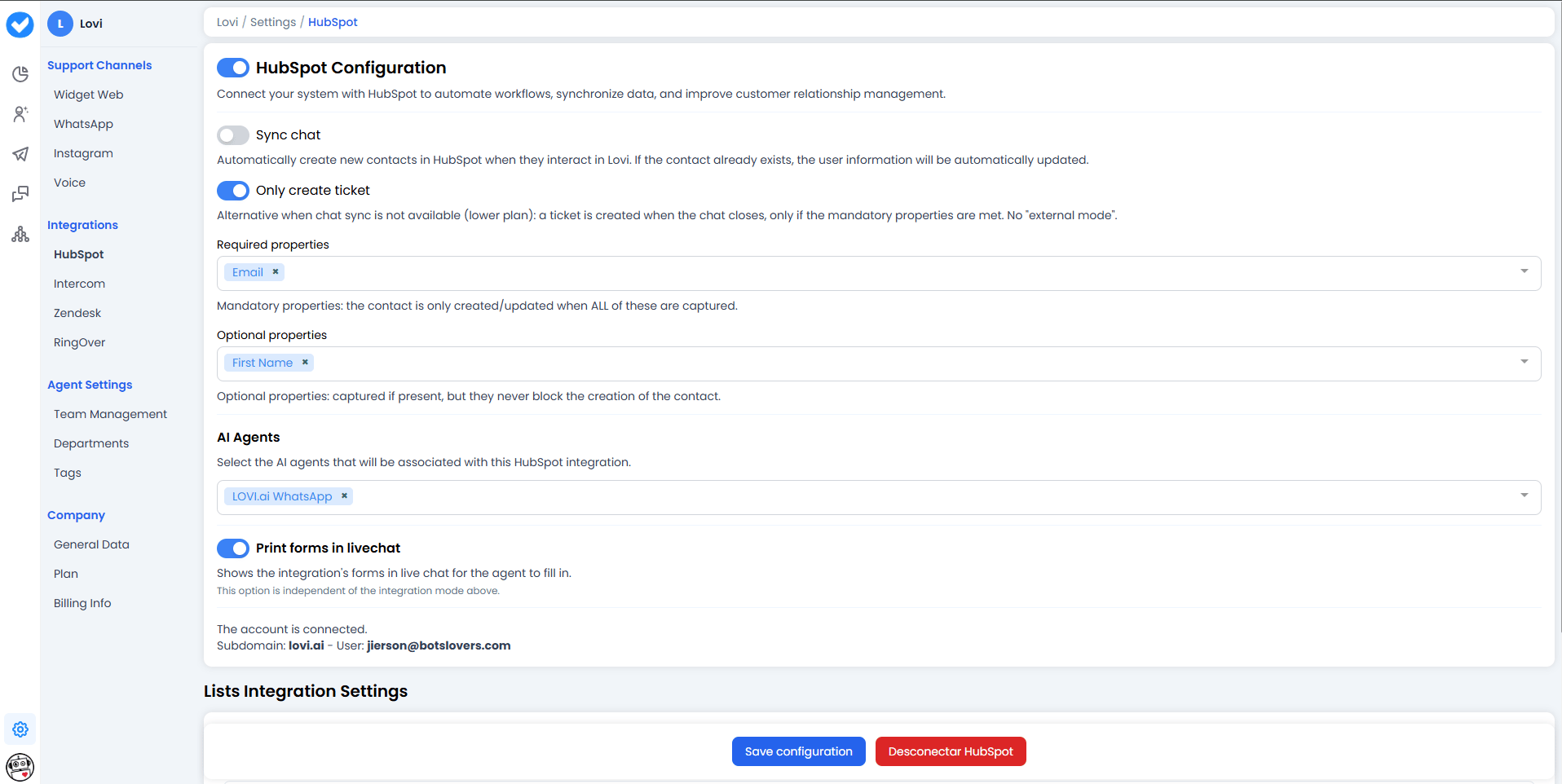
🔌 1. Configuration HubSpot
L’interrupteur principal en haut active ou désactive l’intégration HubSpot dans son ensemble. Une fois authentifié avec votre compte HubSpot, vous verrez plusieurs options qui contrôlent la façon dont vos données sont synchronisées.A. Sync Chat (Synchronisation des contacts) 🔄
- Que fait-il ? C’est votre assistant automatique. Chaque fois qu’un utilisateur parle à votre Agent IA dans Lovi, le système cherche ce contact dans HubSpot.
- S’il n’existe pas : Il le crée automatiquement.
- S’il existe déjà : Il met à jour le contact avec toute nouvelle information provenant de la conversation.
- Avantage : Oubliez la saisie manuelle des données. Votre CRM reste à jour avec chaque prospect capté par le bot.
B. Only Create Ticket 🎫
Une alternative lorsque la synchronisation du chat n’est pas disponible (par exemple, avec un plan inférieur). Lorsque cette option est activée :- Un ticket est créé dans HubSpot à la fermeture du chat, mais uniquement si les propriétés obligatoires ont été recueillies au cours de la conversation.
- Il n’y a pas de « mode externe » — le ticket est créé à partir des données collectées par l’Agent IA dans Lovi.
- Quand l’utiliser : Si votre plan n’inclut pas la synchronisation complète du chat, c’est le moyen de transmettre les résultats des conversations vers HubSpot.
📝 2. Propriétés
Les propriétés définissent les données que l’Agent IA doit collecter au cours de la conversation avant qu’un contact ou un ticket puisse être créé dans HubSpot. Elles sont divisées en deux catégories :Propriétés obligatoires ✅
Elles sont obligatoires. Le contact ou le ticket n’est créé ou mis à jour dans HubSpot que lorsque toutes les propriétés obligatoires ont été recueillies.- Exemples : Email, Numéro de téléphone.
- Utilisez le menu déroulant pour ajouter ou supprimer des propriétés obligatoires.
Propriétés optionnelles ➕
Elles sont recueillies si elles sont présentes au cours de la conversation, mais elles ne bloquent jamais la création du contact ou du ticket.- Exemples : Prénom, Nom, Adresse.
- Utilisez le menu déroulant pour ajouter ou supprimer des propriétés optionnelles.
🤖 3. Agents IA
Sélectionnez les agents IA qui seront associés à cette intégration HubSpot.- Utilisez le menu déroulant pour choisir un ou plusieurs agents (par ex.
LOVI.ai WhatsApp). - Seules les conversations gérées par les agents sélectionnés déclencheront la création de contacts, la création de tickets ou la synchronisation des données dans HubSpot.
- Cela est utile lorsque vous avez plusieurs agents et que vous souhaitez que seuls certains d’entre eux alimentent HubSpot en données.
💬 4. Afficher les formulaires dans le Livechat
Lorsque cette option est activée, cet interrupteur affiche les formulaires de l’intégration directement dans l’interface du live chat, permettant à l’agent humain de les remplir manuellement.- Cette option est indépendante du mode d’intégration (Sync Chat ou Only Create Ticket).
- Cas d’utilisation : Si un agent humain prend le relais d’une conversation, il peut voir et compléter les champs de propriétés obligatoires/optionnelles directement dans le panneau du live chat, garantissant qu’aucune donnée ne soit manquée avant la synchronisation de la conversation avec HubSpot.
🔗 5. État de la connexion
En bas de la section de configuration, vous trouverez les détails de la connexion :- « The account is connected » — Confirmation que l’intégration est active. ✅
- Subdomain : Le sous-domaine HubSpot associé à l’intégration (par ex.
lovi.ai). - User : L’adresse e-mail de l’utilisateur HubSpot ayant autorisé la connexion.
📋 6. Paramètres d’intégration des listes
C’est la partie puissante. Ici, vous connectez vos listes de contacts HubSpot aux canaux WhatsApp de Lovi pour envoyer des notifications ciblées. L’objectif est de dire au système : « Quand nous utilisons CETTE liste de contacts HubSpot, envoyez les messages avec CE numéro WhatsApp et CE template. »Ajouter une nouvelle liste
- Cliquez sur + Add list pour ouvrir le formulaire de configuration d’une nouvelle liste.
-
Liste HubSpot : Tapez le nom d’une liste que vous avez déjà créée dans HubSpot (par ex.
Lista De Prueba). Un menu déroulant apparaîtra avec les résultats correspondants. - Sélectionnez la liste et cliquez sur Apply.
-
Une fois la liste appliquée, un bloc de configuration dédié apparaîtra. Ici, vous définissez les règles pour ces contacts :
- Numéro de téléphone WhatsApp (Line) : Choisissez le numéro de téléphone depuis lequel les messages seront envoyés.
- Template WhatsApp : Définissez quel template pré-approuvé sera utilisé pour joindre cette liste (par ex.
hello_world). - Variables : Si le template contient des variables, associez-les aux propriétés de contact appropriées.
Gérer les listes existantes
Chaque liste configurée affiche ses détails (ligne, template, variables) et propose trois actions :- Complete : Marquez la configuration de la liste comme finalisée. Un badge vert confirme qu’elle est prête.
- Edit : Modifiez le numéro de téléphone, le template ou le mapping des variables de la liste.
- Delete : Supprimez entièrement la configuration de la liste.
Note : Les modifications apportées aux configurations de listes ne sont enregistrées que lorsque vous cliquez sur Save configuration en bas de la page.
💾 7. Enregistrer la configuration
Une fois que vous avez configuré vos interrupteurs, propriétés, agents et listes, cliquez sur Save configuration pour appliquer toutes les modifications.🎯 À quoi cela sert-il concrètement ?
En configurant cela, vous débloquez deux super-pouvoirs :- Entrant : Toute personne qui parle au bot est automatiquement enregistrée dans HubSpot (via
Sync Chat) ou un ticket est créé à la fermeture du chat (viaOnly Create Ticket), selon votre plan et vos préférences. - Sortant : Vous préparez le terrain pour lancer des campagnes ou des automatisations vers vos listes HubSpot en utilisant l’infrastructure WhatsApp de Lovi, en vous assurant que chaque segment reçoit le bon message depuis le bon numéro.