
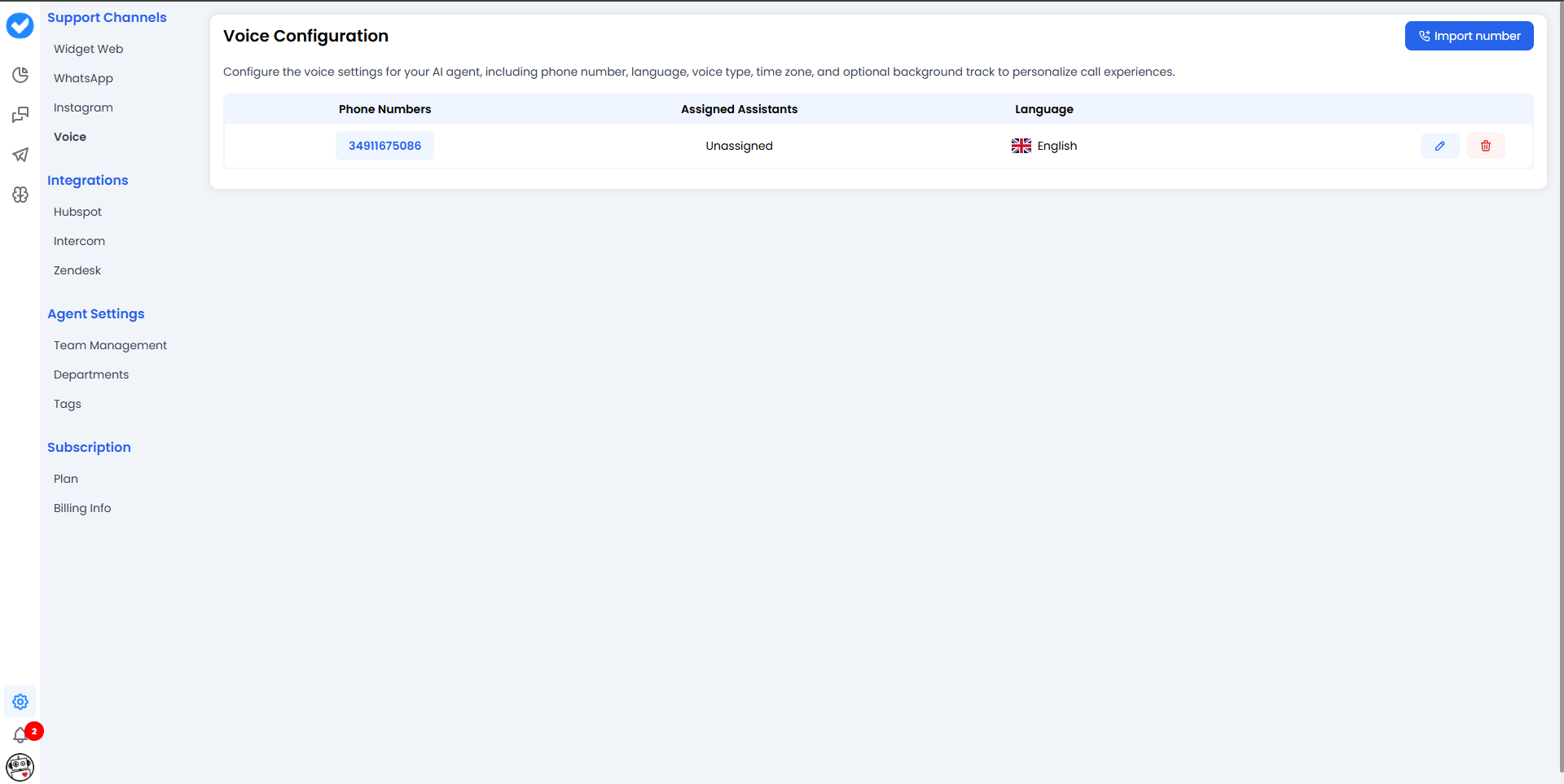
📥 1. Comment importer un numéro (Étape par étape)
Pour commencer, cliquez sur le bouton principal Import Number. Le système vous demandera qui est votre fournisseur actuel. Selon votre choix, le processus change légèrement :Option A : Import depuis Twilio 🔴
Si vous sélectionnez Twilio, une barre latérale d’import s’ouvrira avec cet aspect :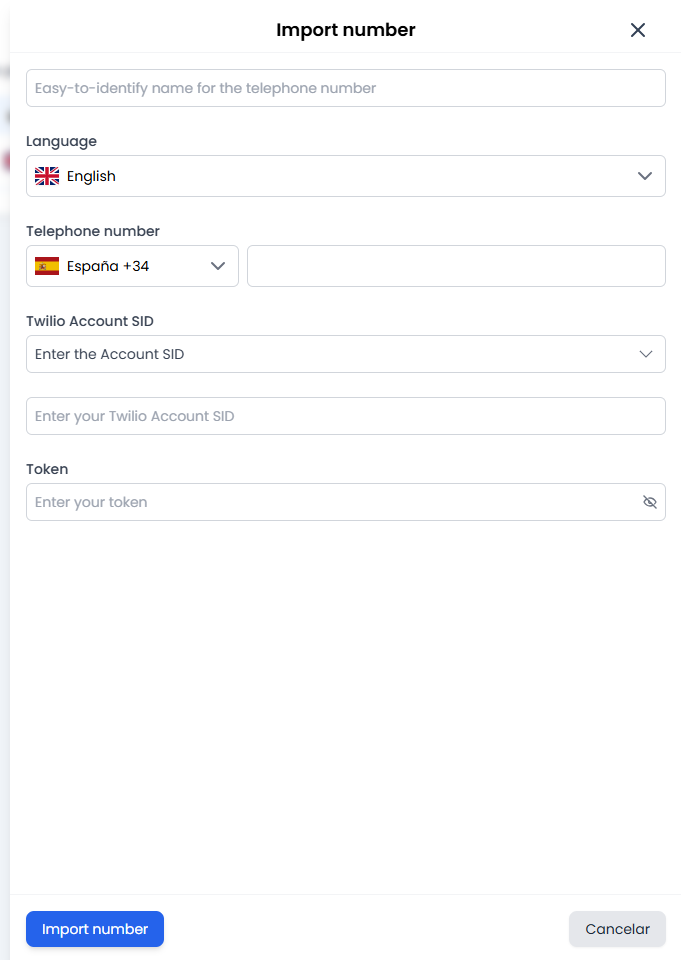
- Nom interne : Donnez-lui un nom pour vous aider à l’identifier (ex.
Support_Ventes_France). Note : Vos clients ne verront pas ce nom ; il est strictement pour votre usage interne. - Langue : Sélectionnez la langue principale de la ligne. Toutes les langues européennes et américaines sont disponibles.
- Numéro de téléphone : C’est divisé en deux parties. D’abord, sélectionnez l’indicatif (ex. +33 pour la France, +1 pour les USA) puis tapez le numéro de ligne sans l’indicatif.
- SID et Token : Ce sont les « clés » de votre compte Twilio. Le SID identifie votre compte, et le Token nous donne la permission sécurisée de le vérifier et de l’utiliser.
Option B : Import depuis Ringover 🟢
Si vous sélectionnez Ringover, le processus est beaucoup plus rapide et direct :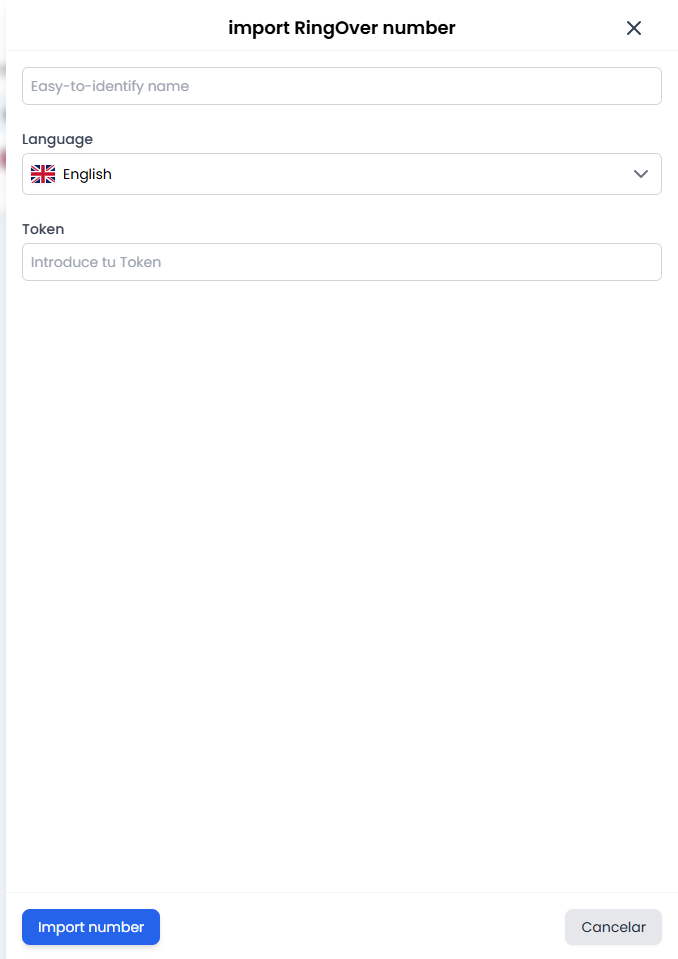
- Nom interne : Comme avant, donnez-lui un nom reconnaissable.
- Langue : Sélectionnez la langue.
- Token : Collez votre clé de sécurité Ringover.
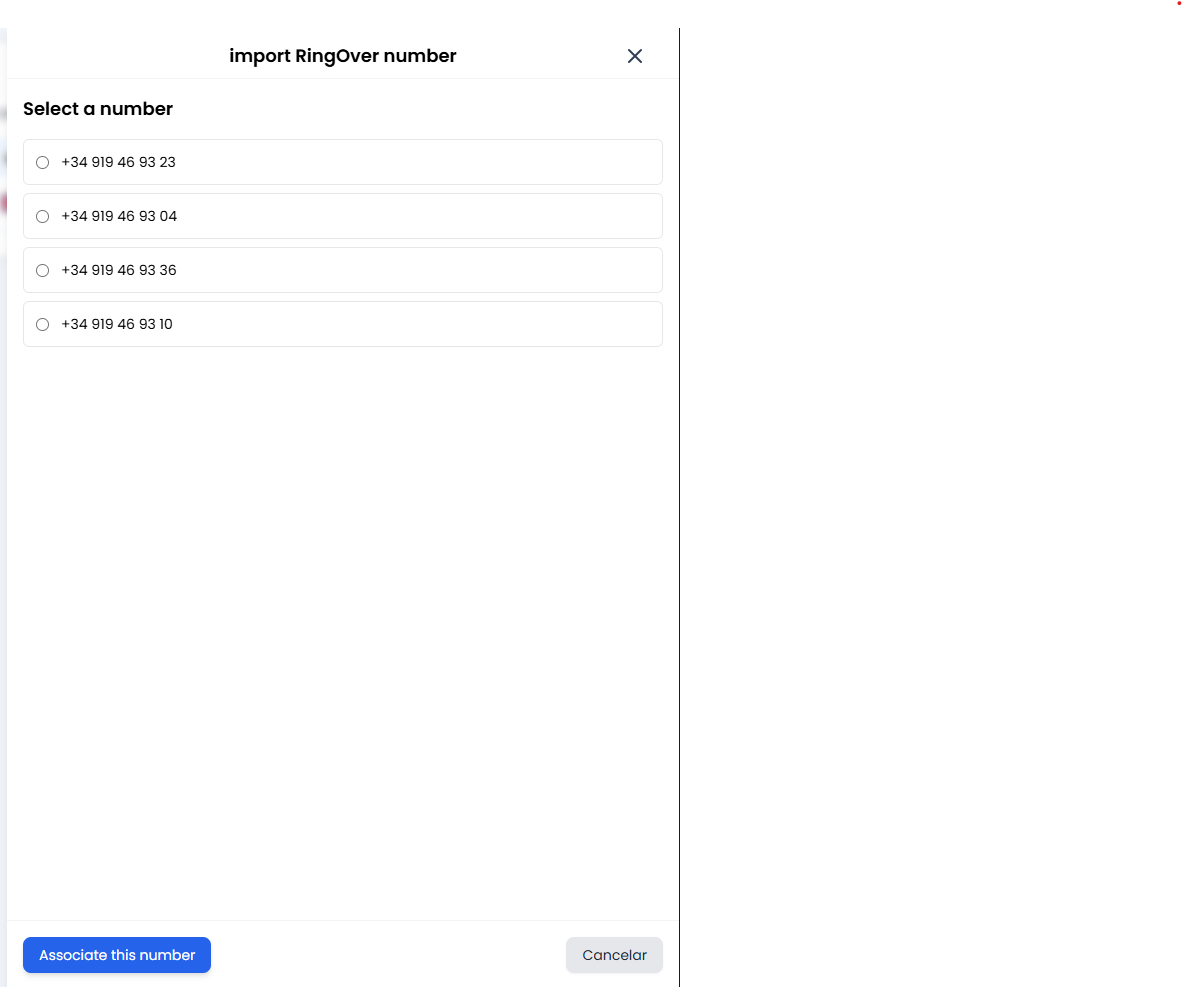
- La magie 🪄 : Quand vous cliquez sur « Import », vous n’avez pas à taper le numéro manuellement. Le système se connectera à Ringover, vous montrera une liste déroulante avec tous vos numéros disponibles, et vous n’avez qu’à cliquer sur celui que vous souhaitez utiliser. C’est aussi simple que ça !
🤖 2. Gestion : Assigner une voix à votre numéro
Excellent ! Vous avez maintenant le numéro sur la plateforme. Alors, qui répond ? Dans votre vue de gestion des numéros, vous verrez la configuration de vos assistants IA.- Sélecteur d’assistant : Ici vous verrez un menu déroulant. Attention : Vous ne verrez pas tous vos chatbots ici. Le système est intelligent et ne vous montrera que les assistants qui ont réellement des capacités vocales (Voice IA).
- Langue de l’assistant : Définissez dans quelle langue votre assistant parlera et écoutera pendant l’appel. Assurez-vous qu’elle correspond à l’audience qui appelle ce numéro.
🎓 Résumé des bonnes pratiques (Aide-mémoire)
- Noms descriptifs : N’appelez pas votre numéro « Numéro 1 ». Utilisez des noms comme
Ligne_Support_FRouVentes_Paris_FR. Votre futur vous vous remerciera quand vous aurez 20 numéros importés à gérer. - Attention aux langues : Si vous importez un numéro français (+33) mais définissez la langue de l’assistant en anglais (
en), le bot parlera anglais aux clients qui attendaient probablement du français. Alignez toujours l’indicatif avec la langue de votre assistant. - Sécurité des tokens : Les tokens sont des mots de passe. Copiez-les directement depuis Twilio ou Ringover et assurez-vous de ne pas laisser accidentellement des espaces en fin de chaîne lors du collage.
🆘 Dépannage rapide
Tout est prêt pour que votre IA commence à répondre aux appels comme un pro ! 📞🚀
Pour la voix sur votre site (le visiteur parle dans le navigateur), voir Widget vocal.