
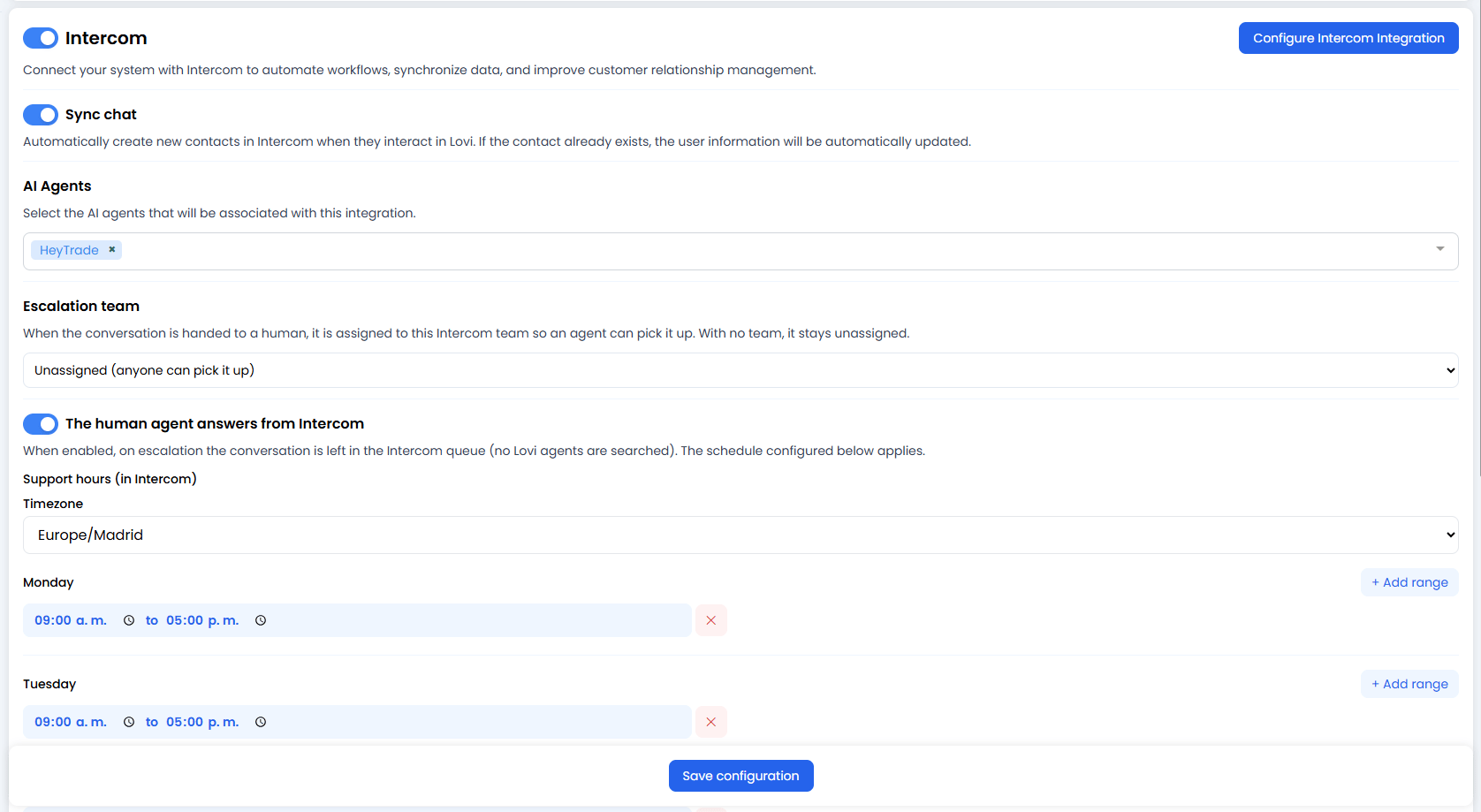
🔌 1. Configuration d’Intercom
Le bouton bascule en haut active ou désactive l’intégration Intercom dans son ensemble. Pour connecter (ou reconnecter) votre compte Intercom, cliquez sur le bouton bleu dans le coin supérieur droit : [Configurer l’intégration Intercom] Cela ouvrira le flux d’autorisation d’Intercom (OAuth), où vous pourrez :- Vous connecter à Intercom.
- Sélectionner le bon Workspace.
- Autoriser Lovi à lire et écrire des messages.
🔄 2. Sync Chat (Synchronisation des contacts)
Lorsqu’elle est activée, cette option crée automatiquement de nouveaux contacts dans Intercom chaque fois qu’ils interagissent dans Lovi.- Si le contact n’existe pas : Il est créé automatiquement dans Intercom.
- S’il existe déjà : Les informations de l’utilisateur sont automatiquement mises à jour avec les nouvelles données issues de la conversation.
- Avantage : Votre Workspace Intercom reste synchronisé avec chaque conversation traitée par l’AI — aucune saisie manuelle de données n’est requise.
🤖 3. Agents AI
Sélectionnez quels agents AI seront associés à cette intégration Intercom.- Utilisez le menu déroulant pour choisir un ou plusieurs agents (par ex.
HeyTrade). - Seules les conversations traitées par les agents sélectionnés seront synchronisées avec Intercom ou éligibles à l’escalade.
- Cela est utile lorsque vous avez plusieurs agents et que vous souhaitez que seuls certains d’entre eux interagissent avec Intercom.
👥 4. Équipe d’escalade
Lorsqu’une conversation est transmise à un humain, elle est assignée à l’équipe Intercom que vous sélectionnez ici afin qu’un agent de cette équipe puisse la prendre en charge.- Utilisez le menu déroulant pour choisir une équipe Intercom.
- Si aucune équipe n’est sélectionnée, l’option par défaut est Non assigné (n’importe qui peut la prendre en charge) — ce qui signifie que la conversation apparaîtra dans la file d’attente générale d’Intercom pour tout agent disponible.
- Cas d’utilisation : Si vous avez des équipes de support spécialisées dans Intercom (par ex. « Ventes », « Facturation », « Technique »), vous pouvez diriger automatiquement les conversations escaladées vers le bon groupe.
💬 5. L’agent humain répond depuis Intercom
Lorsque ce bouton bascule est activé, les conversations escaladées restent dans la file d’attente d’Intercom au lieu de rechercher des agents Lovi disponibles. Cela signifie que vos agents humains répondront directement depuis Intercom. Cette option débloque également le planificateur des Heures de support, qui vous permet de définir quand votre équipe humaine est disponible :Configuration des heures de support
-
Fuseau horaire : Sélectionnez le fuseau horaire qui s’applique au planning de votre équipe (par ex.
Europe/Madrid). -
Plages horaires quotidiennes : Pour chaque jour de la semaine (du lundi au dimanche), vous pouvez :
- Cliquer sur + Ajouter une plage pour définir une fenêtre de travail (par ex.
09:00 a.m. à 05:00 p.m.). - Ajouter plusieurs plages par jour si votre équipe travaille en horaires fractionnés.
- Supprimer une plage en cliquant sur le bouton ✕ à côté de celle-ci.
- Laisser un jour vide (sans plage) pour indiquer qu’aucun support humain n’est disponible ce jour-là (par ex. les week-ends).
- Cliquer sur + Ajouter une plage pour définir une fenêtre de travail (par ex.
- Que se passe-t-il en dehors des heures de support ? Lorsqu’une conversation est escaladée en dehors des heures configurées, l’agent AI continue de la traiter (ou la conversation est mise en file d’attente jusqu’à ce qu’un humain soit disponible, selon la configuration de votre flux).
🔗 6. État de la connexion
En bas de la section de configuration, vous verrez les détails de connexion :- « Le compte est connecté » — Confirmation que l’intégration est active. ✅
- Nom du compte : Indique exactement à quel environnement Intercom vous êtes connecté (par ex.
HeyTrade). Extrêmement utile si vous gérez des environnements de test (Staging/Dev) et de production (US/EU), afin de ne pas envoyer accidentellement des données réelles vers un Workspace de test. - Région : Où vos données sont hébergées (par ex.
USpour les États-Unis). Important pour les exigences de confidentialité et de conformité (telles que le RGPD).
💾 7. Enregistrer la configuration
Une fois que vous avez configuré vos boutons bascule, agents, équipe d’escalade et heures de support, cliquez sur Enregistrer la configuration pour appliquer toutes les modifications.🎯 Pourquoi connecter tout cela ?
L’objectif principal est la synergie :- Transfert fluide : Votre agent AI gère les conversations de première ligne et, lorsqu’un ticket est escaladé vers un humain, il peut être dirigé vers une équipe spécifique et apparaître directement dans la boîte de réception Intercom de vos agents humains.
- Disponibilité planifiée : Définissez exactement quand votre équipe humaine est disponible, afin que les escalades ne se produisent que pendant les heures de travail.
- Centralisation : Permettez à votre équipe humaine de continuer à travailler dans l’outil qu’elle connaît déjà (Intercom), pendant que l’AI effectue le gros du travail dans Lovi.