
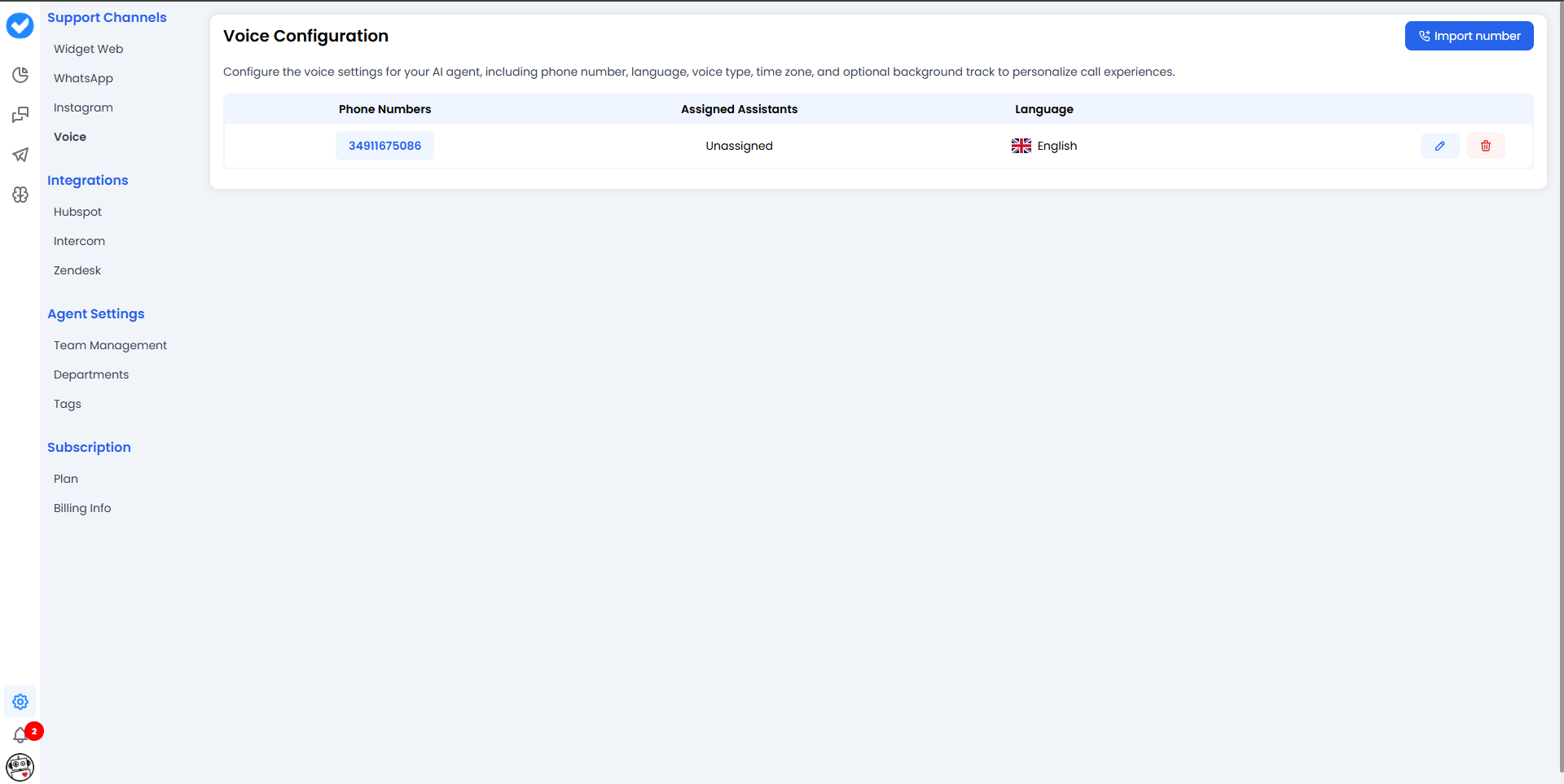
📥 1. So importieren Sie eine Nummer (Schritt für Schritt)
Um zu beginnen, klicken Sie auf die Hauptschaltfläche Nummer importieren. Das System fragt Sie, wer Ihr aktueller Anbieter ist. Je nach Ihrer Wahl ändert sich der Prozess leicht:Option A: Import von Twilio 🔴
Wenn Sie Twilio wählen, öffnet sich eine Import-Seitenleiste, die so aussieht: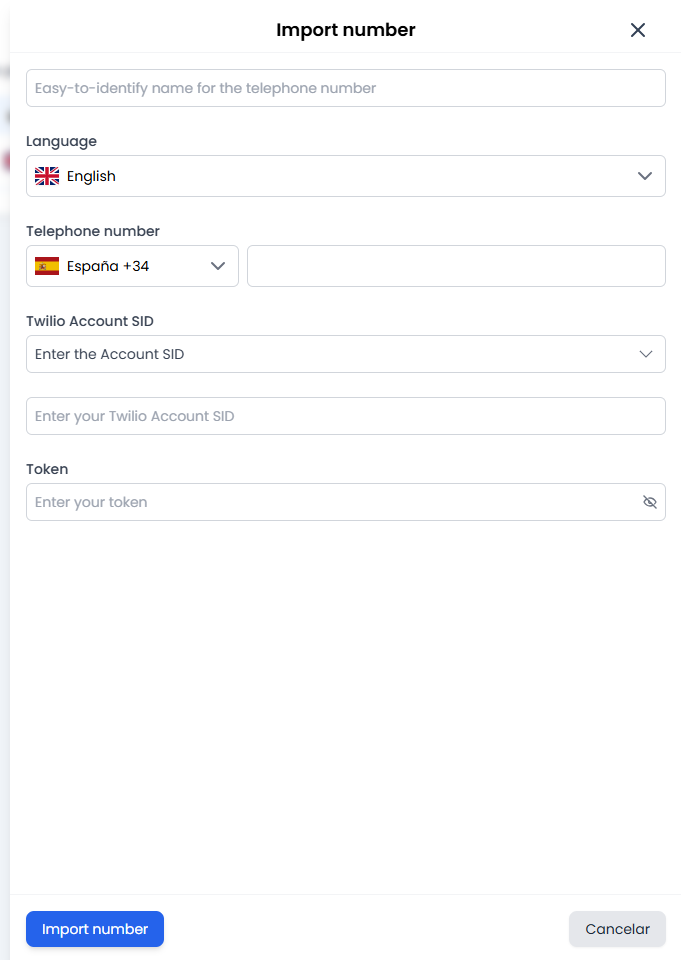
- Interner Name: Geben Sie ihm einen Namen zur Identifizierung (z. B.
Vertrieb_Support_Deutschland). Hinweis: Ihre Kunden sehen diesen Namen nicht; er ist ausschließlich für Ihren internen Gebrauch. - Sprache: Wählen Sie die Hauptsprache für die Leitung. Alle EU- und US-Sprachen sind verfügbar.
- Telefonnummer: Diese ist in zwei Teile aufgeteilt. Zuerst wählen Sie die Vorwahl (z. B. +49 für Deutschland, +43 für Österreich) und geben dann die Rufnummer ohne Vorwahl ein.
- SID & Token: Das sind die “Schlüssel” zu Ihrem Twilio-Konto. Die SID identifiziert Ihr Konto, und der Token gibt uns die sichere Erlaubnis zur Verifizierung und Nutzung.
Option B: Import von Ringover 🟢
Wenn Sie Ringover wählen, ist der Prozess viel schneller und unkomplizierter: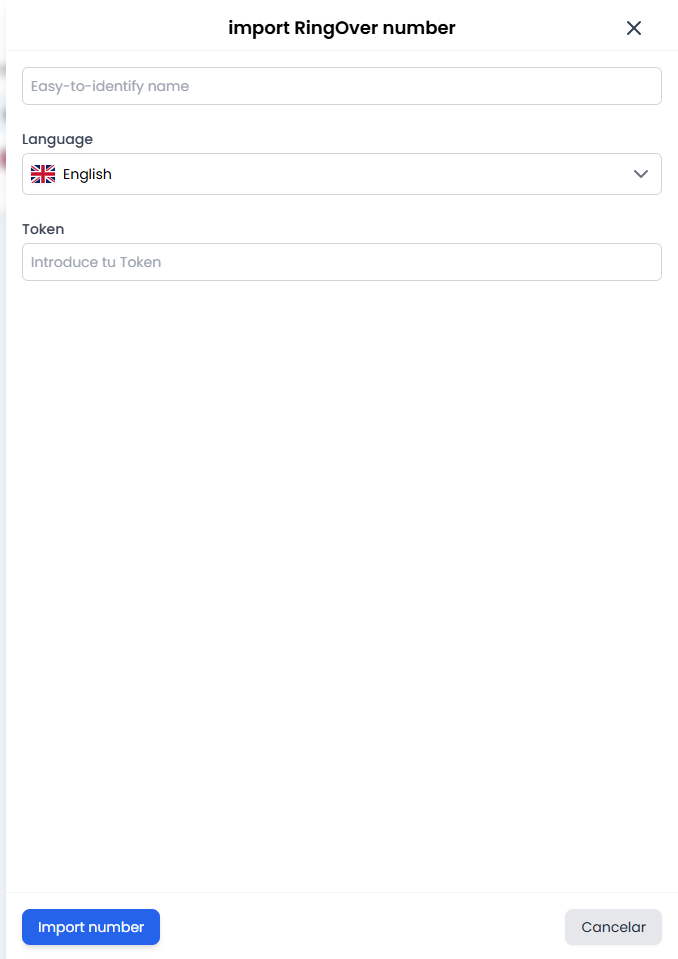
- Interner Name: Genau wie zuvor, geben Sie ihm einen erkennbaren Namen.
- Sprache: Wählen Sie die Sprache.
- Token: Fügen Sie Ihren Ringover-Sicherheitsschlüssel ein.
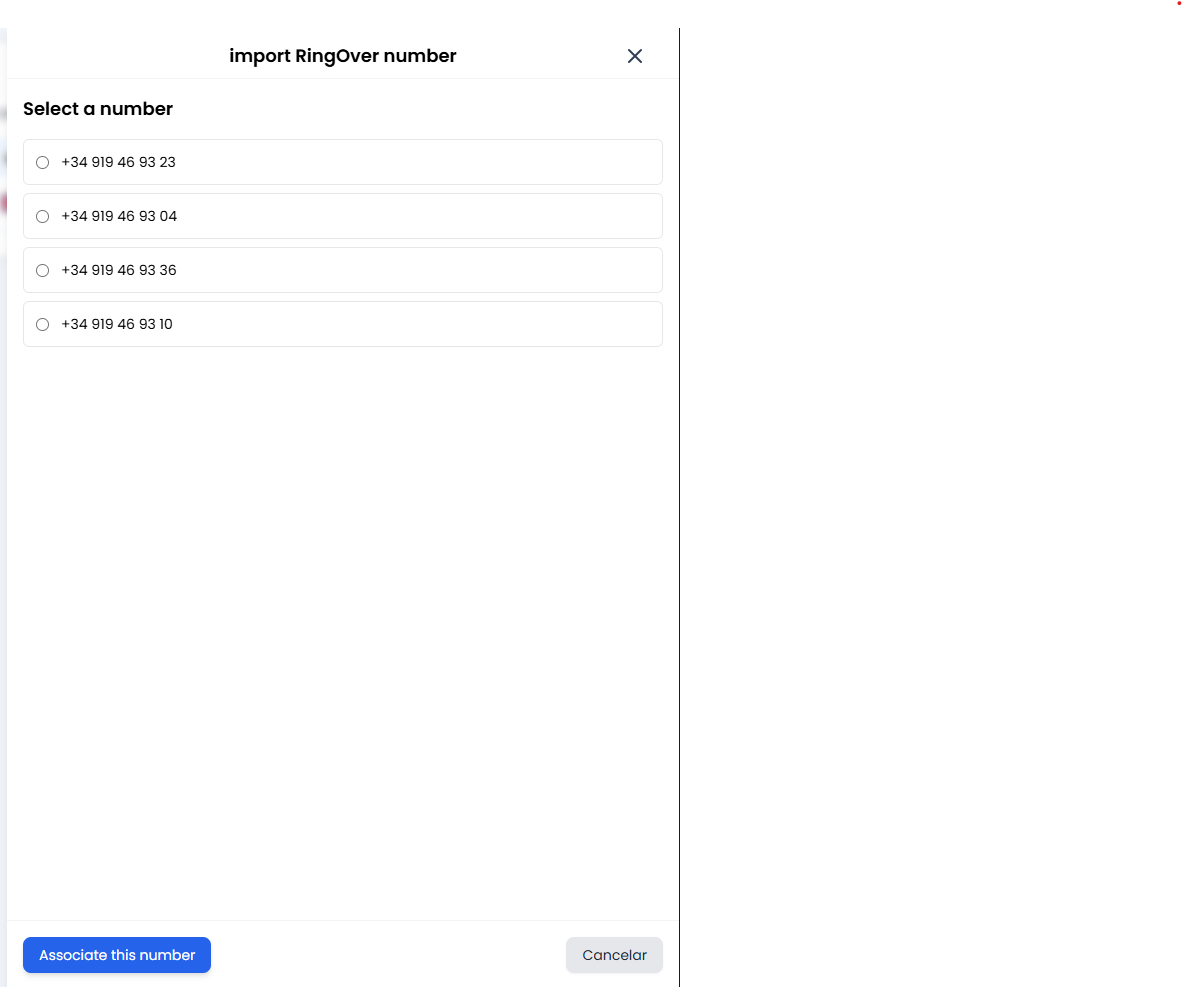
- Die Magie 🪄: Wenn Sie auf “Importieren” klicken, müssen Sie die Nummer nicht manuell eingeben. Das System verbindet sich mit Ringover, zeigt Ihnen eine Dropdown-Liste mit allen Ihren verfügbaren Nummern, und Sie müssen nur die gewünschte anklicken. So einfach!
🤖 2. Verwaltung: Ihrer Nummer eine Stimme zuweisen
Ausgezeichnet! Sie haben die Nummer auf der Plattform. Wer nimmt also ab? In Ihrer Nummernverwaltungsansicht sehen Sie die Konfiguration für Ihre KI-Assistenten.- Assistenten-Auswahl: Hier sehen Sie ein Dropdown-Menü. Achtung: Sie werden hier nicht alle Ihre Chatbots sehen. Das System ist intelligent und zeigt Ihnen nur Assistenten an, die tatsächlich Sprachfähigkeiten haben (Voice-KI).
- Assistenten-Sprache: Definieren Sie, in welcher Sprache Ihr Assistent während des Anrufs sprechen und zuhören wird. Stellen Sie sicher, dass sie zur Zielgruppe passt, die diese Nummer anruft.
🎓 Zusammenfassung der Best Practices (Spickzettel)
- Beschreibende Namen: Nennen Sie Ihre Nummer nicht “Nummer 1”. Verwenden Sie Namen wie
Support_Leitung_DEoderVertrieb_Wien_AT. Ihr zukünftiges Ich wird Ihnen danken, wenn Sie 20 importierte Nummern verwalten müssen. - Auf die Sprachen achten: Wenn Sie eine US-Nummer (+1) importieren, aber die Sprache des Assistenten auf Deutsch (
de) setzen, wird der Bot auf Deutsch mit Kunden sprechen, die wahrscheinlich Englisch erwartet haben. Stimmen Sie die Vorwahl immer mit der Sprache Ihres Assistenten ab. - Token-Sicherheit: Tokens sind Passwörter. Kopieren Sie sie direkt aus Twilio oder Ringover und stellen Sie sicher, dass Sie beim Einfügen nicht versehentlich Leerzeichen am Ende lassen.
🆘 Schnelle Fehlerbehebung
Sie sind bereit, damit Ihre KI wie ein Profi Anrufe entgegennimmt! 📞🚀
Für Stimme auf Ihrer Website (der Besucher spricht im Browser) siehe Voice-Widget.