
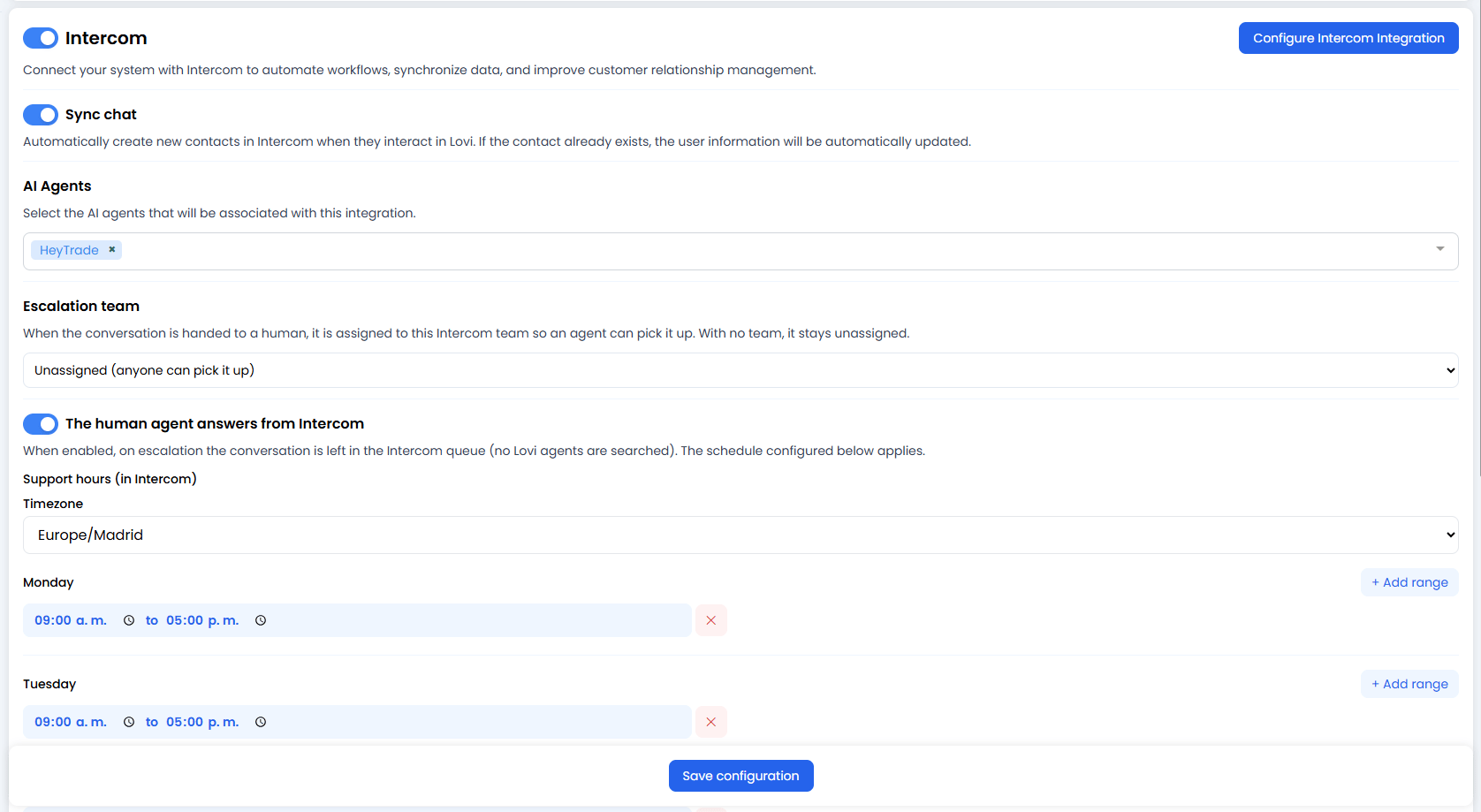
🔌 1. Intercom-Konfiguration
Der obere Schalter aktiviert oder deaktiviert die gesamte Intercom-Integration. Um Ihr Intercom-Konto zu verbinden (oder erneut zu verbinden), klicken Sie auf die blaue Schaltfläche in der oberen rechten Ecke: [Intercom-Integration konfigurieren] Dadurch wird der Autorisierungsablauf von Intercom (OAuth) geöffnet, in dem Sie:- Sich bei Intercom anmelden können.
- Den richtigen Workspace auswählen können.
- Lovi die Berechtigung zum Lesen und Schreiben von Nachrichten erteilen können.
🔄 2. Chat synchronisieren (Kontaktsynchronisation)
Wenn diese Option aktiviert ist, werden automatisch neue Kontakte in Intercom erstellt, sobald diese in Lovi interagieren.- Wenn der Kontakt nicht existiert: Er wird automatisch in Intercom erstellt.
- Wenn er bereits existiert: Die Benutzerinformationen werden automatisch mit neuen Daten aus der Konversation aktualisiert.
- Vorteil: Ihr Intercom Workspace bleibt mit jeder Konversation synchron, die von der AI bearbeitet wird — keine manuelle Dateneingabe erforderlich.
🤖 3. AI-Agenten
Wählen Sie aus, welche AI-Agenten mit dieser Intercom-Integration verknüpft werden sollen.- Verwenden Sie das Dropdown-Menü, um einen oder mehrere Agenten auszuwählen (z. B.
HeyTrade). - Nur Konversationen, die von den ausgewählten Agenten bearbeitet werden, werden mit Intercom synchronisiert oder sind für eine Eskalation berechtigt.
- Dies ist nützlich, wenn Sie mehrere Agenten haben und nur bestimmte mit Intercom interagieren sollen.
👥 4. Eskalationsteam
Wenn eine Konversation an einen Menschen übergeben wird, wird sie dem Intercom-Team zugewiesen, das Sie hier auswählen, damit ein Agent aus diesem Team sie übernehmen kann.- Verwenden Sie das Dropdown-Menü, um ein Intercom-Team auszuwählen.
- Wenn kein Team ausgewählt ist, lautet die Standardoption Nicht zugewiesen (jeder kann sie übernehmen) — das bedeutet, die Konversation erscheint in der allgemeinen Warteschlange von Intercom für jeden verfügbaren Agenten.
- Anwendungsfall: Wenn Sie spezialisierte Support-Teams in Intercom haben (z. B. „Vertrieb”, „Abrechnung”, „Technik”), können Sie eskalierte Konversationen automatisch an die richtige Gruppe weiterleiten.
💬 5. Der menschliche Agent antwortet aus Intercom
Wenn dieser Schalter aktiviert ist, verbleiben eskalierte Konversationen in der Intercom-Warteschlange, anstatt nach verfügbaren Lovi-Agenten zu suchen. Das bedeutet, Ihre menschlichen Agenten antworten direkt aus Intercom heraus. Diese Option schaltet auch den Supportzeiten-Planer frei, mit dem Sie festlegen können, wann Ihr menschliches Team verfügbar ist:Konfiguration der Supportzeiten
-
Zeitzone: Wählen Sie die Zeitzone aus, die für den Zeitplan Ihres Teams gilt (z. B.
Europe/Madrid). -
Tägliche Zeiträume: Für jeden Wochentag (Montag bis Sonntag) können Sie:
- Auf + Zeitraum hinzufügen klicken, um ein Arbeitsfenster festzulegen (z. B.
09:00 a.m. bis 05:00 p.m.). - Mehrere Zeiträume pro Tag hinzufügen, wenn Ihr Team in geteilten Schichten arbeitet.
- Einen Zeitraum entfernen, indem Sie auf die ✕-Schaltfläche daneben klicken.
- Einen Tag leer lassen (keine Zeiträume), um anzuzeigen, dass an diesem Tag kein menschlicher Support verfügbar ist (z. B. an Wochenenden).
- Auf + Zeitraum hinzufügen klicken, um ein Arbeitsfenster festzulegen (z. B.
- Was passiert außerhalb der Supportzeiten? Wenn eine Konversation außerhalb der konfigurierten Zeiten eskaliert wird, übernimmt der AI-Agent die weitere Bearbeitung (oder die Konversation wird in die Warteschlange gestellt, bis ein Mensch verfügbar ist, abhängig von Ihrer Flow-Konfiguration).
🔗 6. Verbindungsstatus
Am unteren Rand des Konfigurationsbereichs sehen Sie die Verbindungsdetails:- „Das Konto ist verbunden” — Bestätigung, dass die Integration aktiv ist. ✅
- Kontoname: Zeigt genau an, mit welcher Intercom-Umgebung Sie verbunden sind (z. B.
HeyTrade). Äußerst nützlich, wenn Sie Testumgebungen (Staging/Dev) und Produktionsumgebungen (US/EU) verwalten, damit Sie nicht versehentlich echte Daten an einen Test-Workspace senden. - Region: Wo Ihre Daten gehostet werden (z. B.
USfür die Vereinigten Staaten). Wichtig für Datenschutz- und Compliance-Anforderungen (wie die DSGVO).
💾 7. Konfiguration speichern
Nachdem Sie Ihre Schalter, Agenten, das Eskalationsteam und die Supportzeiten konfiguriert haben, klicken Sie auf Konfiguration speichern, um alle Änderungen zu übernehmen.🎯 Warum sollten Sie dies überhaupt verbinden?
Das Hauptziel ist Synergie:- Nahtlose Übergabe: Ihr AI-Agent bearbeitet Konversationen in der ersten Linie und wenn ein Ticket an einen Menschen eskaliert wird, kann es an ein bestimmtes Team weitergeleitet werden und direkt im Intercom-Posteingang Ihrer menschlichen Agenten erscheinen.
- Geplante Verfügbarkeit: Legen Sie genau fest, wann Ihr menschliches Team verfügbar ist, damit Eskalationen nur während der Arbeitszeiten stattfinden.
- Zentralisierung: Lassen Sie Ihr menschliches Team in dem Tool arbeiten, das es bereits kennt (Intercom), während die AI die schwere Arbeit in Lovi übernimmt.