
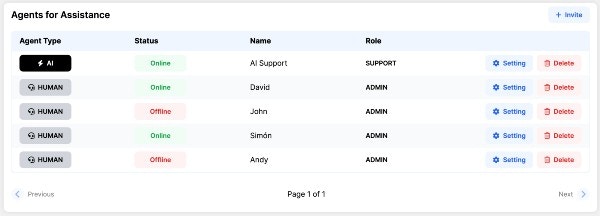
💌 1. Menschliche Agenten einladen
Echte Personen zu Ihrem Team hinzuzufügen ist kinderleicht. Klicken Sie einfach, um einen neuen Nutzer einzuladen, geben Sie dessen E-Mail-Adresse ein, und er erhält einen magischen Link zur Einrichtung seines Kontos.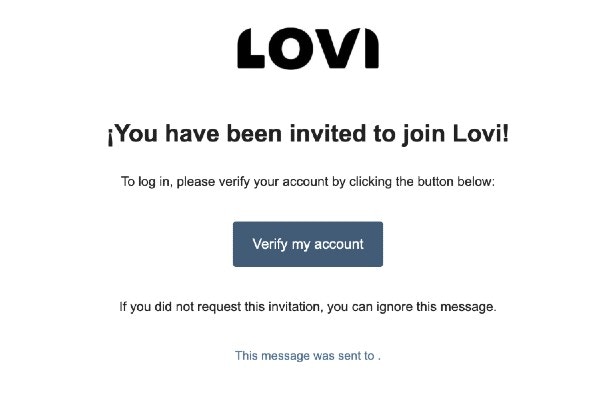
🔐 2. Rollen und KI-Zuweisungen (Wer sieht was?)
Nicht jeder braucht Zugang zu allem. Wir verwenden ein intelligentes Berechtigungssystem basierend auf Rollen und KI-Agent-Zuweisungen, um Ihren Workspace sicher und organisiert zu halten. Stellen Sie sich Ihre Plattform wie ein Bürogebäude vor. 🏢- 👑 Superadmin: Der Eigentümer des Gebäudes. Er hat den Generalschlüssel und hat vollständigen, uneingeschränkten Zugang zur gesamten Plattform des Unternehmens, jedem Bot und jeder Einstellung.
- 🛡️ Admin, Supervisor oder Support: Die Abteilungsleiter und Mitarbeiter. Sie MÜSSEN mindestens einem KI-Agenten zugewiesen sein.
💡 Beispiel: Angenommen, Sie laden einen Admin ein und weisen ihn nur dem KI-Agenten namens “Lovi Support” zu. Wenn er sich anmeldet, wird er nur die Metriken, Livechat-Konversationen und Konfigurationen von “Lovi Support” sehen. Der “Vertriebs-Bot” wird für ihn komplett unsichtbar sein!
⚙️ 3. Konfiguration menschlicher Agenten (Feinabstimmung)
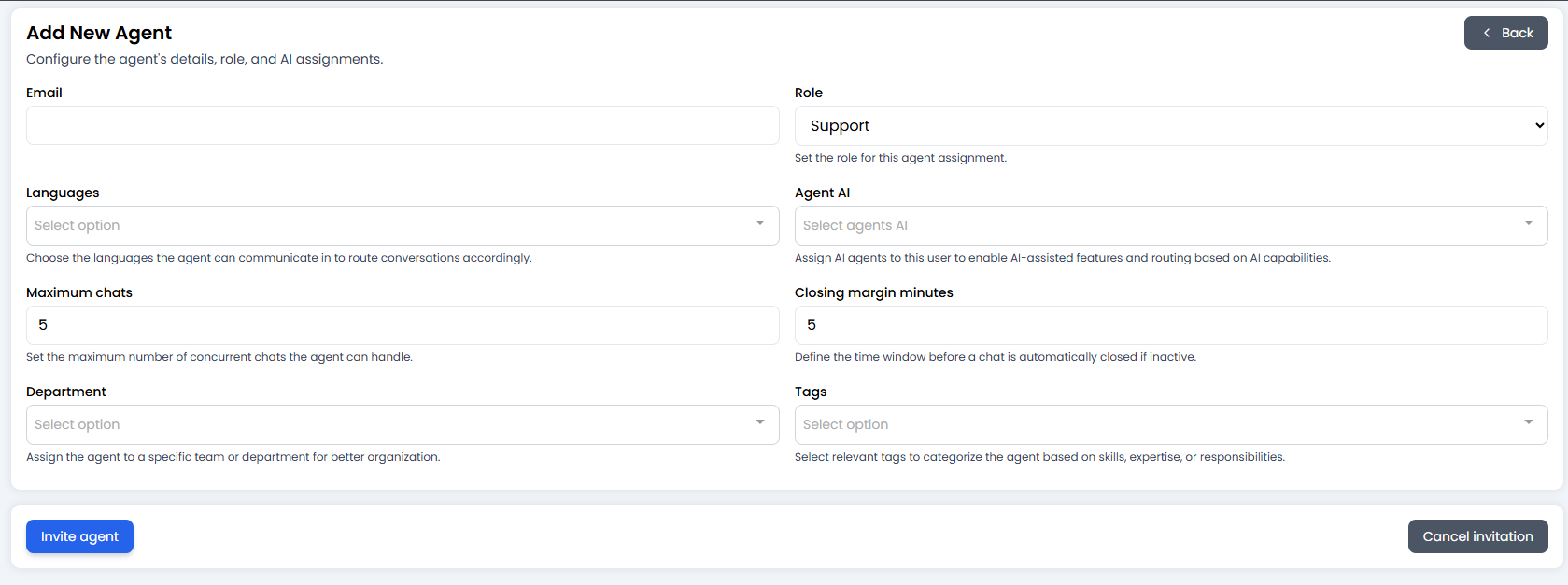
- 🤖 KI-Agent-Zuweisung: (Entscheidend!) Wählen Sie, welche Bots diese Person verwalten und sehen darf.
- 👥 Gruppenname: Weisen Sie sie einer bestimmten Abteilung zu (z. B. Technischer Support, Abrechnung). Sie erhalten nur Chats, die an diese Gruppe weitergeleitet werden.
- 🚦 Maximale Chats (Anti-Burnout): Was ist die Kapazität dieser Person? Wenn Sie es auf
3setzen, wird das System keinen 4. gleichzeitigen Chat zuweisen, bis sie eine ihrer aktiven Konversationen beendet hat. 🧘 - ⏳ Schließungs-Pufferminuten: Perfekt für Schichtarbeiter! Wenn Sie Geschäftszeiten eingerichtet haben (sagen wir, Ende um 17:00 Uhr) und einen 5-Minuten-Puffer setzen, wird das System ab 16:55 keine neuen Chats mehr zuweisen, damit sie abschließen und sich pünktlich abmelden können.
- 🌍 Sprachen: Spricht die Person Französisch? Spanisch? Taggen Sie die Sprachen, die sie beherrscht, damit sie nur Chats erhält, die sie tatsächlich verstehen und beantworten kann.
🎓 Zusammenfassung der Best Practices (Spickzettel)
- Die Superadmin-Rolle schützen: Geben Sie diese Top-Rolle nur Personen, die unbedingt die gesamte Abrechnung des Unternehmens, globale Einstellungen und jeden einzelnen Bot sehen müssen.
- Mischen und kombinieren: Ein einzelner
Support-Agent kann sowohl dem “WhatsApp Support Bot” als auch dem “Website-Hilfe-Bot” zugewiesen werden, wenn er mehrere Kanäle betreut. - Ihre Zeit schützen: Setzen Sie immer ein realistisches Maximale Chats-Limit. Ein Mensch, der versucht, 10 Personen gleichzeitig zu antworten, ist ein Rezept für verärgerte Kunden.
🆘 Schnelle Fehlerbehebung
Laden Sie Ihr Team ein, weisen Sie ihre Bots zu und lassen Sie die Konversationen beginnen! 💬🚀