
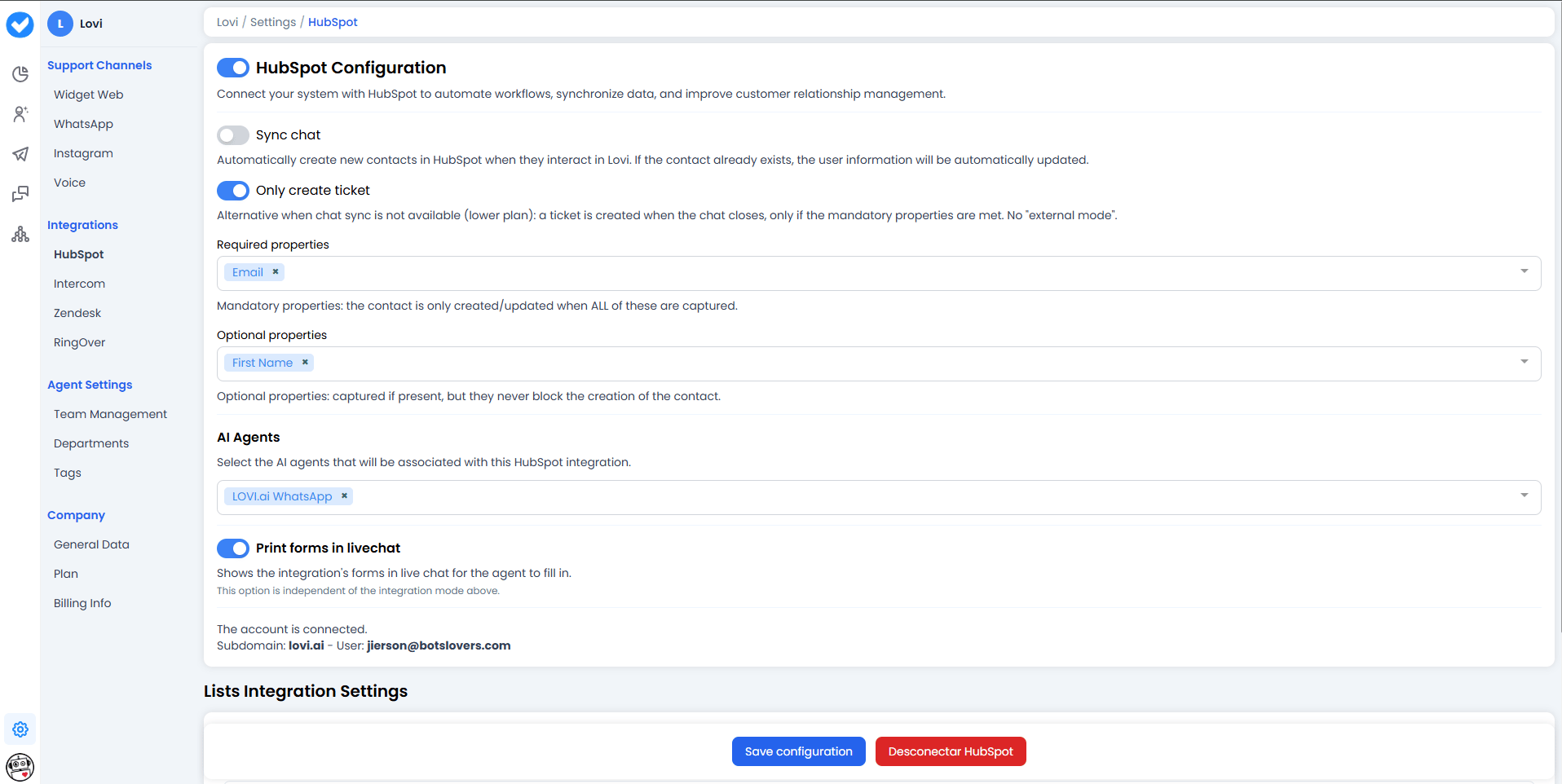
🔌 1. HubSpot-Konfiguration
Der obere Schalter aktiviert oder deaktiviert die gesamte HubSpot-Integration. Sobald Sie sich mit Ihrem HubSpot-Konto authentifiziert haben, sehen Sie mehrere Optionen, die steuern, wie Ihre Daten synchronisiert werden.A. Chat synchronisieren (Kontaktsynchronisation) 🔄
- Was macht es? Es ist Ihr automatischer Assistent. Jedes Mal, wenn ein Nutzer mit Ihrem AI Agent in Lovi spricht, sucht das System nach diesem Kontakt in HubSpot.
- Wenn er nicht existiert: Erstellt ihn automatisch.
- Wenn er bereits existiert: Aktualisiert den Kontakt mit neuen Informationen aus der Konversation.
- Vorteil: Vergessen Sie manuelle Dateneingabe. Ihr CRM bleibt mit jedem vom Bot erfassten Lead auf dem neuesten Stand.
B. Nur Ticket erstellen 🎫
Eine Alternative, wenn die Chat-Synchronisation nicht verfügbar ist (z. B. bei einem niedrigeren Tarif). Wenn diese Option aktiviert ist:- Ein Ticket wird in HubSpot erstellt, wenn der Chat geschlossen wird, jedoch nur, wenn die Pflichtfelder während der Konversation erfasst wurden.
- Es gibt keinen „externen Modus” — das Ticket wird auf Basis der vom AI Agent innerhalb von Lovi gesammelten Daten erstellt.
- Wann verwenden: Wenn Ihr Tarif keine vollständige Chat-Synchronisation umfasst, ist dies der Weg, um Konversationsergebnisse dennoch an HubSpot zu übermitteln.
📝 2. Properties
Properties definieren die Daten, die der AI Agent während der Konversation erfassen muss, bevor ein Kontakt oder ein Ticket in HubSpot erstellt werden kann. Sie sind in zwei Kategorien unterteilt:Pflicht-Properties ✅
Diese sind obligatorisch. Der Kontakt oder das Ticket wird nur dann in HubSpot erstellt oder aktualisiert, wenn alle Pflicht-Properties erfasst wurden.- Beispiele: E-Mail, Telefonnummer.
- Verwenden Sie das Dropdown-Menü, um Pflicht-Properties hinzuzufügen oder zu entfernen.
Optionale Properties ➕
Diese werden erfasst, wenn sie vorhanden sind, blockieren jedoch niemals die Erstellung des Kontakts oder Tickets.- Beispiele: Vorname, Nachname, Adresse.
- Verwenden Sie das Dropdown-Menü, um optionale Properties hinzuzufügen oder zu entfernen.
🤖 3. AI Agents
Wählen Sie aus, welche AI Agents mit dieser HubSpot-Integration verknüpft werden sollen.- Verwenden Sie das Dropdown-Menü, um einen oder mehrere Agents auszuwählen (z. B.
LOVI.ai WhatsApp). - Nur Konversationen, die von den ausgewählten Agents bearbeitet werden, lösen die Kontakterstellung, Ticketerstellung oder Datensynchronisation in HubSpot aus.
- Dies ist nützlich, wenn Sie mehrere Agents haben und nur bestimmte davon Daten an HubSpot übertragen sollen.
💬 4. Formulare im Livechat anzeigen
Wenn aktiviert, zeigt dieser Schalter die Formulare der Integration direkt in der Livechat-Oberfläche an, sodass der menschliche Agent sie manuell ausfüllen kann.- Diese Option ist unabhängig vom Integrationsmodus (Chat synchronisieren oder Nur Ticket erstellen).
- Anwendungsfall: Wenn ein menschlicher Agent eine Konversation übernimmt, kann er die Pflicht-/optionalen Property-Felder direkt im Livechat-Panel sehen und ausfüllen, um sicherzustellen, dass keine Daten fehlen, bevor die Konversation mit HubSpot synchronisiert wird.
🔗 5. Verbindungsstatus
Am unteren Rand des Konfigurationsbereichs sehen Sie die Verbindungsdetails:- „Das Konto ist verbunden” — Bestätigung, dass die Integration aktiv ist. ✅
- Subdomain: Die mit der Integration verknüpfte HubSpot-Subdomain (z. B.
lovi.ai). - Benutzer: Die HubSpot-Benutzer-E-Mail, die die Verbindung autorisiert hat.
📋 6. Einstellungen für die Listenintegration
Das ist der leistungsstarke Teil. Hier verbinden Sie Ihre HubSpot-Kontaktlisten mit Lovis WhatsApp-Kanälen, um gezielte Benachrichtigungen zu versenden. Das Ziel ist, dem System zu sagen: „Wenn wir DIESE HubSpot-Kontaktliste verwenden, sende Nachrichten über DIESE WhatsApp-Nummer und DIESES Template.”Eine neue Liste hinzufügen
- Klicken Sie auf + Liste hinzufügen, um das Konfigurationsformular für eine neue Liste zu öffnen.
-
HubSpot-Liste: Geben Sie den Namen einer Liste ein, die Sie bereits in HubSpot erstellt haben (z. B.
Lista De Prueba). Ein Dropdown-Menü mit passenden Ergebnissen wird angezeigt. - Wählen Sie die Liste aus und klicken Sie auf Anwenden.
-
Sobald die Liste angewendet wurde, erscheint ein dedizierter Konfigurationsblock. Hier definieren Sie die Regeln für diese Kontakte:
- WhatsApp-Telefonnummer (Leitung): Wählen Sie die Telefonnummer, von der Nachrichten gesendet werden.
- WhatsApp-Template: Definieren Sie, welches vorab genehmigte Template für diese Liste verwendet wird (z. B.
hello_world). - Variablen: Wenn das Template Variablen enthält, ordnen Sie diese den entsprechenden Kontakt-Properties zu.
Bestehende Listen verwalten
Jede konfigurierte Liste zeigt ihre Details (Leitung, Template, Variablen) und bietet drei Aktionen:- Abschließen: Markieren Sie die Listenkonfiguration als finalisiert. Ein grünes Abzeichen bestätigt, dass sie bereit ist.
- Bearbeiten: Ändern Sie die Telefonnummer, das Template oder die Variablenzuordnungen der Liste.
- Löschen: Entfernen Sie die Listenkonfiguration vollständig.
Hinweis: Änderungen an Listenkonfigurationen werden erst gespeichert, wenn Sie am Ende der Seite auf Konfiguration speichern klicken.
💾 7. Konfiguration speichern
Sobald Sie Ihre Schalter, Properties, Agents und Listen konfiguriert haben, klicken Sie auf Konfiguration speichern, um alle Änderungen zu übernehmen.🎯 Wofür ist das eigentlich?
Durch diese Einrichtung schalten Sie zwei Superkräfte frei:- Inbound: Jeder, der mit dem Bot spricht, wird automatisch in HubSpot gespeichert (über
Chat synchronisieren) oder es wird ein Ticket erstellt, wenn der Chat geschlossen wird (überNur Ticket erstellen), je nach Ihrem Tarif und Ihren Präferenzen. - Outbound: Sie bereiten den Boden vor, um Kampagnen oder Automatisierungen an Ihre HubSpot-Listen über Lovis WhatsApp-Infrastruktur zu starten, wobei jedes Segment die richtige Nachricht von der richtigen Nummer erhält.