
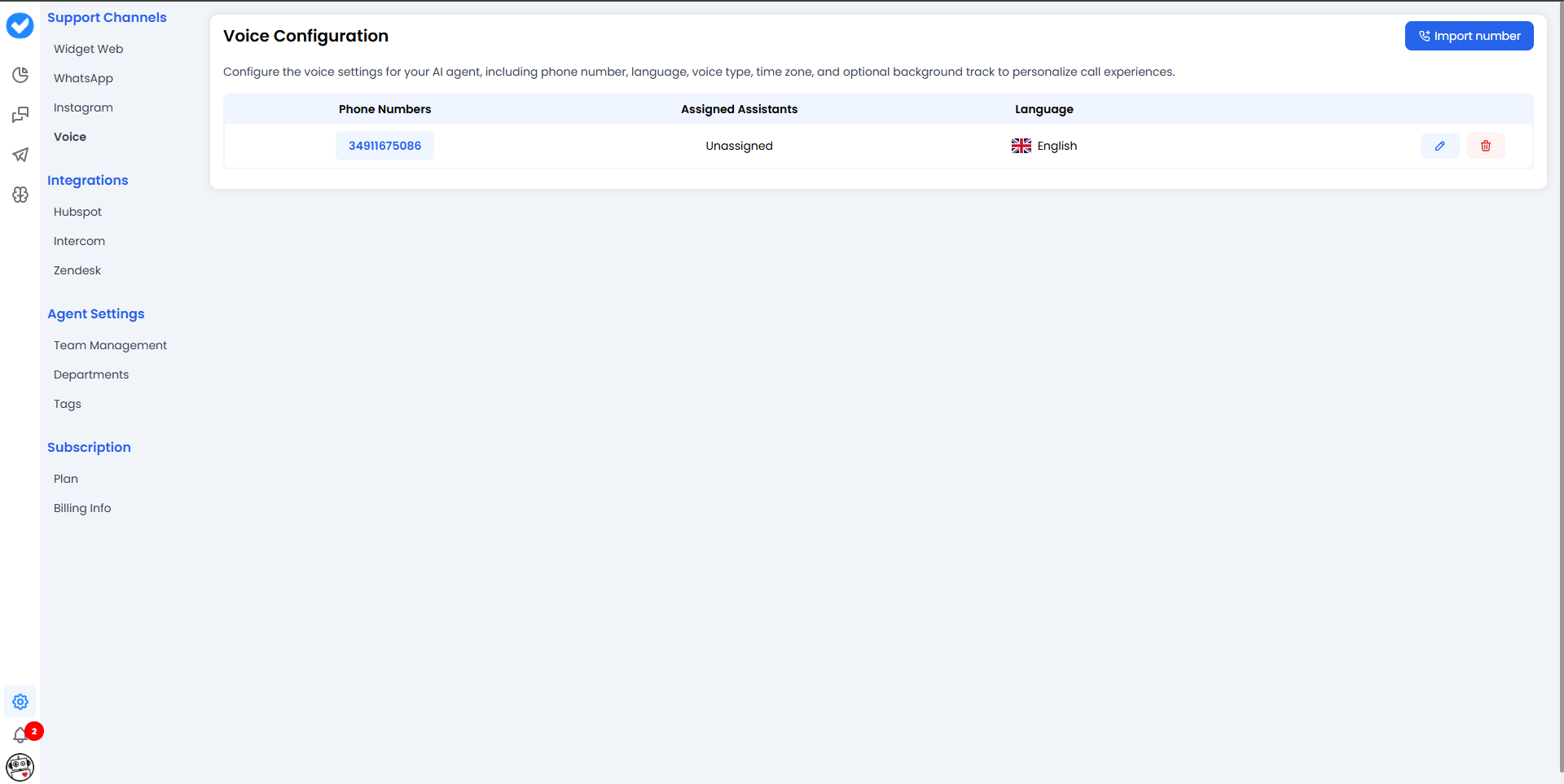
📥 1. Cómo importar un número (Paso a paso)
Para empezar, haz clic en el botón principal Importar Número. El sistema te preguntará cuál es tu proveedor actual. Según tu elección, el proceso cambia ligeramente:Opción A: Importar desde Twilio 🔴
Si seleccionas Twilio, se abrirá una barra lateral de importación como esta: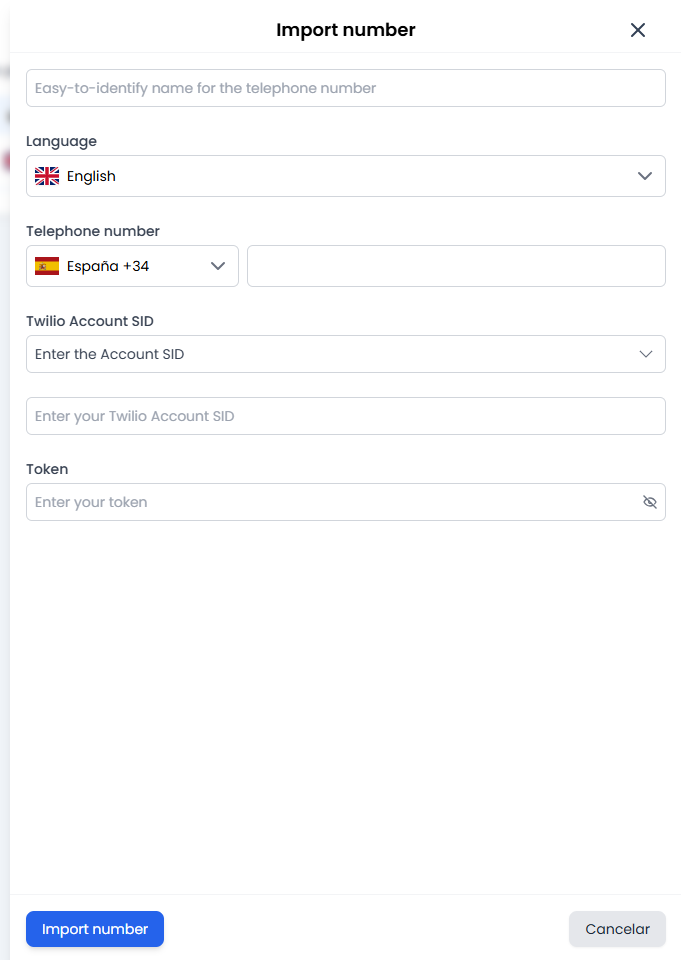
- Nombre Interno: Dale un nombre para identificarlo (ej.
Soporte_Ventas_España). Nota: Tus clientes no verán este nombre; es estrictamente para tu uso interno. - Idioma: Selecciona el idioma principal de la línea. Están disponibles todos los idiomas de la UE y EE.UU.
- Número de Teléfono: Se divide en dos partes. Primero selecciona el código de marcación (ej. +34 para España, +1 para EE.UU.) y luego escribe el número de línea sin el código de marcación.
- SID y Token: Estas son las “llaves” de tu cuenta de Twilio. El SID identifica tu cuenta y el Token nos da permiso seguro para verificarla y usarla.
Opción B: Importar desde Ringover 🟢
Si seleccionas Ringover, el proceso es mucho más rápido y sencillo: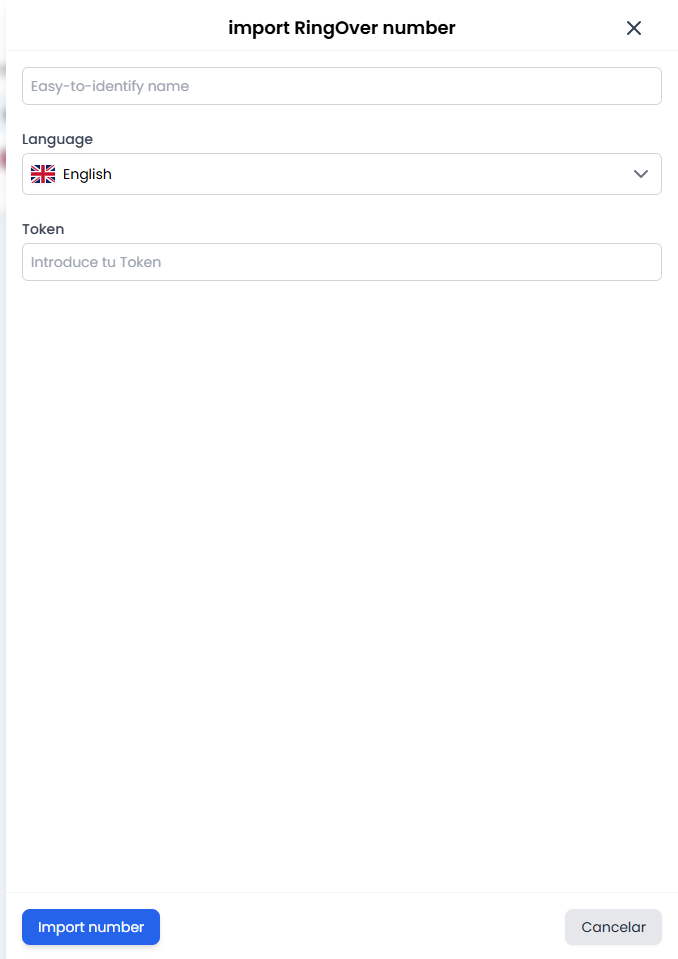
- Nombre Interno: Como antes, dale un nombre reconocible.
- Idioma: Selecciona el idioma.
- Token: Pega tu clave de seguridad de Ringover.
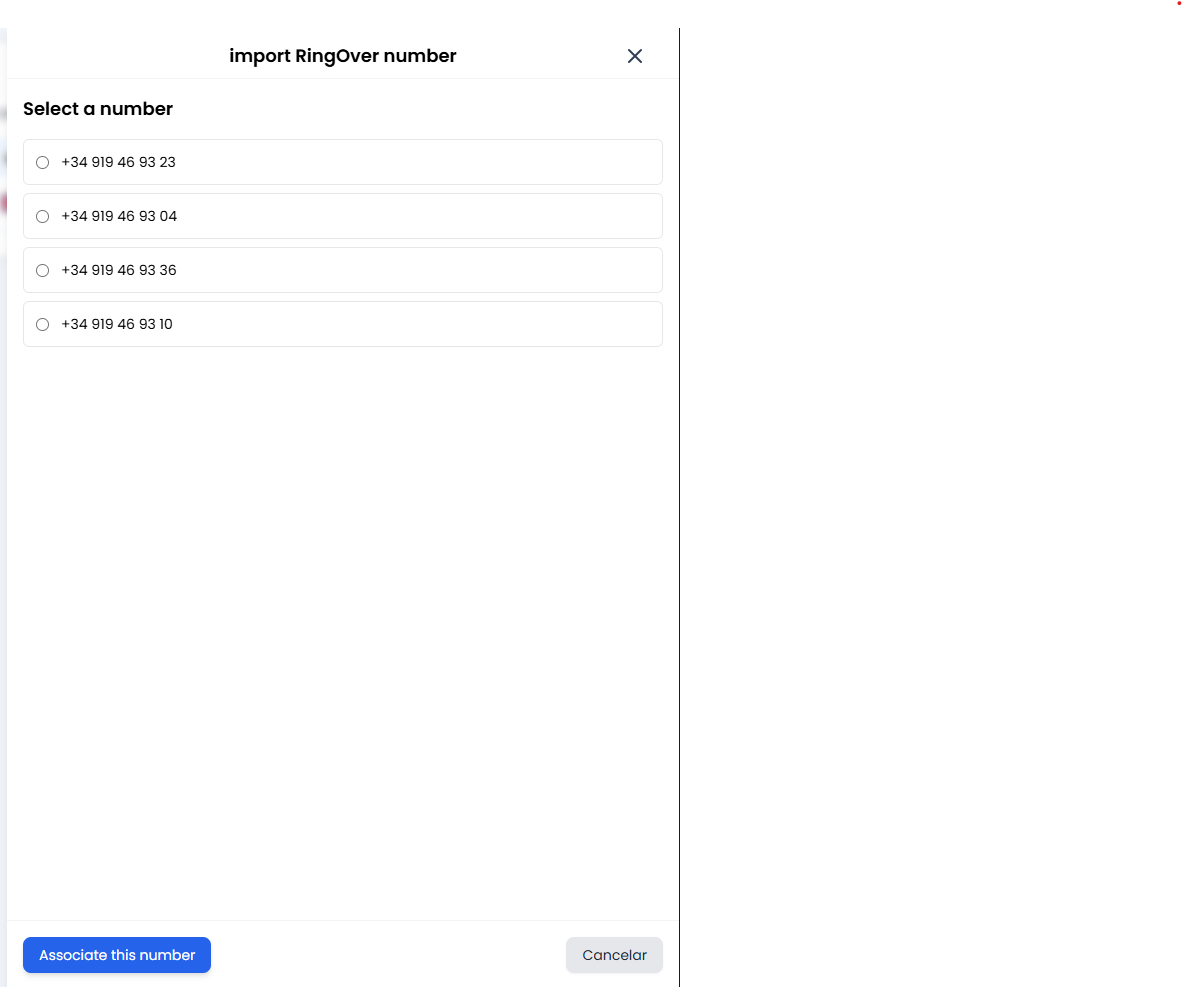
- La magia 🪄: Cuando haces clic en “Importar”, no tienes que escribir el número manualmente. El sistema se conectará a Ringover, te mostrará una lista desplegable con todos tus números disponibles, y solo tienes que hacer clic en el que quieras usar. ¡Así de fácil!
🤖 2. Gestión: Asignando una voz a tu número
¡Genial! Ya tienes el número en la plataforma. Entonces, ¿quién lo contesta? En tu vista de gestión de números, verás la configuración de tus Asistentes de IA.- Selector de Asistente: Aquí verás un menú desplegable. Atención: No verás todos tus chatbots aquí. El sistema es inteligente y solo te mostrará los asistentes que realmente tienen capacidades de voz (IA de Voz).
- Idioma del Asistente: Define en qué idioma hablará y escuchará tu asistente durante la llamada. Asegúrate de que coincide con la audiencia que llama a ese número.
🎓 Resumen de Buenas Prácticas (Cheat Sheet)
- Nombres descriptivos: No llames a tu número “Número 1”. Usa nombres como
Linea_Soporte_ESoVentas_Miami_US. Tu yo futuro te lo agradecerá cuando tengas 20 números importados que gestionar. - Cuida los idiomas: Si importas un número de EE.UU. (+1) pero configuras el idioma del asistente en español (
es), el bot hablará en español a clientes que probablemente esperaban inglés. Alinea siempre el código de marcación con el idioma de tu Asistente. - Seguridad del Token: Los tokens son contraseñas. Cópialos directamente desde Twilio o Ringover y asegúrate de no dejar espacios en blanco al final al pegarlos.
🆘 Solución Rápida de Problemas
¡Ya está todo listo para que tu IA empiece a contestar llamadas como un profesional! 📞🚀
Para voz en tu web (el visitante habla desde el navegador, sin marcar un número), ver Widget de voz.