
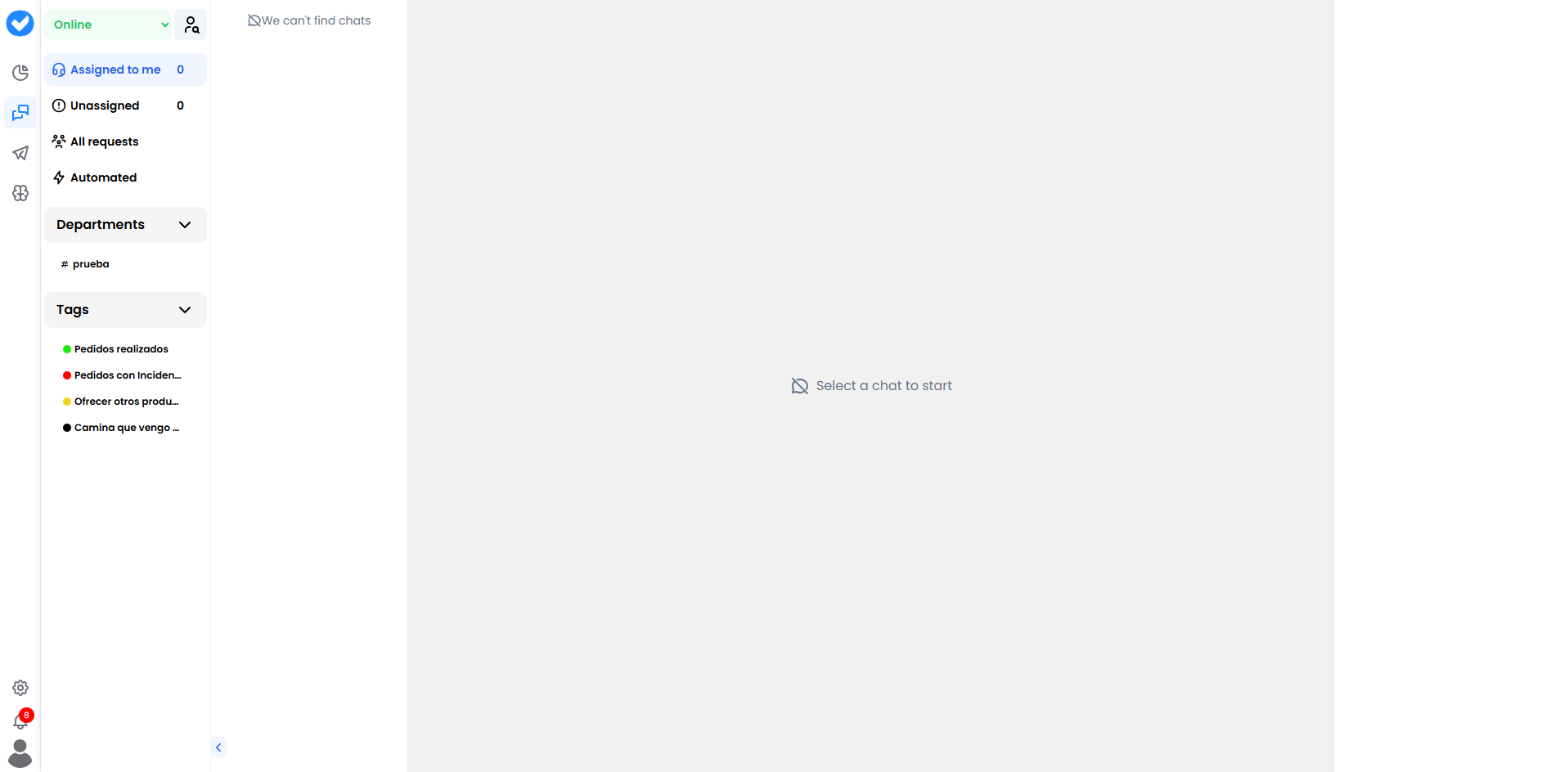
- Monitorizar: Ver cómo responde la IA (modo espía 🕵️).
- Intervenir: Tomar el control manual si el cliente solicita un humano o la IA se queda bloqueada.
- Gestionar: Organizar tickets por departamentos y etiquetas.
🚦 Tu Estado (¿Estás disponible?)
En la parte superior izquierda verás tu estado. Esto no es solo decorativo — determina si recibes chats o no.- 🟢 Conectado: ¡Mándame trabajo! El sistema te asignará chats automáticamente (si está habilitado).
- ☕ Pausa: Un descanso breve. El sistema deja de enviarte chats.
- 🎓 Formación: Estás en la plataforma aprendiendo o supervisando, pero no atendiendo clientes.
- 🏁 Fin de Turno: Solo terminas lo que ya tienes abierto; no entran chats nuevos.
- 🔴 Desconectado: Fuera de servicio.
🗂️ Las Carpetas (Tu flujo de trabajo)
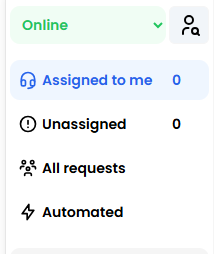
1. 🎧 Asignados a mí (Mis Chats)
Estos son tu responsabilidad. Conversaciones que has tomado manualmente o que el sistema te ha asignado. Debes responder y cerrar estos casos.2. ⚠️ Sin Asignar (Sala de Espera)
Aquí aterrizan los “huérfanos”. Son conversaciones escaladas por la IA (dijo “necesito un humano”), pero nadie las ha tomado todavía.Si ves un número rojo aquí, agárralo rápido — hay un cliente esperando.
3. ⚡ Automatizados (La IA trabajando)
Aquí verás muchos chats. Estas son todas las conversaciones donde la IA está manejando las cosas por sí sola.- ¿Para qué sirve esto? Para auditar. Revisa de vez en cuando si tu bot está respondiendo correctamente.
- Intervención: Si ves que el bot está teniendo dificultades, puedes hacer clic en “Asignarme” y salvar la situación.
4. 👥 Todas las solicitudes (Solo administradores)
La “Vista de Dios”. Ves todo lo que sucede en la plataforma, asignado o no.⚙️ ¿Cómo se asignan los chats? (Modos de asignación)
Dependiendo de la configuración de tu sistema, los chats llegarán a ti de una de dos maneras:- 🅰️ Modo automático (estilo Uber): Si estás 🟢 Conectado, el sistema te envía chats directamente. No necesitas hacer nada — solo responde el ping.
- 🅱️ Modo manual (pesca): Los chats permanecen en Sin Asignar. Navegas, eliges uno y haces clic en “Asignarme”.
🏷️ Organización: Etiquetas y Departamentos
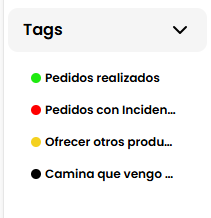
Departamentos (Enrutamiento)
Divide las conversaciones por equipo:#Soporte, #Ventas, #Facturación.
- Ayuda a que cada experto reciba solo lo que le corresponde.
Etiquetas (Colores)
Marcadores visuales para entender qué ocurrió en el chat.- 🔴
Incidencia: Algo salió mal. - 🟢
Pedido realizado: Éxito. - ⚫
Humano: El chat requirió intervención manual. - Consejo: ¡Úsalas! Son vitales para los informes posteriores y para entender por qué los usuarios te contactan.
🎓 Resumen de Buenas Prácticas (Cheat Sheet)
- No desaparezcas: Si vas a comer, cambia a ☕ Pausa. Si te quedas Conectado y te vas, los clientes esperarán una respuesta que nunca llega.
- Monitoriza “Automatizados”: De vez en cuando, revisa chats aleatorios en la carpeta Automatizados para asegurarte de que la IA respeta las Reglas de Guardia.
- Usa “Asignarme”: Si estás viendo un chat automatizado y las cosas empiezan a ir mal, no esperes. Asígnatelo, responde manualmente y calma al cliente. El bot se detendrá automáticamente en cuanto escribas.
- Etiqueta antes de cerrar: Antes de cerrar un chat, añade una Etiqueta. Tu yo futuro te lo agradecerá cuando generes informes.
🆘 Solución Rápida de Problemas
¡Toma el control! 🎧✈️