
- Métricas Generales: Una visión de alto nivel de sesiones, usuarios, mensajes y rendimiento del agente.
- Seguimiento de Temas: Información sobre temas de tendencia, FAQs y temas de conversación automatizados basados en los mensajes de los usuarios.
- Informe de Actividad: Registros detallados de interacciones, incluyendo marcas de tiempo, canales y tiempos de respuesta.
- Informe NPS: Análisis del Net Promoter Score basado en los comentarios y calificaciones de satisfacción de los usuarios.
Métricas Generales
La sección de Métricas Generales te permite ver y analizar tus datos en varios indicadores de rendimiento y dimensiones. Está dividida en cuatro pestañas:- Panel Principal
- Analíticas del Agente
- Analíticas de Voz
- Tiempo Real
Panel Principal

KPIs del Panel Principal
Esta sección destaca los Indicadores Clave de Rendimiento (KPIs) que resumen el rendimiento del agente y la participación de los usuarios durante un intervalo de tiempo seleccionado:- Total de Sesiones: Número total de sesiones de usuario iniciadas.
- Usuarios Únicos: Número de usuarios distintos que interactuaron con el Agente de IA.
- Mensajes de Usuario: Total de mensajes enviados por los usuarios.
- Mensajes del Agente de IA: Total de mensajes generados por el Agente de IA.
- Mensajes del Agente Humano: Mensajes enviados por un agente humano (si se produjo transferencia).
- Total de Mensajes: Número combinado de todos los mensajes en ambas direcciones.
- Promedio de Mensajes por Sesión: Número promedio de mensajes intercambiados en una sesión.
- Duración Media de Sesión: Duración media de las sesiones de usuario, medida en minutos.
Distribución de Usuarios
La sección de Distribución de Usuarios proporciona información sobre cómo interactúan los usuarios con el Agente de IA en diferentes plataformas e idiomas. Incluye dos gráficos circulares:- Mensajes por Canal: Muestra la proporción de mensajes intercambiados a través de cada canal, como web, voz, WhatsApp, etc.
- Sesiones por Idioma: Muestra la distribución de sesiones según el idioma utilizado en cada conversación.
Distribución Temporal
La sección de Distribución Temporal presenta un conjunto de visualizaciones que te ayudan a comprender cuándo se producen las interacciones con el Agente de IA y cómo rinde el agente a lo largo del tiempo. Incluye los siguientes gráficos:- Distribución de Sesiones (24h): Muestra el volumen de sesiones por hora del día. El eje Y muestra las sesiones agrupadas por hora, y el eje X representa las horas en formato de 24 horas.
- Distribución Diaria de Sesiones: Muestra el número de sesiones por día. El eje Y muestra el recuento de sesiones, y el eje X muestra la fecha en formato aaaa/mm/dd.
- Volumen de Mensajes por Hora: Destaca cuántos mensajes se intercambian cada hora. El eje Y muestra el número de mensajes, y el eje X representa la hora del día en formato de 24 horas.
- Análisis del Tiempo de Respuesta del Agente: Muestra el tiempo de respuesta promedio del Agente de IA (en segundos) a lo largo del día. El eje Y indica el tiempo de respuesta, y el eje X muestra las horas en formato de 24 horas.
Analíticas del Agente

Métricas de Solicitudes de Agente
Muestra datos de alto nivel sobre cómo se escalan y gestionan las sesiones por los agentes. Las métricas incluyen:- Asignados a Humano
- Asignados Automáticamente
- Asignados Manualmente
- Agentes Involucrados
- Cierres por Tiempo de Espera del Agente
- Cierres por Tiempo de Inactividad del Usuario
- Tiempo Promedio de Sesión con Agente
- Respuestas Rápidas (menos de 5 minutos)
Distribución de Usuarios
Destaca la distribución de escalaciones por:- Canales con Mayor Número de Escalaciones
- Idiomas con Mayor Número de Escalaciones.
Métricas Detalladas del Agente
Proporciona datos de rendimiento a nivel de agente, incluyendo:- Chats Asignados por Agente
- Tiempo Promedio de Chat por Agente (minutos)
- Chats Cerrados por Agente
- Tiempo Total de Conexión por Agente
- Disponibilidad del Agente (horas). Los diferentes estados del agente se representan con colores distintos: Conectado, Pausa, Fin de Turno y Formación. Esta visualización te ayuda a identificar claramente la disponibilidad de cada agente a lo largo del día.
Distribución Temporal del Agente
Visualiza la distribución de la actividad del agente a lo largo del tiempo:- Distribución del Tiempo del Agente por Hora
- Distribución del Tiempo del Agente por Día.
Analíticas de Voz
La pestaña de Analíticas de Voz proporciona información sobre el rendimiento y la calidad de las interacciones de voz gestionadas por tu Agente de IA. Puedes filtrar los datos por fecha de inicio y fecha de fin para centrarte en períodos de tiempo específicos. Estas métricas son esenciales para evaluar tanto la experiencia del usuario como el rendimiento del sistema en interacciones basadas en voz. Esta pestaña incluye las siguientes secciones:KPIs de Voz
Muestra los indicadores clave de rendimiento relacionados con las llamadas de voz, incluyendo:- Total de Llamadas
- Duración Media de Llamada (min)
- Duración Total de Llamadas (horas)
- Llamadas Puntuadas con Éxito
- Tasa de Éxito (%)
- Llamadas de Alta Tensión (%)
- Duración Media de Conversación (segundos)
Distribución de Puntuación Media
Visualiza la distribución de las puntuaciones medias asignadas a las llamadas, ayudando a evaluar la calidad general de las llamadas.Tendencias de Llamadas
Muestra cómo evolucionan el volumen y el rendimiento de las llamadas de voz a lo largo del tiempo, ayudándote a identificar patrones, picos o caídas en la actividad.Tiempo Real

Métricas en Vivo
Muestra cifras en tiempo real para:- Usuarios Asignados a Agentes
- Usuarios en Cola
- Carga de Trabajo del Agente
- Tasa de Transferencia de Bot a Humano
- Tiempo Promedio de Espera (min)
Estado del Agente
Lista los agentes individuales con la siguiente información:- Nombre
- Estado (ej. Conectado, Desconectado)
- Carga de Trabajo Actual
- Idiomas que cada agente está asignado a gestionar
Seguimiento de Temas
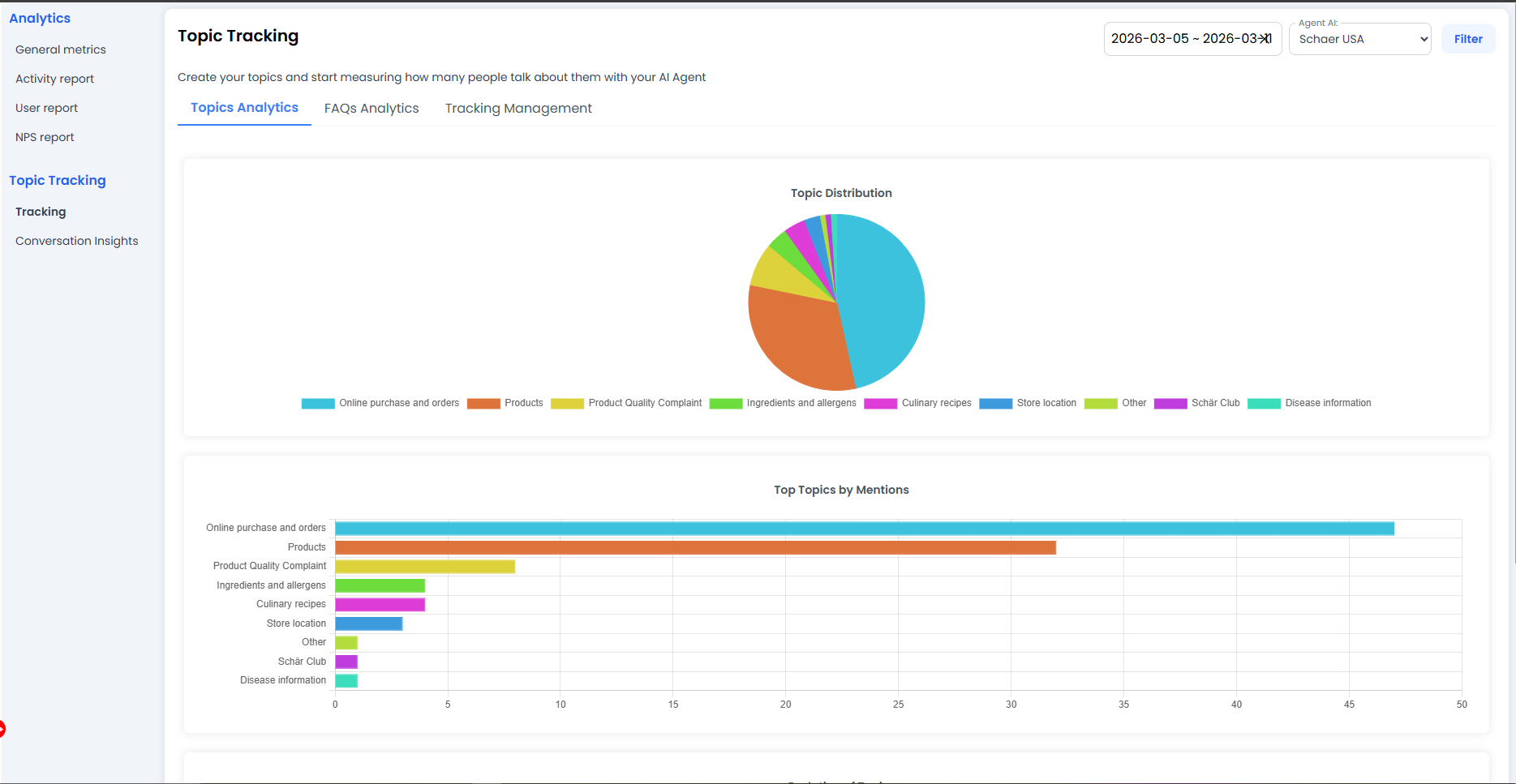
⚙️ Cómo funciona el procesamiento de IA
El sistema opera en lotes inteligentes. Cada vez que tu Agente de IA recibe 50 nuevos mensajes de usuario, activa un ciclo de procesamiento automatizado. La IA analiza estos 50 mensajes, lee las instrucciones que proporcionaste en el Prompt de Tema (ubicado en la Configuración de tu Agente) y genera automáticamente Temas y FAQs relevantes, vinculando los mensajes específicos de los usuarios a ellos.⚠️ Nota crucial: Si el campo Prompt de Tema en la Configuración de tu Agente está vacío, la IA no procesará mensajes ni creará Temas/FAQs.⭐ Calificaciones de FAQ: También puedes configurar un prompt de “Calificación de FAQ” en la Configuración de tu Agente. Cuando está activo, si un usuario hace una pregunta común (ej. “¿A qué hora abre el centro comercial?”), la IA responderá con la FAQ existente y añadirá una encuesta rápida (ej. “¿Te ha resultado útil?”). Cuando el usuario deja una calificación, este feedback se contabiliza y se refleja en tus métricas durante el ciclo de procesamiento.
📊 Seguimiento
Este es tu panel principal para visualizar y gestionar tus datos categorizados. Contiene tres pestañas:Analíticas de Temas y Analíticas de FAQs
Estas pestañas proporcionan un resumen visual de tus datos basado en los vínculos creados por la IA. Puedes ver:- Distribución de Temas: Un gráfico que muestra cómo se distribuyen las menciones entre tus temas más amplios.
- Temas Principales por Menciones: Un gráfico de barras que muestra el número exacto de veces que se mencionó un tema.
- Rendimiento de FAQs: Consulta con qué frecuencia se activan FAQs específicas y revisa las calificaciones dejadas por los usuarios.
Gestión de Seguimiento (Control Manual)
Aunque la IA trabaja automáticamente, tú mantienes el control total. Desde esta pestaña, puedes crear, editar y eliminar manualmente tus Temas y FAQs.- La regla de eliminación: El sistema protege tus datos. Si intentas eliminar un Tema o FAQ que ya tiene mensajes de usuario vinculados, no perderás simplemente los datos. El sistema te preguntará si deseas reasignar esos mensajes vinculados a un Tema/FAQ diferente o eliminarlos permanentemente junto con la categoría.
🔍 Información de Conversaciones
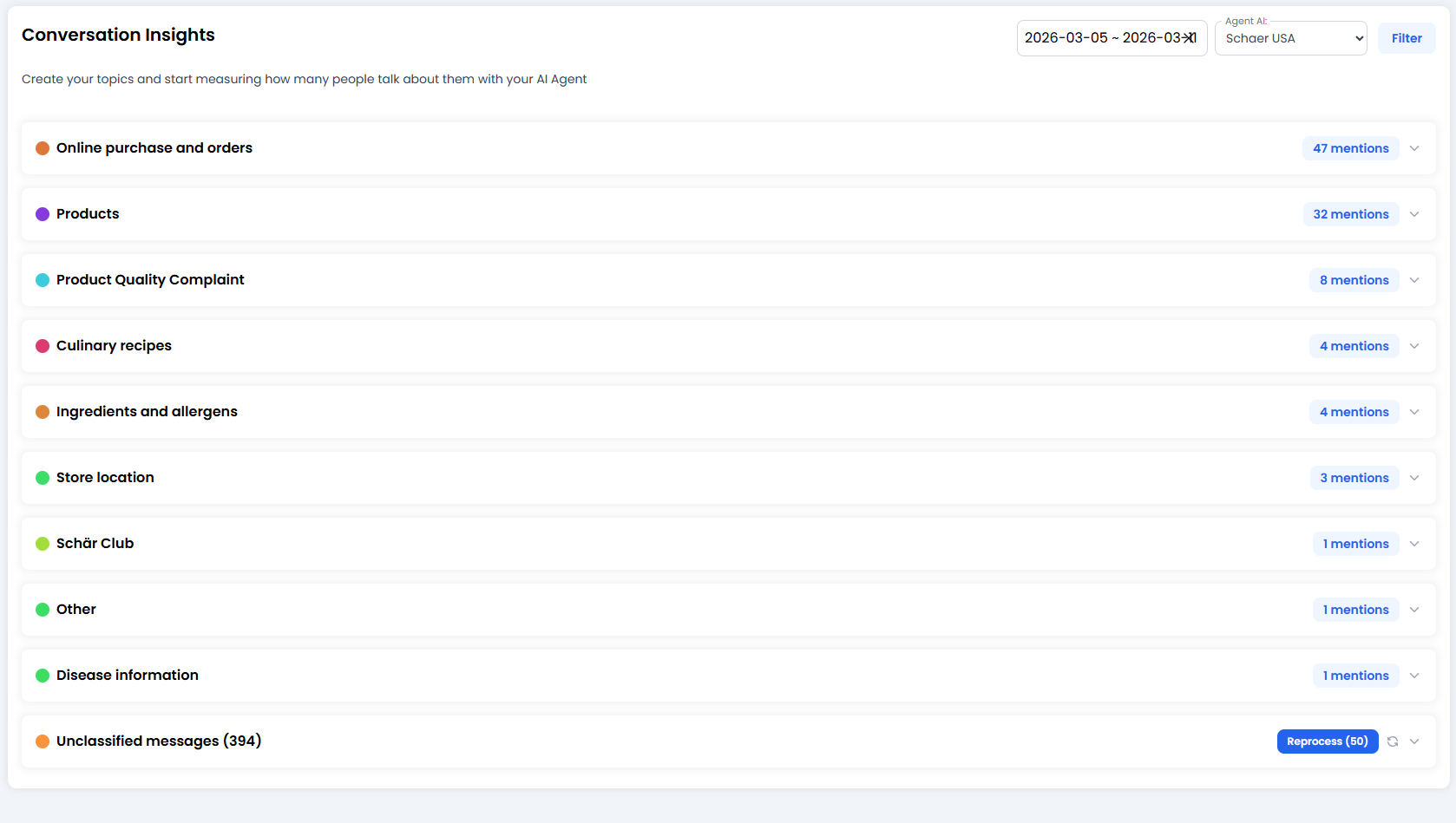
Mensajes no Clasificados
Esta sección muestra una lista de mensajes que no pudieron procesarse. En lugar de dejarlos en el limbo, puedes usar el botón de actualizar/reprocesar para forzar a la IA a analizar estos mensajes específicos de nuevo y categorizarlos correctamente en tus Temas y FAQs.Informe de Actividad

- Usuario: Identifica al usuario involucrado en la interacción.
- Escalación Humana: Indica si la sesión fue escalada a un agente humano.
- Metadatos: Muestra el idioma de la conversación y el canal utilizado (ej. web, voz, WhatsApp).
- Creado: Muestra la fecha y hora en que se inició la sesión.
Descargas mediante el asistente de IA
El asistente de IA de informes puede ayudarte a localizar y descargar los datos que admite la plataforma. Según los datos, filtros y permisos disponibles, puede ofrecer:- El Informe de Actividad filtrado en formato CSV.
- La exportación de conversaciones en CSV.
- El CSV de mensajes asociado a la exportación de conversaciones, cuando se activa esa opción.
- Los parámetros dinámicos
param.*dentro de la exportación, cuando se activa esa opción. - La lista de usuarios, filtrada por fecha, agente y canal.
- Análisis de sentimiento.
- Resultados de NPS.
- Tiempos de respuesta o duración.
- Gráficos y visualizaciones.
- Informes en formato PDF.
Informe NPS
La sección de Informe NPS te permite medir la satisfacción del usuario configurando y analizando encuestas de Net Promoter Score (NPS). El NPS es una métrica ampliamente utilizada que te ayuda a entender qué tan probable es que los usuarios recomienden tu servicio, basándose en su experiencia con tu Agente de IA o soporte humano. Puedes filtrar los resultados por fecha de inicio y fecha de fin, y crear nuevas encuestas NPS usando el botón Crear Encuesta NPS. Al crear una nueva encuesta, puedes configurar los siguientes campos:- Canales: Selecciona qué canales de comunicación (ej. web, WhatsApp, voz) aplicará la encuesta.
- Política del Tipo de Conversación: Define el tipo de conversación que debe activar la encuesta. Las opciones disponibles son:
skip_if_agent: la encuesta se omitirá si la conversación involucró a un agente humano.only_if_agent: la encuesta solo se enviará si un agente humano participó en la conversación.none: la encuesta se enviará independientemente de la participación humana.
- Minutos de Retraso: Especifica cuánto tiempo esperar antes de enviar la encuesta una vez que finaliza la interacción.
- Flujo de Entrada: Elige el flujo o ruta que seguirá el usuario al completar la encuesta.
- Mapeo de Mensajes: Asigna cada paso de la encuesta a mensajes específicos que se mostrarán al usuario.