
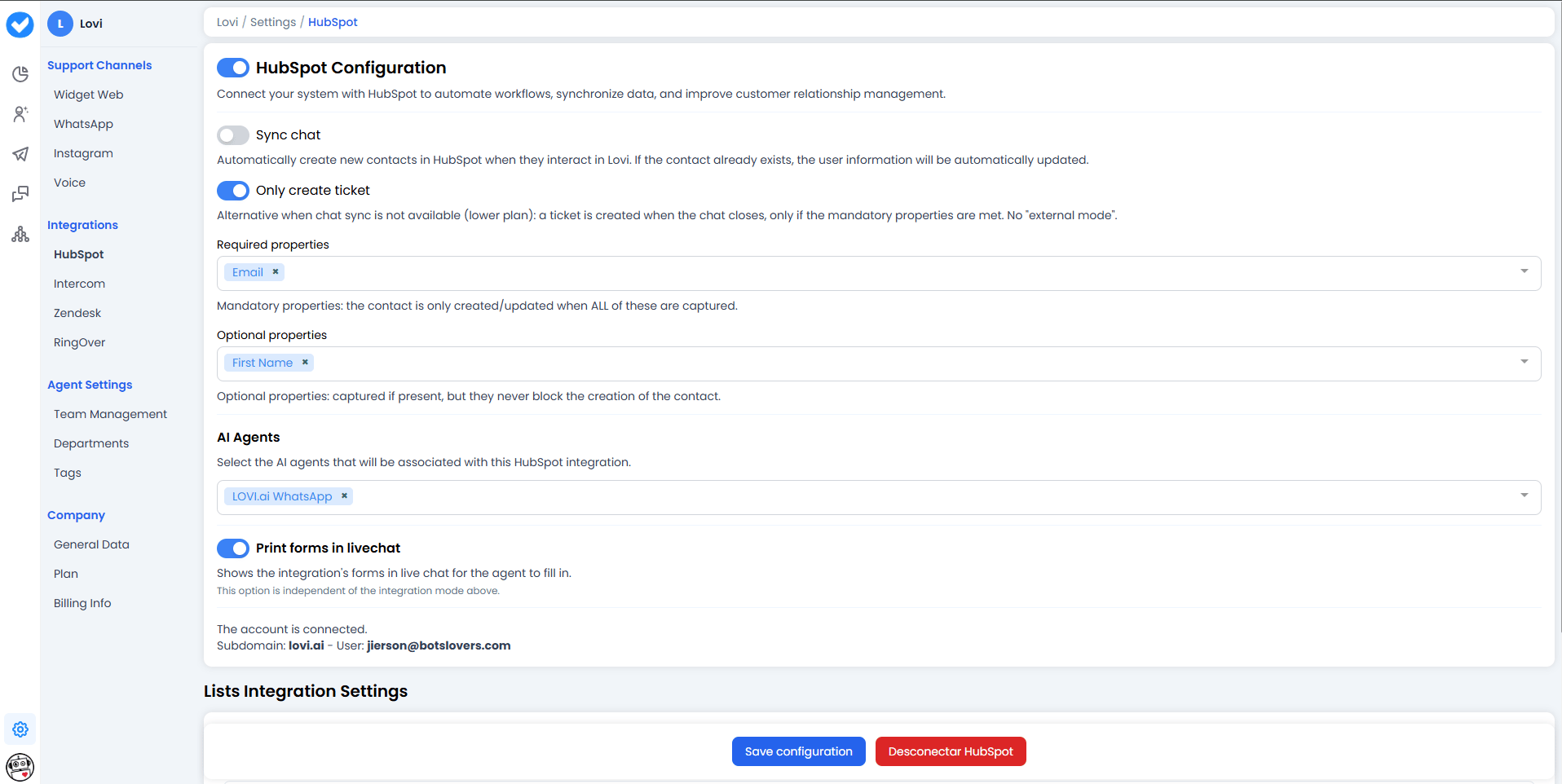
🔌 1. Configuración de HubSpot
El interruptor principal activa o desactiva toda la integración con HubSpot. Una vez que te autentiques con tu cuenta de HubSpot, verás varias opciones que controlan cómo se sincronizan tus datos.A. Sincronización de Chat (Sincronización de Contactos) 🔄
- ¿Qué hace? Es tu asistente automático. Cada vez que un usuario habla con tu Agente de IA en Lovi, el sistema busca ese contacto en HubSpot.
- Si no existe: Lo crea automáticamente.
- Si ya existe: Actualiza el contacto con cualquier nueva información de la conversación.
- Beneficio: Olvídate de la entrada manual de datos. Tu CRM se mantiene actualizado con cada lead capturado por el bot.
B. Solo Crear Ticket 🎫
Una alternativa cuando la sincronización de chat no está disponible (por ejemplo, en un plan inferior). Cuando esta opción está activada:- Se crea un ticket en HubSpot cuando el chat se cierra, pero solo si las propiedades obligatorias fueron capturadas durante la conversación.
- No hay un “modo externo” — el ticket se crea con base en los datos recopilados por el Agente de IA dentro de Lovi.
- Cuándo usarlo: Si tu plan no incluye la sincronización completa de chat, esta es la forma de enviar los resultados de las conversaciones a HubSpot.
📝 2. Propiedades
Las propiedades definen los datos que el Agente de IA debe recopilar durante la conversación antes de que se pueda crear un contacto o ticket en HubSpot. Se dividen en dos categorías:Propiedades Obligatorias ✅
Son obligatorias. El contacto o ticket solo se crea o actualiza en HubSpot cuando todas las propiedades obligatorias han sido capturadas.- Ejemplos: Email, Número de Teléfono.
- Usa el desplegable para añadir o eliminar propiedades obligatorias.
Propiedades Opcionales ➕
Se capturan si están presentes durante la conversación, pero nunca bloquean la creación del contacto o ticket.- Ejemplos: Nombre, Apellido, Dirección.
- Usa el desplegable para añadir o eliminar propiedades opcionales.
🤖 3. Agentes de IA
Selecciona qué agentes de IA estarán asociados con esta integración de HubSpot.- Usa el desplegable para elegir uno o más agentes (por ejemplo,
LOVI.ai WhatsApp). - Solo las conversaciones gestionadas por los agentes seleccionados activarán la creación de contactos, la creación de tickets o la sincronización de datos en HubSpot.
- Esto es útil cuando tienes múltiples agentes y solo quieres que ciertos agentes alimenten datos en HubSpot.
💬 4. Imprimir Formularios en Livechat
Cuando está activado, este interruptor muestra los formularios de la integración directamente en la interfaz del chat en vivo para que el agente humano pueda completarlos manualmente.- Esta opción es independiente del modo de integración (Sincronización de Chat o Solo Crear Ticket).
- Caso de uso: Si un agente humano toma el control de una conversación, puede ver y completar los campos de propiedades obligatorias/opcionales directamente en el panel del chat en vivo, asegurando que no se pierda ningún dato antes de que la conversación se sincronice con HubSpot.
🔗 5. Estado de Conexión
En la parte inferior de la sección de configuración verás los detalles de la conexión:- “La cuenta está conectada” — Confirmación de que la integración está activa. ✅
- Subdominio: El subdominio de HubSpot vinculado a la integración (por ejemplo,
lovi.ai). - Usuario: El correo electrónico del usuario de HubSpot que autorizó la conexión.
📋 6. Configuración de Integración de Listas
Esta es la parte poderosa. Aquí conectas tus listas de contactos de HubSpot con los canales de WhatsApp de Lovi para enviar notificaciones segmentadas. El objetivo es decirle al sistema: “Cuando usemos ESTA lista de contactos de HubSpot, enviar mensajes usando ESTE número de WhatsApp y ESTA plantilla.”Añadir una Nueva Lista
- Haz clic en + Añadir lista para abrir el formulario de configuración de nueva lista.
-
Lista de HubSpot: Escribe el nombre de una lista que ya hayas creado en HubSpot (por ejemplo,
Lista De Prueba). Aparecerá un desplegable con los resultados coincidentes. - Selecciona la lista y haz clic en Aplicar.
-
Una vez aplicada la lista, aparecerá un bloque de configuración dedicado. Aquí defines las reglas para esos contactos:
- Número de teléfono de WhatsApp (Línea): Elige el número de teléfono desde el que se enviarán los mensajes.
- Plantilla de WhatsApp: Define qué plantilla preaprobada se usará para contactar a esta lista (por ejemplo,
hello_world). - Variables: Si la plantilla contiene variables, asígnalas a las propiedades de contacto correspondientes.
Gestionar Listas Existentes
Cada lista configurada muestra sus detalles (línea, plantilla, variables) y ofrece tres acciones:- Completar: Marca la configuración de la lista como finalizada. Una insignia verde confirma que está lista.
- Editar: Modifica el número de teléfono, la plantilla o el mapeo de variables de la lista.
- Eliminar: Elimina la configuración de la lista por completo.
Nota: Los cambios en las configuraciones de listas solo se guardan cuando haces clic en Guardar configuración en la parte inferior de la página.
💾 7. Guardar Configuración
Una vez que hayas configurado tus interruptores, propiedades, agentes y listas, haz clic en Guardar configuración para aplicar todos los cambios.🎯 ¿Para qué sirve esto realmente?
Al configurar esto, desbloqueas dos superpoderes:- Entrada (Inbound): Todos los que hablan con el bot se guardan automáticamente en HubSpot (mediante
Sincronización de Chat) o se crea un ticket cuando el chat se cierra (medianteSolo Crear Ticket), dependiendo de tu plan y preferencia. - Salida (Outbound): Preparas el terreno para lanzar campañas o automatizaciones a tus listas de HubSpot usando la infraestructura de WhatsApp de Lovi, asegurando que cada segmento recibe el mensaje correcto desde el número correcto.