
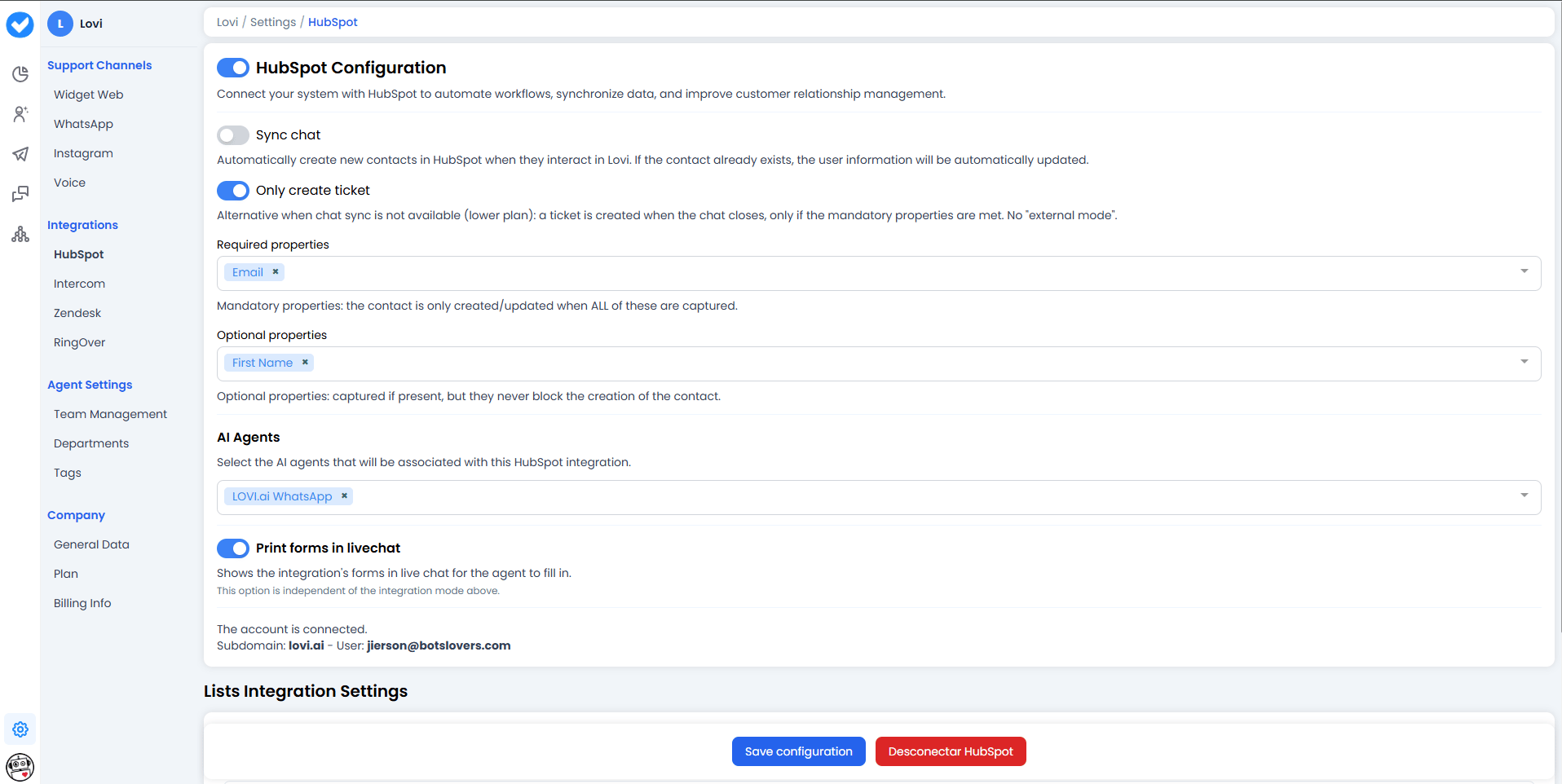
🔌 1. HubSpot構成
上部のトグルで、HubSpot統合全体を有効または無効にします。HubSpotアカウントで認証すると、データの同期方法を制御するいくつかのオプションが表示されます。A. チャットを同期(コンタクト同期)🔄
- 何をしますか? 自動アシスタントです。LoviでユーザーがAIエージェントと会話するたびに、システムはHubSpotでそのコンタクトを検索します。
- 存在しない場合: 自動的に作成します。
- 既に存在する場合: 会話から得た新しい情報でコンタクトを更新します。
- メリット: 手動データ入力は不要です。ボットがキャプチャしたすべてのリードでCRMが常に最新の状態に保たれます。
B. チケットのみ作成 🎫
チャット同期が利用できない場合(例:下位プランの場合)の代替手段です。このオプションを有効にすると:- チャットが終了した際に、会話中に必須プロパティがキャプチャされている場合にのみ、HubSpotにチケットが作成されます。
- 「外部モード」はありません。チケットはLovi内でAIエージェントが収集したデータに基づいて作成されます。
- 使用するタイミング: お使いのプランにフルチャット同期が含まれていない場合、この方法で会話の結果をHubSpotにプッシュできます。
📝 2. プロパティ
プロパティは、HubSpotでコンタクトまたはチケットを作成する前に、AIエージェントが会話中に収集すべきデータを定義します。2つのカテゴリに分かれています:必須プロパティ ✅
これらは必須です。すべての必須プロパティがキャプチャされた場合にのみ、HubSpotでコンタクトまたはチケットが作成・更新されます。- 例:メールアドレス、電話番号
- ドロップダウンを使用して必須プロパティを追加または削除できます。
オプションプロパティ ➕
これらは会話中に存在する場合にキャプチャされますが、コンタクトやチケットの作成をブロックすることはありません。- 例:名、姓、住所
- ドロップダウンを使用してオプションプロパティを追加または削除できます。
🤖 3. AIエージェント
このHubSpot統合に関連付けるAIエージェントを選択します。- ドロップダウンを使用して、1つまたは複数のエージェントを選択します(例:
LOVI.ai WhatsApp)。 - 選択されたエージェントが処理した会話のみが、HubSpotでのコンタクト作成、チケット作成、またはデータ同期をトリガーします。
- 複数のエージェントがあり、特定のエージェントのみHubSpotにデータを送信したい場合に便利です。
💬 4. ライブチャットでフォームを表示
有効にすると、このトグルは統合のフォームをライブチャットインターフェースに直接表示し、人間のエージェントが手動で入力できるようにします。- このオプションは統合モード(チャットを同期またはチケットのみ作成)とは独立しています。
- ユースケース: 人間のエージェントが会話を引き継いだ場合、ライブチャットパネル内で必須/オプションプロパティのフィールドを確認・入力でき、会話がHubSpotに同期される前にデータの漏れを防ぎます。
🔗 5. 接続ステータス
構成セクションの下部に接続の詳細が表示されます:- 「アカウントは接続されています」 — 統合がアクティブであることの確認です。✅
- サブドメイン: 統合にリンクされたHubSpotのサブドメイン(例:
lovi.ai)。 - ユーザー: 接続を認証したHubSpotのユーザーメールアドレス。
📋 6. リスト統合設定
これが最も強力な部分です。ここでは、HubSpotのコンタクトリストをLoviのWhatsAppチャネルに接続し、ターゲット通知を送信します。 目標は、システムに次のように伝えることです:「このHubSpotコンタクトリストを使用する場合、このWhatsApp番号とこのtemplateでメッセージを送信する。」新しいリストの追加
- + リストを追加 をクリックして、新しいリスト構成フォームを開きます。
-
HubSpotリスト: HubSpotで既に作成したリストの名前を入力します(例:
Lista De Prueba)。一致する結果がドロップダウンに表示されます。 - リストを選択し、適用 をクリックします。
-
リストが適用されると、専用の構成ブロックが表示されます。ここで、それらのコンタクトのルールを定義します:
- WhatsApp電話番号(回線): メッセージの送信元となる電話番号を選択します。
- WhatsApp template: このリストに送信するために使用する事前承認済みのtemplateを定義します(例:
hello_world)。 - 変数: templateに変数が含まれている場合、適切なコンタクトプロパティにマッピングします。
既存リストの管理
構成済みの各リストには詳細(回線、template、変数)が表示され、3つのアクションが提供されます:- 完了: リスト構成を確定済みとしてマークします。緑色のバッジで準備完了が確認されます。
- 編集: リストの電話番号、template、または変数マッピングを変更します。
- 削除: リスト構成を完全に削除します。
注意: リスト構成の変更は、ページ下部の構成を保存をクリックした場合にのみ保存されます。
💾 7. 構成を保存
トグル、プロパティ、エージェント、リストの構成が完了したら、構成を保存 をクリックしてすべての変更を適用します。🎯 これは実際に何のためのものですか?
これを設定すると、2つのスーパーパワーが解放されます:- インバウンド: ボットと会話したすべての人が、自動的にHubSpotに保存されます(
Sync Chat経由)。または、プランや設定に応じて、チャット終了時にチケットが作成されます(Only Create Ticket経由)。 - アウトバウンド: LoviのWhatsAppインフラを使用して、HubSpotリストへのキャンペーンや自動化を起動する基盤を準備し、各セグメントが正しい番号から正しいメッセージを受け取るようにします。