
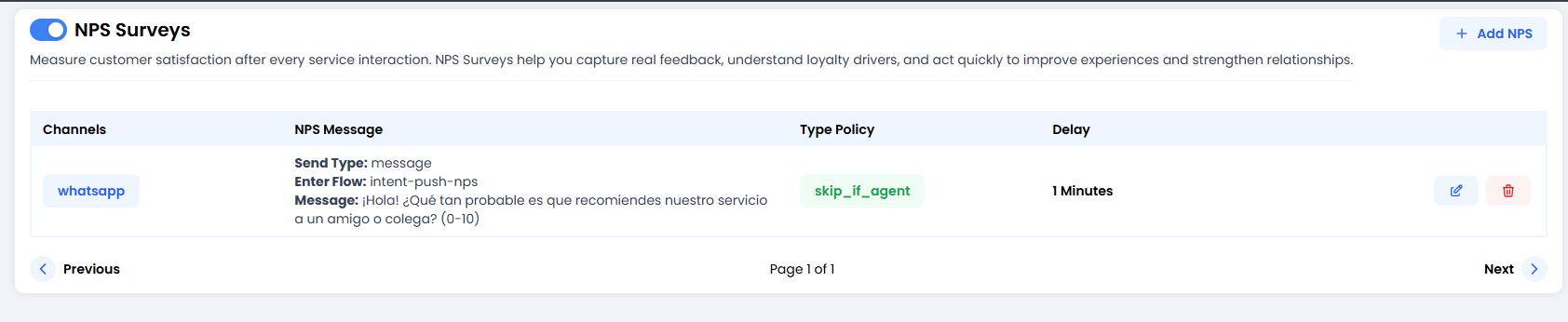
🎛️ Le panneau de contrôle (Votre liste d’enquêtes)
Vous verrez une liste de règles d’enquête actives. Le plus important ici est l’interrupteur global en haut à gauche : Interrupteur Enquêtes NPS. S’il est désactivé, personne ne recevra d’enquêtes. Chaque ligne vous montre :- Canaux : Où elle sera envoyée (ex.
whatsapp). - Message NPS : Le texte exact que le client verra.
- Type de politique : La règle d’or (ex.
skip_if_agent). - Délai : Combien de temps le système attend avant d’envoyer la question.
🛠️ Configurer une nouvelle enquête (Modifier/Créer)
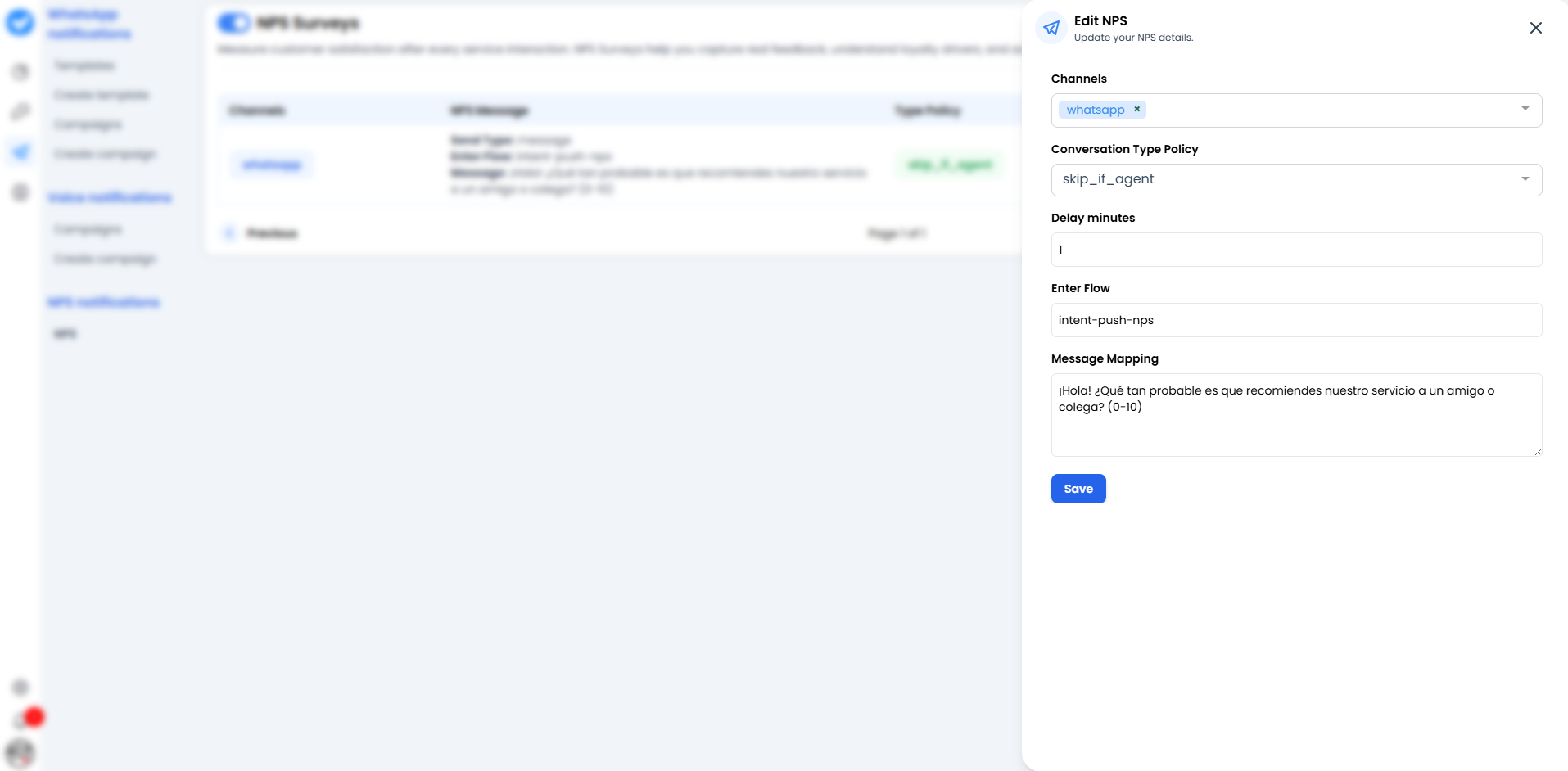
1. Canaux 📱
Où l’envoyons-nous ?- Choisissez le canal (généralement
whatsapp). Vous pouvez avoir des règles différentes pour des canaux différents.
2. Politique du type de conversation 🚦
C’est ici que vous définissez quand NE PAS envoyer l’enquête.-
skip_if_agent: C’est l’option la plus courante et la plus intelligente. Elle signifie : « Si la conversation a été terminée par un humain (un vrai agent), NE PAS envoyer l’enquête automatique. »- Pourquoi ? Parce que l’humain a probablement déjà dit au revoir, ou la conversation a pu être tendue et vous ne voulez pas automatiquement jeter de l’huile sur le feu.
- Si vous le laissez vide ou configurez une politique différente, l’enquête sera toujours envoyée.
3. Délai en minutes ⏳
La période de courtoisie.- Si vous le réglez à
1, le système attendra 1 minute d’inactivité complète après la clôture du ticket avant d’envoyer la question. - Conseil : Ne le réglez pas à
0. Donnez au client un moment pour souffler.
4. Enter Flow 🔀
C’est le « nom d’événement » technique qui déclenche l’enquête.- Par défaut, c’est généralement
intent-push-nps. - Cela dit au cerveau de l’agent : « Passe en mode enquête et arrête d’essayer de chatter normalement. »
5. Mapping du message 💬
Le texte sacré.- Rédigez la question ici.
- Exemple : « Bonjour ! 👋 Pour nous aider à nous améliorer, quelle est la probabilité que vous recommandiez notre service à un ami ? (Répondez avec un nombre de 0 à 10). »
🚀 Comment ça fonctionne dans la vraie vie ?
- Le client finit de parler à votre bot.
- La conversation est marquée comme « Terminée » (ou le timeout expire).
- Le système attend le
Délaiconfiguré (ex. 1 minute). - Si la
Politiqueest respectée (ex. aucun agent humain n’est intervenu), boom ! Le message WhatsApp est envoyé. - Le client répond avec un nombre.
- Ce nombre est enregistré dans vos analytiques pour que vous puissiez ensuite vous vanter (ou pleurer) avec votre patron.