
🚦 Pourquoi existent-ils ? (La règle d’or)
Il y a deux façons de communiquer sur WhatsApp :- L’utilisateur vous écrit en premier : C’est la fête ! 🎉 Votre agent peut répondre librement (pendant 24 heures).
- Vous écrivez à l’utilisateur en premier : Stop ! 🛑 Vous ne pouvez le faire que si vous utilisez un de ces templates. Meta impose cela pour empêcher les entreprises de spammer les utilisateurs à grande échelle.
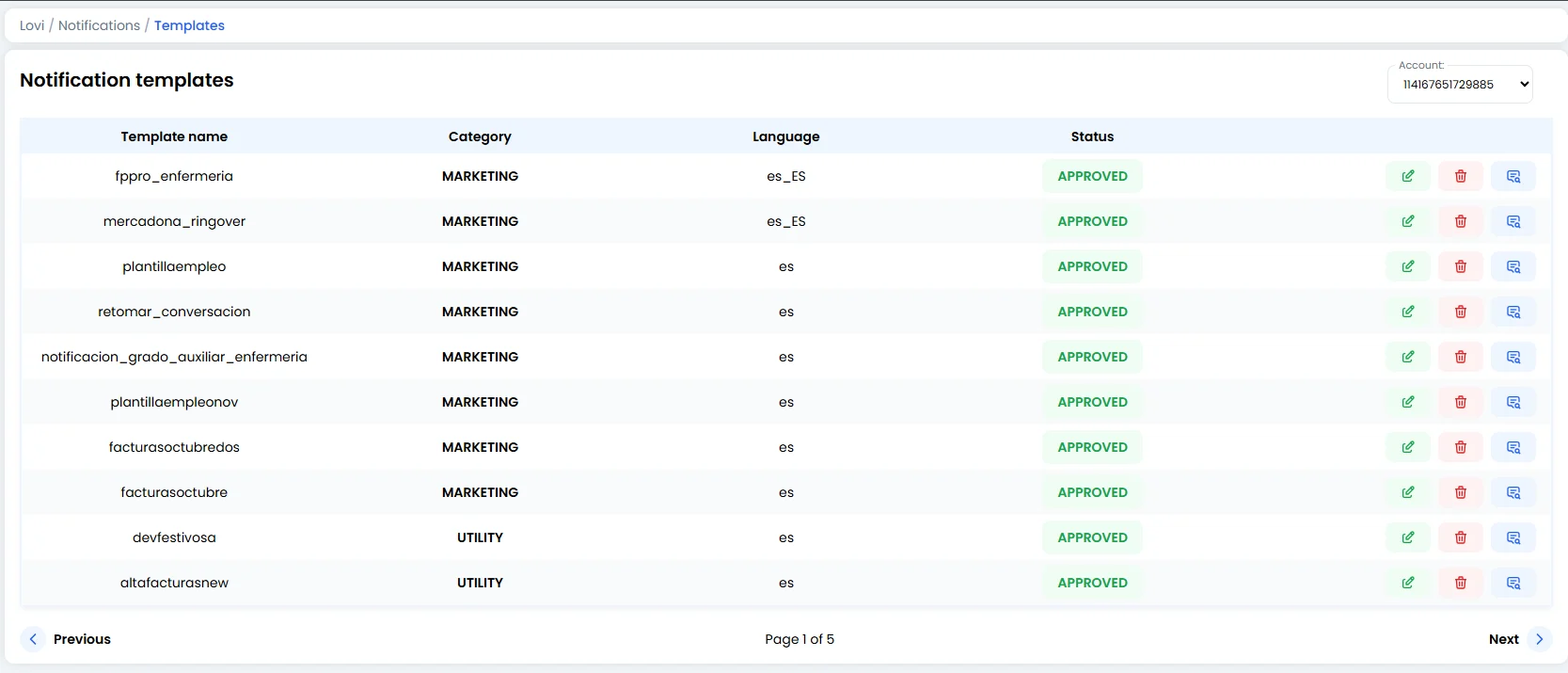
🎛️ Votre collection (Ce que vous voyez à l’écran)
Vous ne créez pas de templates ici (cela se fait dans « Créer un template ») ; ici, vous les gérez et vérifiez.1. Le tableau de données
-
Nom du template : Le nom technique (ex.
promo_black_friday). - Catégorie : De quoi s’agit-il ? (Marketing, Utilitaire, Authentification).
-
Langue : Important.
es(espagnol général) n’est pas la même chose quefr(français). Assurez-vous d’avoir le template dans la langue de votre client. -
Statut (Le feu tricolore) :
- 🟢 APPROVED : Feu vert ! Vous pouvez l’utiliser immédiatement.
- 🔴 REJECTED : Meta a dit non. Vérifiez leurs politiques (il était peut-être trop promotionnel ou trompeur).
- 🟡 PENDING : Meta est en train de le vérifier (cela peut prendre de quelques minutes à 24 heures).
2. L’aperçu (L’icône bleue) 👁️
À droite de chaque ligne, il y a une icône de message. Survolez-la ou cliquez pour voir exactement comment le vrai client le verra.- A-t-il une image ? Des boutons ? Les emojis sont-ils corrects ?
- C’est essentiel de vérifier avant de lancer une campagne de masse.
3. Modifier le template (L’icône crayon) ✏️
Besoin d’ajuster un template ? Cliquez sur l’icône crayon à droite de n’importe quelle ligne pour ouvrir l’éditeur. Vous pouvez modifier le contenu du template puis sauvegarder vos modifications.- Une fois sauvegardé avec succès, vous verrez un toast de confirmation vert « Template mis à jour avec succès » en haut de l’écran.
- Important : Si le template est déjà APPROVED, le modifier peut déclencher une nouvelle vérification par Meta (le statut pourrait temporairement passer à PENDING). Planifiez vos modifications judicieusement.
4. Supprimer le template (L’icône poubelle) 🗑️
Pour supprimer un template dont vous n’avez plus besoin, cliquez sur l’icône poubelle à droite de la ligne.- Cette action est permanente. Une fois supprimé, le template disparaît — impossible de revenir en arrière.
- Si des campagnes actives ou des automatisations référencent ce template, elles cesseront de fonctionner. Vérifiez avant de supprimer.
5. Sélecteur de numéro (En haut à droite)
Si vous avez plusieurs numéros connectés (ex. Ventes et Support), utilisez le menu déroulant pour voir les templates de chaque ligne. Les templates sont liés au numéro (WABA).🚀 Quand utiliser ces templates ?
Utilisez-les pour des notifications proactives ou messages « Push » :- 🛒 Panier abandonné : « Bonjour Alex, vous avez oublié ceci… »
- 💳 Statut de paiement : « Votre paiement a été refusé/approuvé. »
- 🚚 Suivi : « Votre commande a quitté l’entrepôt. »
- 📢 Réengagement : « Cela fait un moment que nous ne vous avons pas vu ! Voici un bon de réduction. »
🎓 Résumé des bonnes pratiques (Aide-mémoire)
- Bonne catégorie : Si vous essayez de faire passer une offre commerciale (Marketing) pour une « Alerte de compte » (Utilitaire), Meta bloquera le template voire le numéro. Soyez honnête.
- Variables : Les templates ont généralement des placeholders comme
Bonjour {{1}}. Assurez-vous que votre base de données contient le nom (la variable{{1}}) pour le remplir. Un « Bonjour [VIDE] » fait mauvais effet. - Boutons : Les templates avec des boutons (ex. « Voir le site web », « Annuler la commande ») ont un taux de réponse bien supérieur au texte seul.
🆘 Dépannage rapide
Gardez vos templates prêts et lancez la conversation avant tout le monde ! 💬🚀