
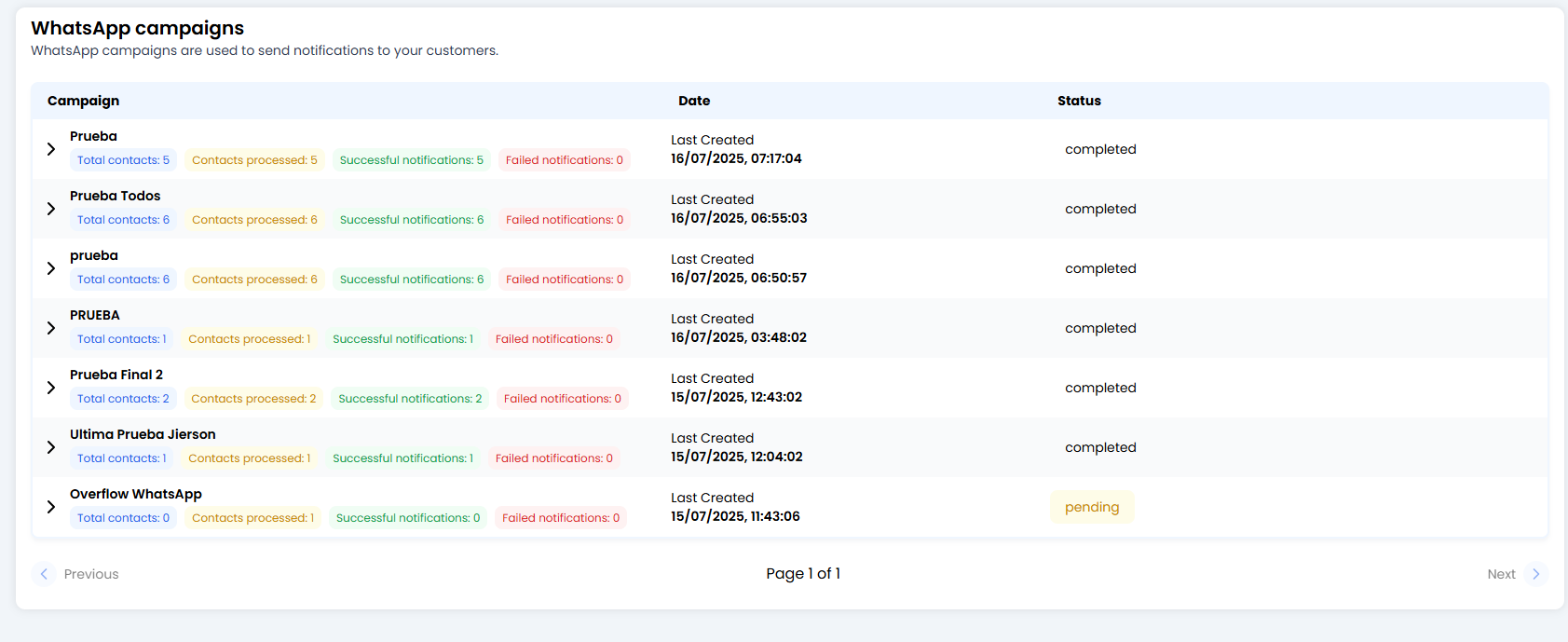
🗂️ Votre boîte de réception de campagnes (Vue d’ensemble)
Pour que tout reste organisé, le système est intelligent : il regroupe les campagnes par nom.- Si vous avez lancé une campagne appelée « Offre d’été » lundi et une autre avec le même nom vendredi, elles apparaîtront ensemble dans un seul dossier.
- La ligne principale (le résumé) : montre les chiffres totaux de toutes les exécutions de cette campagne.
🔍 La loupe : Détails d’exécution
Cliquez sur la petite flèche (>) à gauche du nom de la campagne pour dérouler l’historique.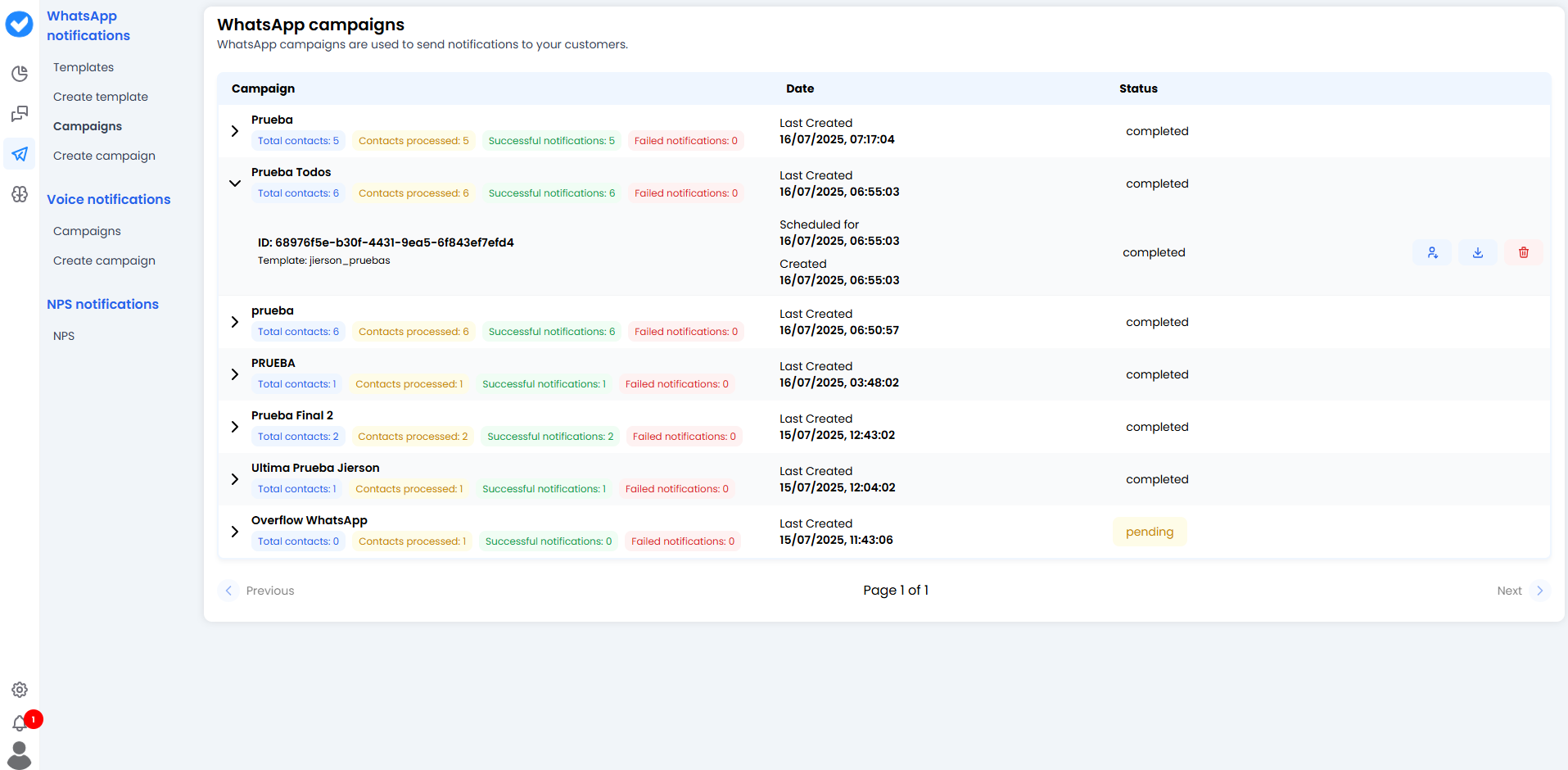
- Date : Quand elle a été envoyée (ou quand elle est programmée pour être envoyée).
-
Template : Quel template a été utilisé (ex.
promo_black_friday). -
Statut :
- ✅ Terminé : Tout a été envoyé.
- ⏳ En attente : C’est dans la file d’attente ou programmé pour plus tard.
🚦 Le feu tricolore des résultats (Métriques)
La partie la plus importante est les chiffres colorés. Ils montrent la santé de votre campagne en un coup d’œil :- 🔵 Total des contacts : Combien de personnes vous avez tenté de contacter par message.
- 🟡 Contacts traités : Combien le système a déjà traité.
- 🟢 Notifications réussies : La métrique clé. Combien de messages ont été livrés avec succès aux serveurs de WhatsApp.
-
🔴 Notifications échouées : Messages qui ne sont pas passés.
- Pourquoi échouent-ils ? Le numéro n’a peut-être pas WhatsApp, l’utilisateur vous a peut-être bloqué ou Meta a peut-être restreint votre template.
🛠️ Actions disponibles
À droite de chaque exécution, vous avez trois boutons pratiques :- 📥 Télécharger le rapport : Un rapport complet pour les amateurs d’Excel.
- 👥 Télécharger les contacts : Téléchargez la liste exacte des personnes ciblées par cette campagne. Utile pour ne retenter que les échecs dans une nouvelle campagne.
- 🗑️ Supprimer la campagne : Supprimez l’enregistrement. (Attention — cela supprime l’historique des résultats, assurez-vous de ne pas en avoir besoin pour les audits.)
🎓 Résumé des bonnes pratiques
- Surveillez les rouges (Échecs) : Si vous avez trop d’échecs (plus de 5 %), arrêtez la campagne. Votre base de données est peut-être sale (numéros invalides) ou obsolète. Meta pénalise les taux d’échec élevés.
- Nettoyage : Utilisez le bouton « Télécharger les contacts » d’une campagne réussie pour construire des segments d’« Utilisateurs actifs » pour l’avenir.
- Nommage cohérent : Si vous appelez toujours vos campagnes « Test 1 », « Test 2 », vous vous retrouverez avec une liste désordonnée. Utilisez des noms comme
Newsletter_Janvierpour que le regroupement automatique joue en votre faveur.