
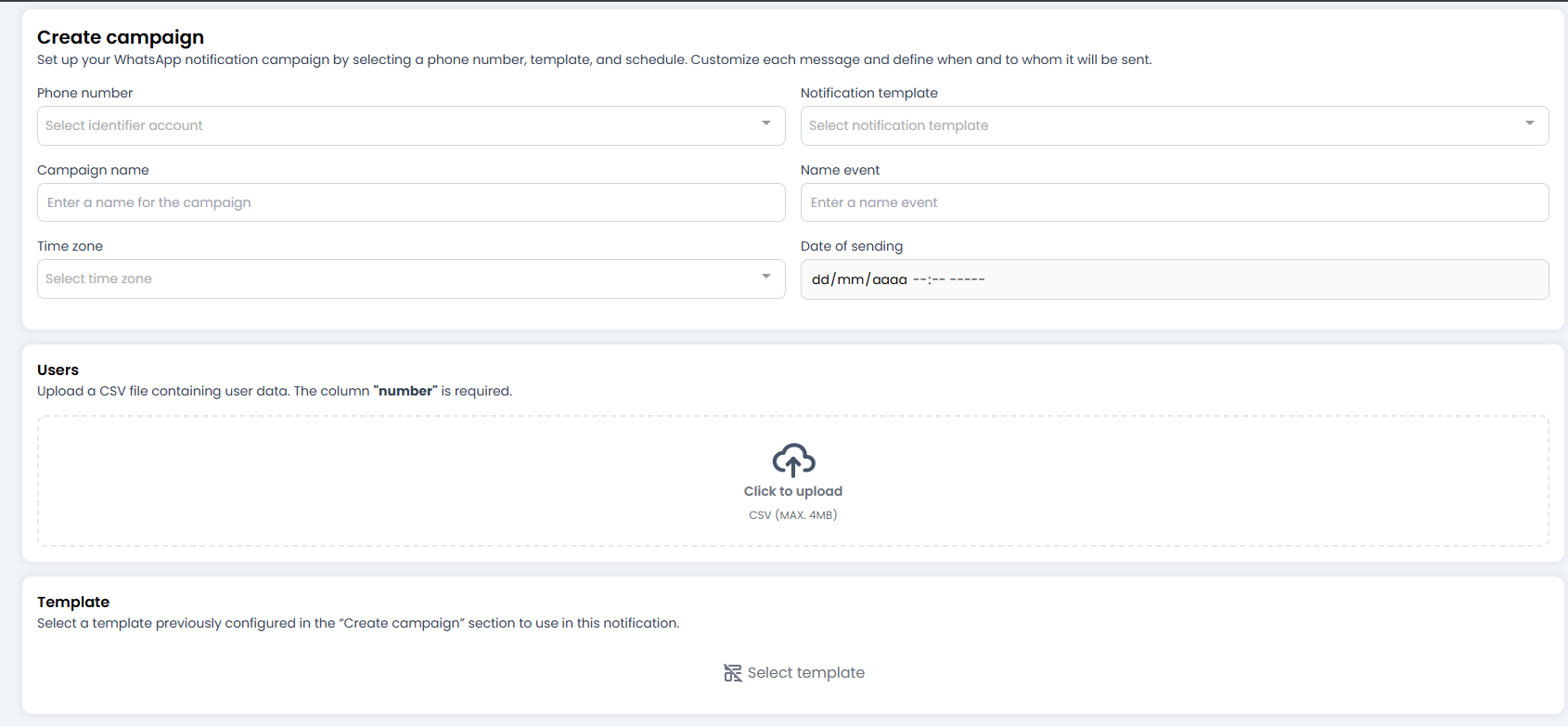
📝 1. Configuration du lancement (Les champs)
Remplissez ces détails pour définir l’identité de la campagne :- Numéro de téléphone : Sélectionnez le numéro depuis lequel les messages seront envoyés. Si vous en avez plusieurs (Ventes, Support), choisissez soigneusement.
-
Template de notification : Choisissez un de vos templates approuvés.
- Note : Seuls les templates ayant le feu vert de Meta (Statut : Approved) apparaîtront.
-
Nom de la campagne : Un nom pour votre propre référence. Quelque chose comme
Promo_Ete_2024. - Nom de l’événement : Un identifiant technique pour l’événement. Utile si vous utilisez des webhooks ou des intégrations externes pour suivre quand cette campagne spécifique est lancée.
⏰ 2. Le facteur temps (Programmation)
Le temps est relatif, mais en marketing il est critique.- Fuseau horaire : Très important ! 🌍 Sélectionnez le bon fuseau horaire. Vous ne voulez pas envoyer un message « Bonjour » à 3h du matin parce que vous avez sélectionné le mauvais fuseau horaire.
-
Date d’envoi : Définissez la date et l’heure exactes de l’envoi.
- Le système programmera la livraison à ce moment précis.
👥 3. L’audience (CSV des utilisateurs)
C’est ici que vous téléchargez la liste de clients 😄 Vous devez télécharger un fichier .CSV (maximum 4 Mo) contenant les coordonnées des personnes que vous souhaitez contacter.⚠️ La règle d’or du CSV :
Pour que tout fonctionne, votre Excel/CSV doit suivre une règle sacrée :- Colonne
number(Obligatoire) : Il doit y avoir une colonne nommée exactementnumbercontenant les numéros de téléphone avec l’indicatif pays (ex.33170090123). Sans cette colonne, le système ne sait pas qui contacter. - Colonnes de variables (Optionnel) : Si votre template dit « Bonjour
{{name}}», votre CSV doit avoir une colonne appeléename. Le système remplira automatiquement les blancs en utilisant les données de chaque ligne.
👁️ 4. Vérification (Template)
Tout en bas, vous verrez la section Template. Elle n’est pas modifiable ; c’est juste un rappel visuel pour que vous puissiez confirmer : « Ah oui, c’est le template que je veux envoyer. » Assurez-vous qu’il correspond à ce que vous attendez.❗ 5. Erreur : « Params Words Ratio Exceeds Limit » (templates avec trop de variables)
Parfois, lors de l’enregistrement ou de la validation d’un template/campagne, vous pouvez rencontrer une erreur similaire à celle montrée dans la capture d’écran : Le message d’erreur indique généralement quelque chose comme :
Invalid parameter - OAuthException - Params Words Ratio Exceeds Limit - Ce template a trop de variables pour sa longueur. Réduisez le nombre de variables ou augmentez la longueur du message.Qu’est-ce que cela signifie ? Meta (WhatsApp) impose des règles sur le ratio entre le nombre de variables dans un template et la longueur totale du message. Si un template contient trop de variables par rapport au nombre total de mots, la validation peut échouer. Que faire (étapes rapides) :
- Consultez les codes d’erreur officiels de Business Messaging pour comprendre la cause exacte et le code : https://developers.facebook.com/documentation/business-messaging/whatsapp/support/error-codes
-
Révisez le template et réduisez les variables inutiles :
- Combinez des champs dans le CSV en une seule colonne avant le téléchargement (par exemple, utilisez
full_nameau lieu defirst_name+last_name). - Remplacez plusieurs petites variables par une seule variable plus large (par exemple,
{{1}}= « Jean Dupont, client VIP »).
- Combinez des champs dans le CSV en une seule colonne avant le téléchargement (par exemple, utilisez
- Augmentez la longueur du message si possible (ajoutez du texte descriptif non sensible), pour améliorer le ratio mots/variables.
- Si vous avez vraiment besoin de beaucoup de variables, envisagez de créer plusieurs templates avec moins de variables chacun et de sélectionner le plus approprié par segment.
- Testez le template dans un environnement de test ou avec un nombre contrôlé de numéros de téléphone avant de lancer en production.
- Évitez d’utiliser des variables pour du contenu qui est constant et pourrait être écrit directement dans le template.
- Validez le CSV : assurez-vous que les noms de colonnes de variables correspondent exactement à ceux référencés par le template.
- Ajoutez une courte note technique à votre bibliothèque de templates (par exemple : « utilise les champs : full_name, order_id ») pour que les collègues préparant les CSV le fassent correctement.
🚀 Feu ! (Enregistrer)
Quand vous cliquez sur Save, la campagne est programmée. Elle ne partira pas immédiatement (sauf si vous avez sélectionné l’heure actuelle) ; elle attendra patiemment dans la file d’attente jusqu’à laDate d'envoi.
Vous pouvez aller dans le module Campagnes (celui que nous avons vu précédemment) pour la voir avec le statut « En attente » jusqu’à ce que son moment arrive.
C’est prêt ! Configurez-la, téléchargez votre liste et attendez les résultats. 📈