
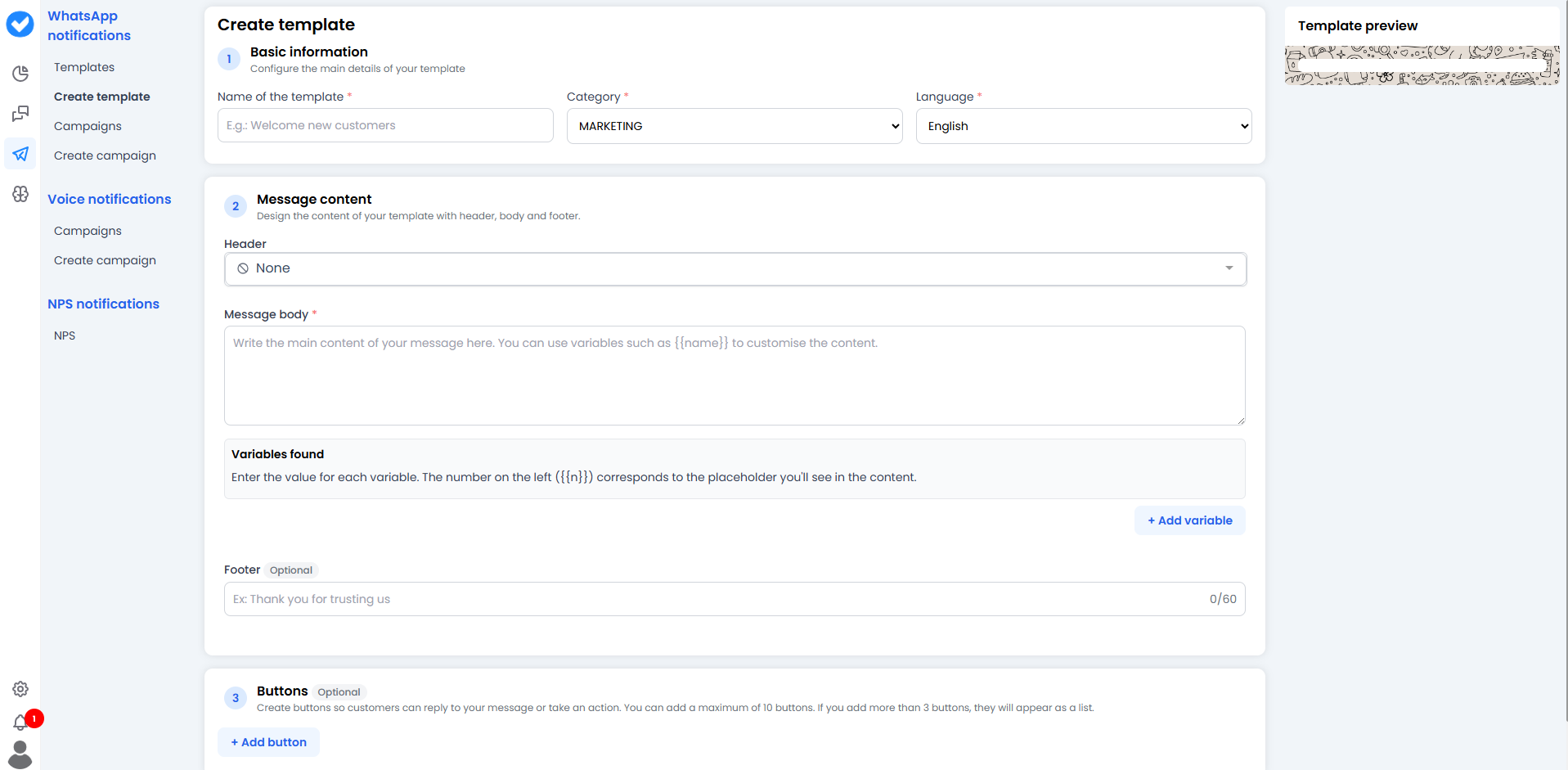
Étape 1 : Les bases (Informations de base)
D’abord, identifions ce que nous allons créer.-
Nom du template : Donnez-lui un nom interne. Votre client ne le verra pas, mais vous oui.
- Mauvais :
template_1_final_final_definitif - Bon :
promo_ete_2024ourecu_paiement.
- Mauvais :
-
Catégorie : Meta est très strict ici. Ne mentez pas !
- 📢 Marketing : Si vous vendez quelque chose, offrez des réductions ou récupérez des paniers abandonnés.
- 🧾 Utilitaire : Si vous envoyez un reçu, une mise à jour du statut de commande ou une alerte de sécurité.
- Langue : La langue du message.
Étape 2 : Le contenu (Contenu du message) ✍️
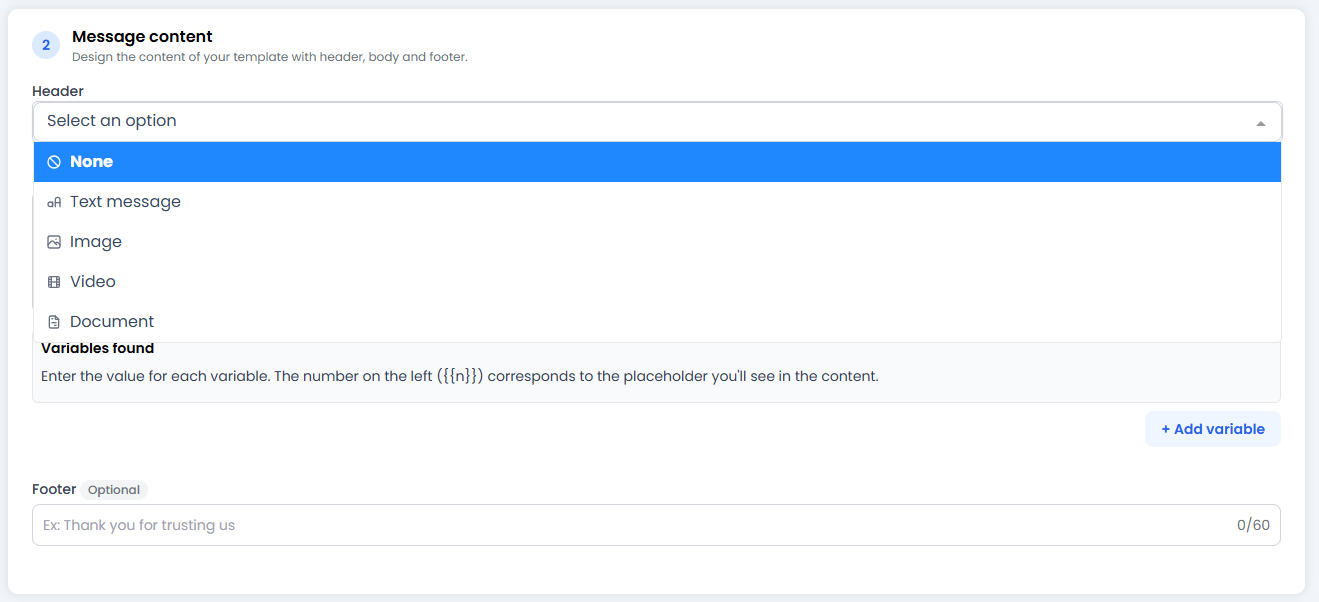
A. En-tête (Optionnel – L’en-tête)
La première chose que l’utilisateur voit. Cela peut être :- Texte : Un titre en gras.
- Média : Une image 📸 (fortement recommandé pour le Marketing), une vidéo ou un document (idéal pour envoyer des factures PDF).
B. Corps du message (Le corps)
Le texte principal. C’est ici que nous utilisons la magie des variables ✨. N’écrivez pas « Bonjour Jean ». Écrivez « Bonjour{{name}} ».
- Les variables telles que
{{1}},{{name}}ou{{price}}sont des placeholders qui seront automatiquement remplis avec les données de votre base de données lors de l’envoi du message. Ainsi, chaque client a l’impression que vous lui parlez directement.
C. Pied de page (Optionnel – Le pied de page)
Un petit texte gris à la fin. Utilisez-le pour les signatures ou les mentions légales.- Ex. : « Envoyé par Lovi AI » ou « Merci pour votre confiance ».
Étape 3 : Les boutons 🔘
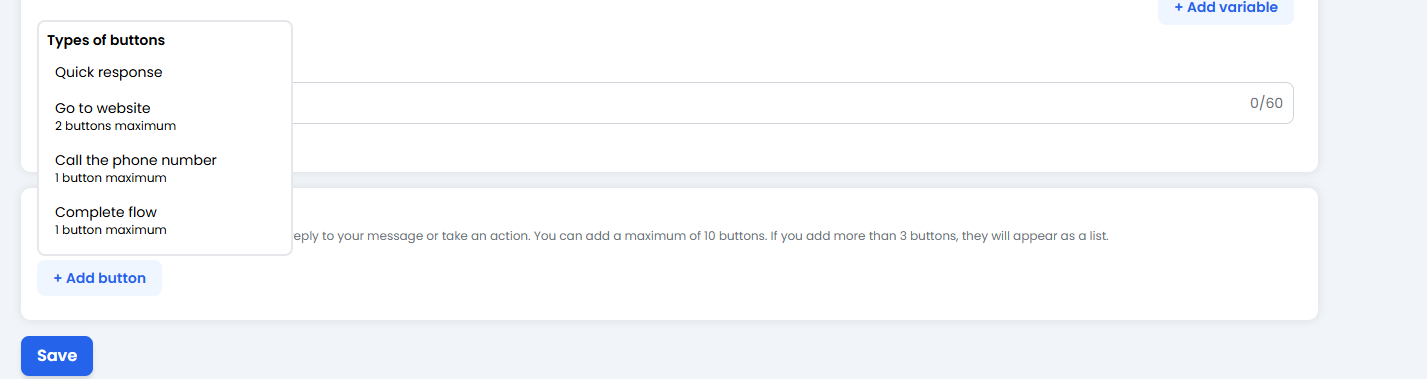
- 🚀 Réponse rapide : Texte simple (ex. « Oui, ça m’intéresse », « Non merci »). L’utilisateur appuie et envoie la réponse.
- 🌐 Aller sur le site web : Ouvre votre site web (maximum 2 boutons de ce type).
- 📞 Appeler un numéro : Ouvre le composeur téléphonique pour que l’utilisateur puisse vous appeler (maximum 1 bouton).
- ⚡ Flux complet : Pour les cas d’usage avancés, comme ouvrir un formulaire dans WhatsApp (maximum 1 bouton).
La règle des 10 : Vous pouvez mixer les types de boutons, mais le nombre total ne peut pas dépasser 10.
🚀 Envoyez pour approbation !
Quand vous cliquez sur Save :- Votre template est enregistré dans Lovi.
- Il est automatiquement envoyé aux serveurs de Meta.
-
Nous attendons le verdict. ⚖️
- Si vous avez respecté la catégorie et ne vous êtes pas comporté comme un spammeur, il sera approuvé en quelques minutes (ou quelques heures).
- Vous pourrez voir le statut dans l’onglet Templates.