
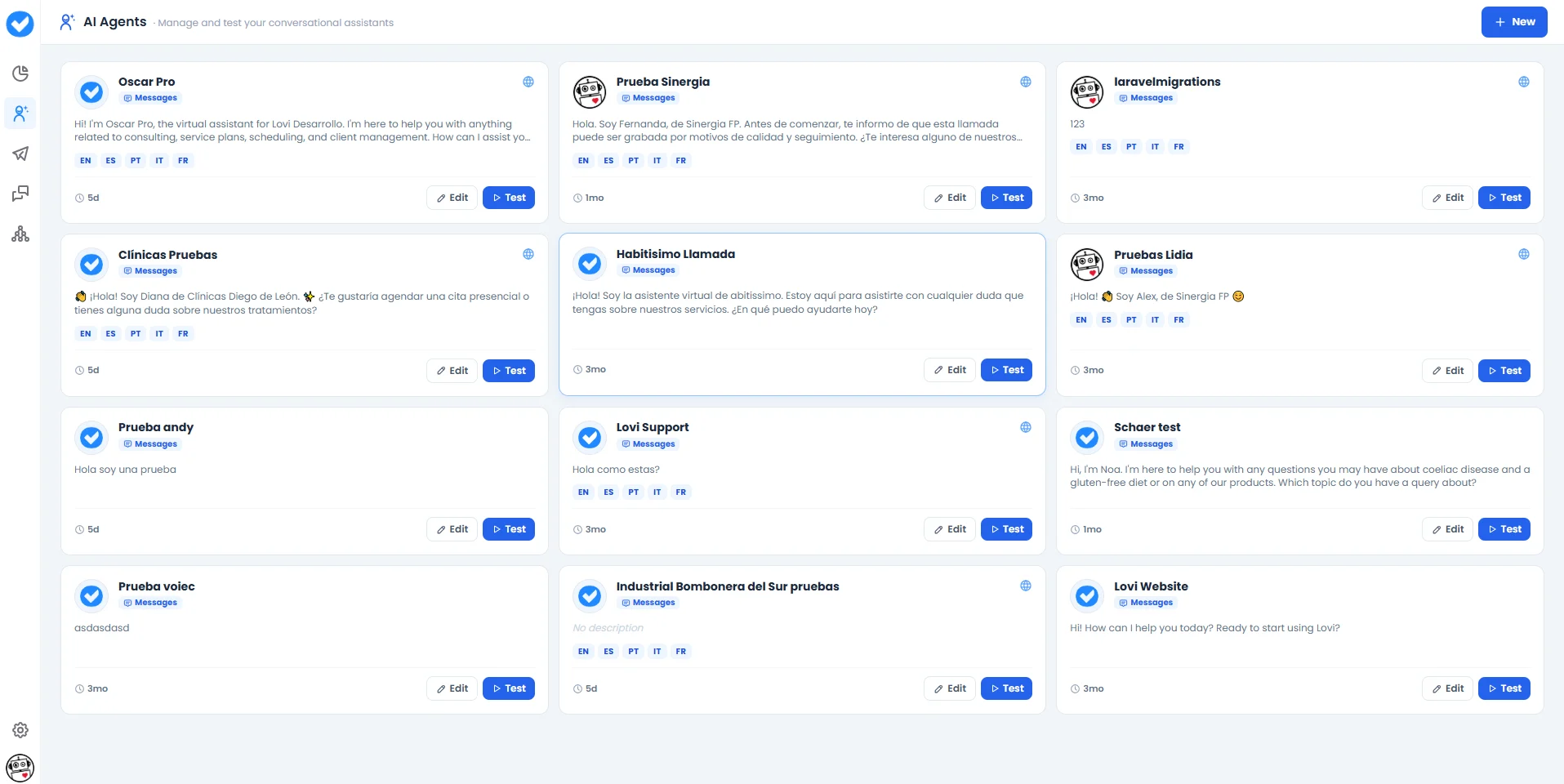
- Modifier : Accedez directement a la configuration complete de l’agent (Moteur, Garde-fous, Voix, etc.).
- Tester : Ouvrez le Playground pour essayer l’agent en temps reel avant la mise en production.
🆕 Creer un Nouvel Agent
Cliquez sur le bouton + Nouveau en haut a droite pour lancer l’assistant de creation. C’est un onboarding court et guide qui preparera votre agent en quelques minutes.Etape 1 : Choisissez le Type d’Interaction
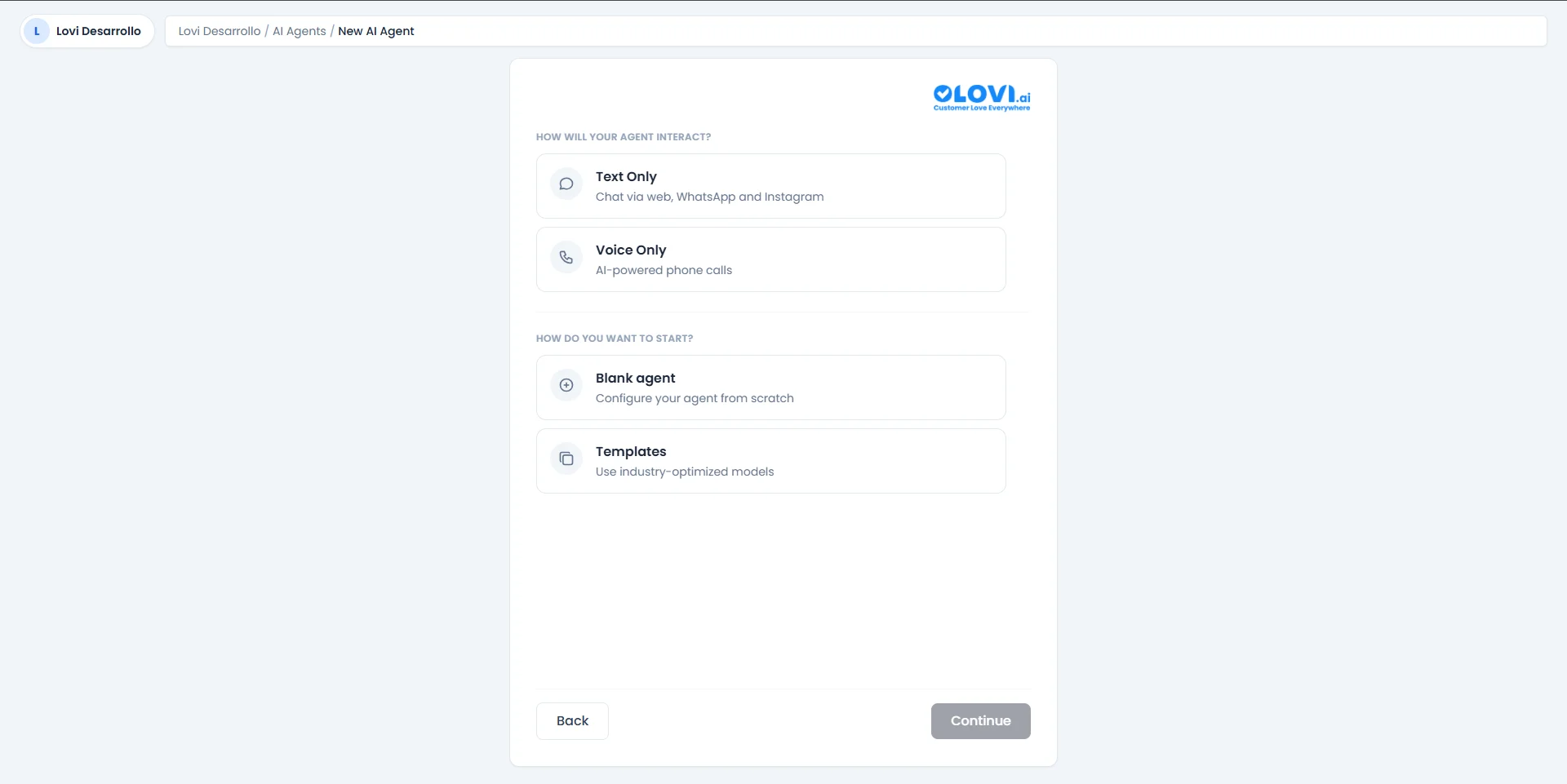
Ensuite, choisissez comment vous souhaitez demarrer :
Cliquez sur Continuer pour poursuivre.
Parcours A : Agent Vierge
Si vous avez choisi Agent vierge, vous irez directement a l’ecran de configuration :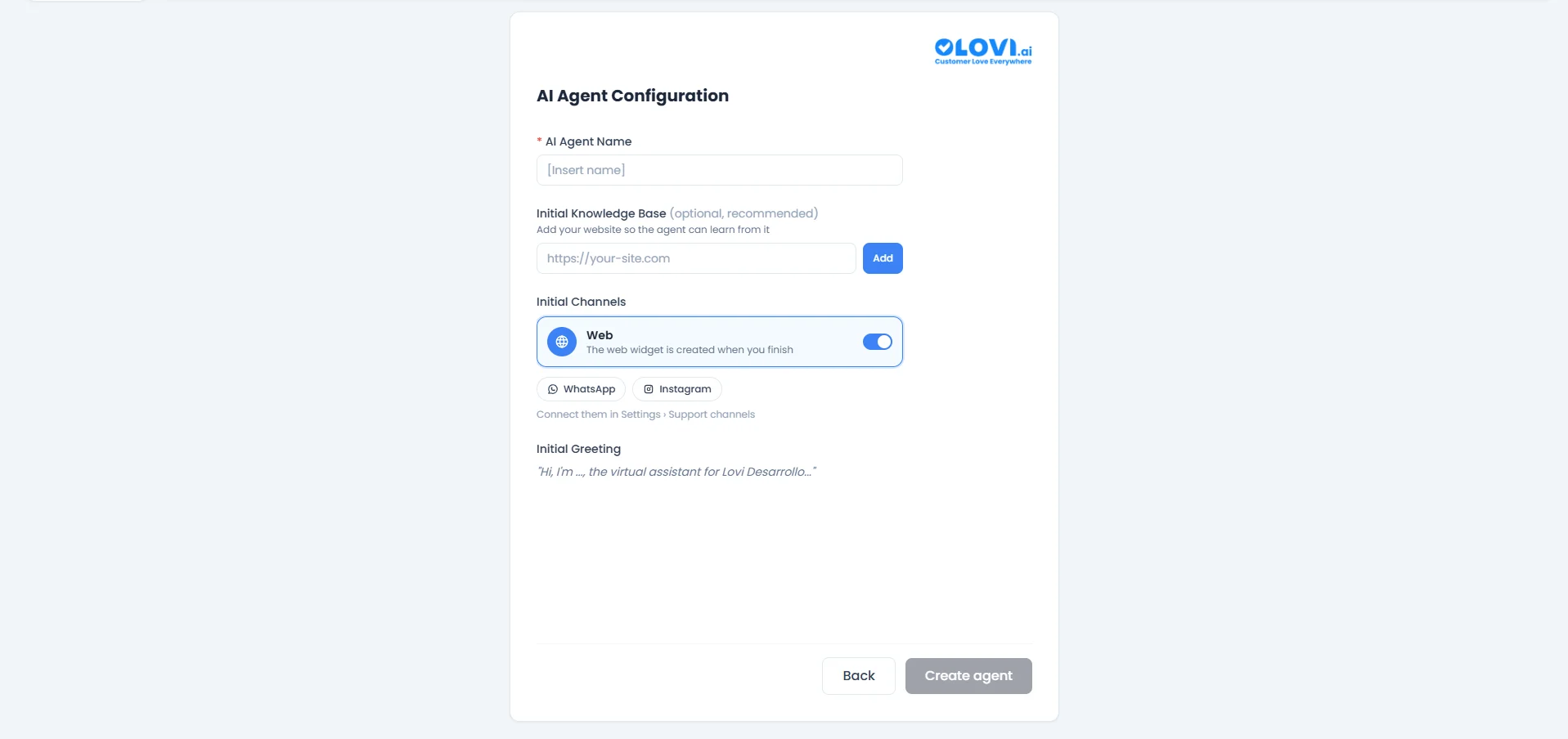
- Nom de l’Agent IA (obligatoire) : Donnez a votre agent un nom reconnaissable (ex.
Bot Support,Assistant Commercial). - Base de Connaissances Initiale (optionnel, recommande) : Collez l’URL de votre site web pour que l’agent puisse en apprendre immediatement. Cliquez sur Ajouter pour l’inclure.
- Canaux Initiaux : Activez les canaux sur lesquels l’agent doit etre actif :
- Web — Active par defaut. Un widget web est automatiquement cree a la fin.
- WhatsApp / Instagram — Affiches comme disponibles mais doivent etre connectes au prealable dans Parametres > Canaux de Support.
- Message d’Accueil Initial : Un message de bienvenue pre-rempli qui sera affiche aux clients au debut d’une conversation (ex. “Bonjour, je suis …, l’assistant virtuel de Votre Entreprise…”).
Parcours B : Templates (Optimises par Secteur)
Si vous avez choisi Templates, l’assistant vous guide a travers trois etapes rapides pour adapter le template a votre activite.Etape 2 sur 3 : Selectionnez Votre Secteur
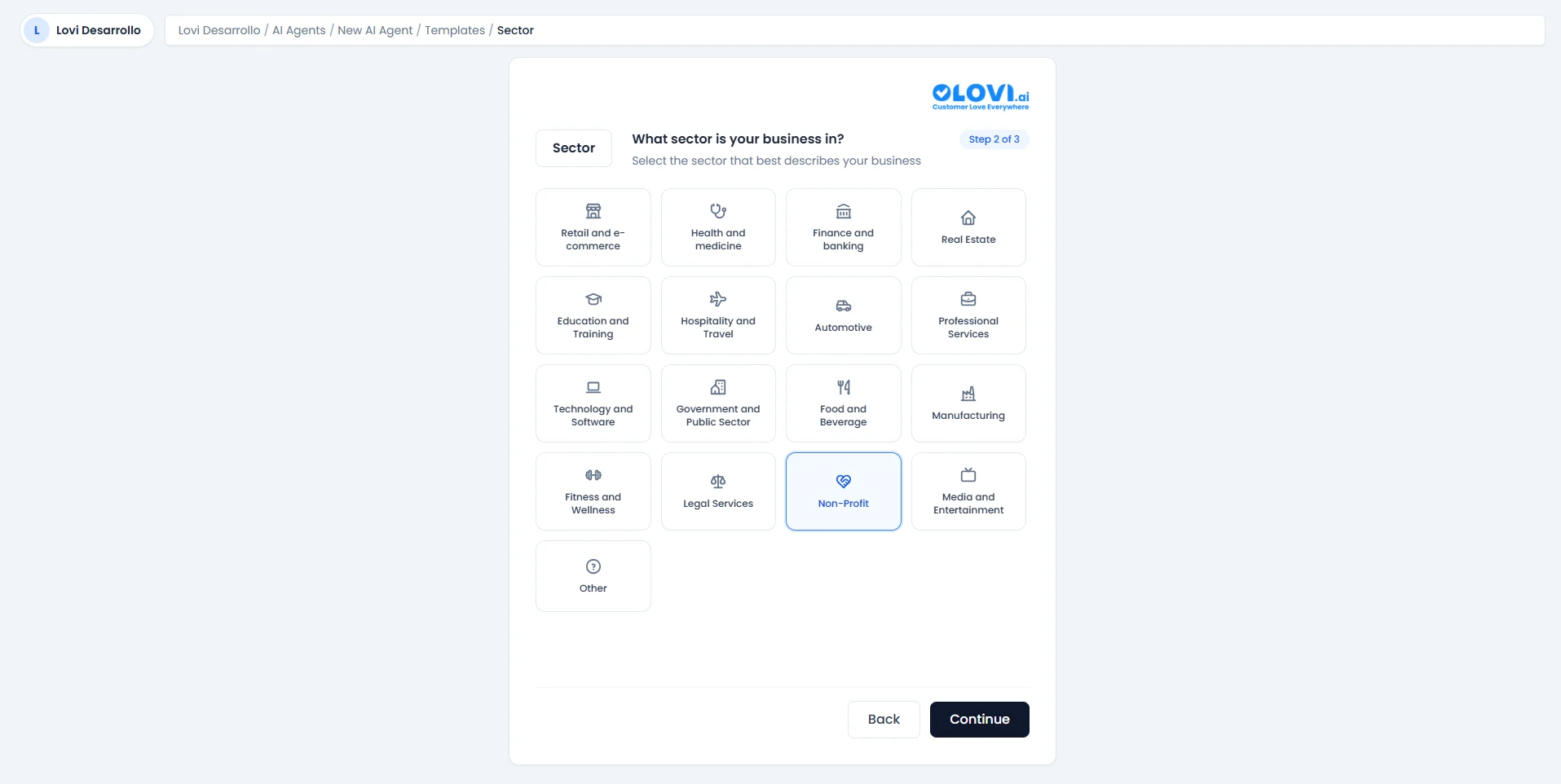
- Commerce de detail et e-commerce
- Sante et medecine
- Finance et banque
- Immobilier
- Education et formation
- Hotellerie et voyages
- Automobile
- Services professionnels
- Technologie et logiciel
- Gouvernement et secteur public
- Alimentation et boissons
- Industrie
- Fitness et bien-etre
- Services juridiques
- Associations
- Medias et divertissement
- Autre
Etape 3 sur 3 : Choisissez Votre Cas d’Usage
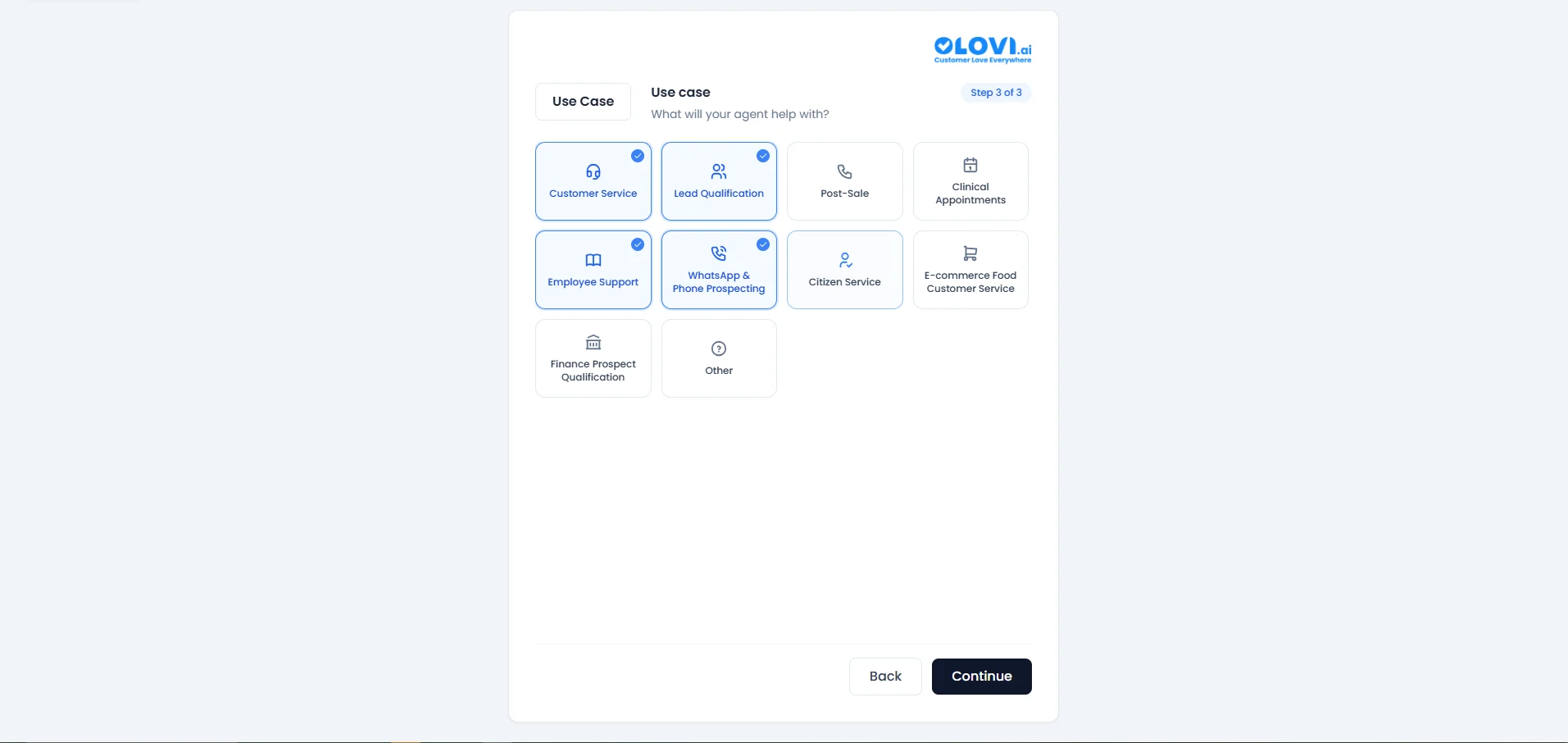
- Service client
- Qualification de leads
- Apres-vente
- Rendez-vous cliniques
- Support aux employes
- Prospection WhatsApp et telephonique
- Service aux citoyens
- Service client e-commerce alimentaire
- Qualification de prospects financiers
- Autre
Etape Finale : Configuration de l’Agent
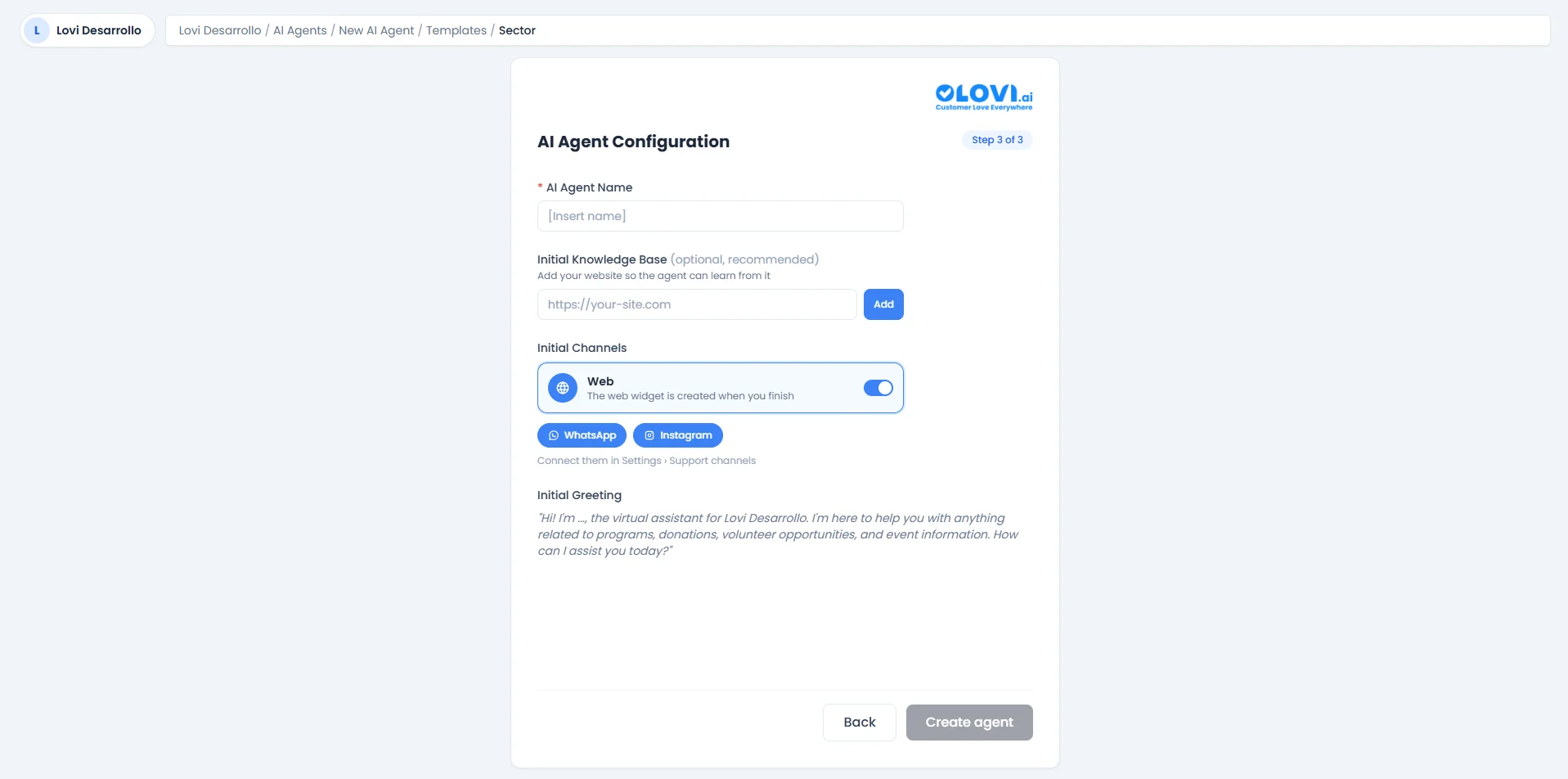
- Nom de l’Agent IA (obligatoire)
- Base de Connaissances Initiale (optionnel, recommande)
- Canaux Initiaux (Web, WhatsApp, Instagram)
- Message d’Accueil Initial
🎓 Et Maintenant ?
Une fois votre agent cree, vous serez dans le module de configuration complet ou vous pouvez :- Config Agent : Ajustez le moteur, garde-fous, sujets, champs, evenements, voix et parametres de chat.
- Crawlers Web : Enrichissez les connaissances de votre agent en connectant des sources de donnees web.
- Sites Web : Gerez les sites web dont votre agent apprend.
- FAQ : Configurez des questions frequentes pour des reponses instantanees.
- Documents : Telechargez et gerez les documents de votre base de connaissances.
- Catalogues : Connectez des catalogues de produits pour les agents e-commerce.