
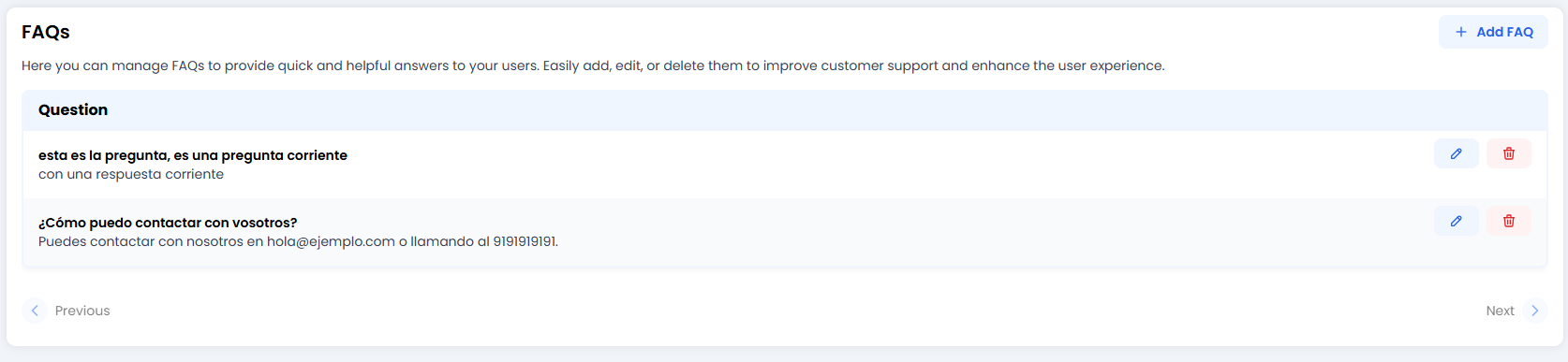
🎯 Quand utiliser les FAQ plutôt que l’IA générale ?
- Politiques strictes : Retours, garanties ou conditions légales où vous ne pouvez pas changer un seul mot.
- Coordonnées : Adresses email ou numéros de téléphone (vous ne voulez pas que le bot hallucine un faux numéro).
- Instructions étape par étape : Guides qui nécessitent un formatage (texte en gras, listes) pour être lisibles.
✍️ Créer votre première FAQ (L’éditeur)
Lorsque vous cliquez sur + Ajouter une FAQ ou le crayon de modification ✏️, vous entrez dans la zone de création.
1. Question
Rédigez la question exactement comme un utilisateur la poserait.- Exemple : « Comment puis-je vous contacter ? » ou « Retours ».
- Note : Vous n’avez pas besoin d’inclure toutes les variations. Le moteur du bot est assez intelligent pour comprendre « Avez-vous un numéro de téléphone ? » même si vous avez écrit « Comment puis-je vous contacter ? ».
2. Réponse (Réponse enrichie ✨)
Ici vous disposez d’un éditeur de texte riche. Contrairement aux champs simples, c’est là que le formatage brille :- Gras (B) : Pour mettre en évidence ce qui compte le plus.
- Listes : Parfaites pour les étapes (1, 2, 3…).
- Liens : Envoyez les utilisateurs vers votre site web.
- Tableaux : Organisez les horaires d’ouverture ou les tarifs.
3. Aperçu (Vue partagée)
Ce que vous voyez est ce que vous obtenez ! À droite (ou en dessous, selon votre écran), vous verrez un aperçu exactement tel que votre client le lira. Il se met à jour en temps réel au fur et à mesure que vous tapez.🎓 Résumé des bonnes pratiques (Aide-mémoire)
Pour garder vos FAQ utiles et non un mur de texte :- ✂️ Soyez concis : Personne ne veut lire Guerre et Paix dans un chat. Si la réponse est longue, ajoutez un résumé et un lien « En savoir plus sur notre site web ».
- 🎯 Un sujet par FAQ : Ne mélangez pas « Comment acheter » avec « Comment retourner ». Créez deux FAQ séparées.
- 🎨 Utilisez le formatage : Un gros bloc de texte brut est intimidant. Utilisez des puces ou du texte en gras pour un balayage rapide.
- 🧹 Nettoyez : Si vous collez du texte depuis Word ou PDF, vérifiez toujours l’aperçu pour vous assurer que le formatage n’est pas cassé.
🚀 Exemples prêts à copier
Exemple : Contact (Direct)Q : Comment contacter le support ? R : Vous pouvez nous envoyer un email à hello@example.com 📧 ou nous appeler au 01 91 91 91 91 (du lundi au vendredi, 9h-18h).Exemple : Changement de mot de passe (Avec étapes)
Q : J’ai oublié mon mot de passe / changer le mot de passe R : Pour le réinitialiser :
- Allez dans Mon compte.
- Cliquez sur Sécurité.
- Sélectionnez « Changer le mot de passe » et suivez les étapes.
🆘 Dépannage rapide
Terminé ! Avec cela, vous avez un contrôle total sur ce que votre agent dit aux moments clés. ✅