
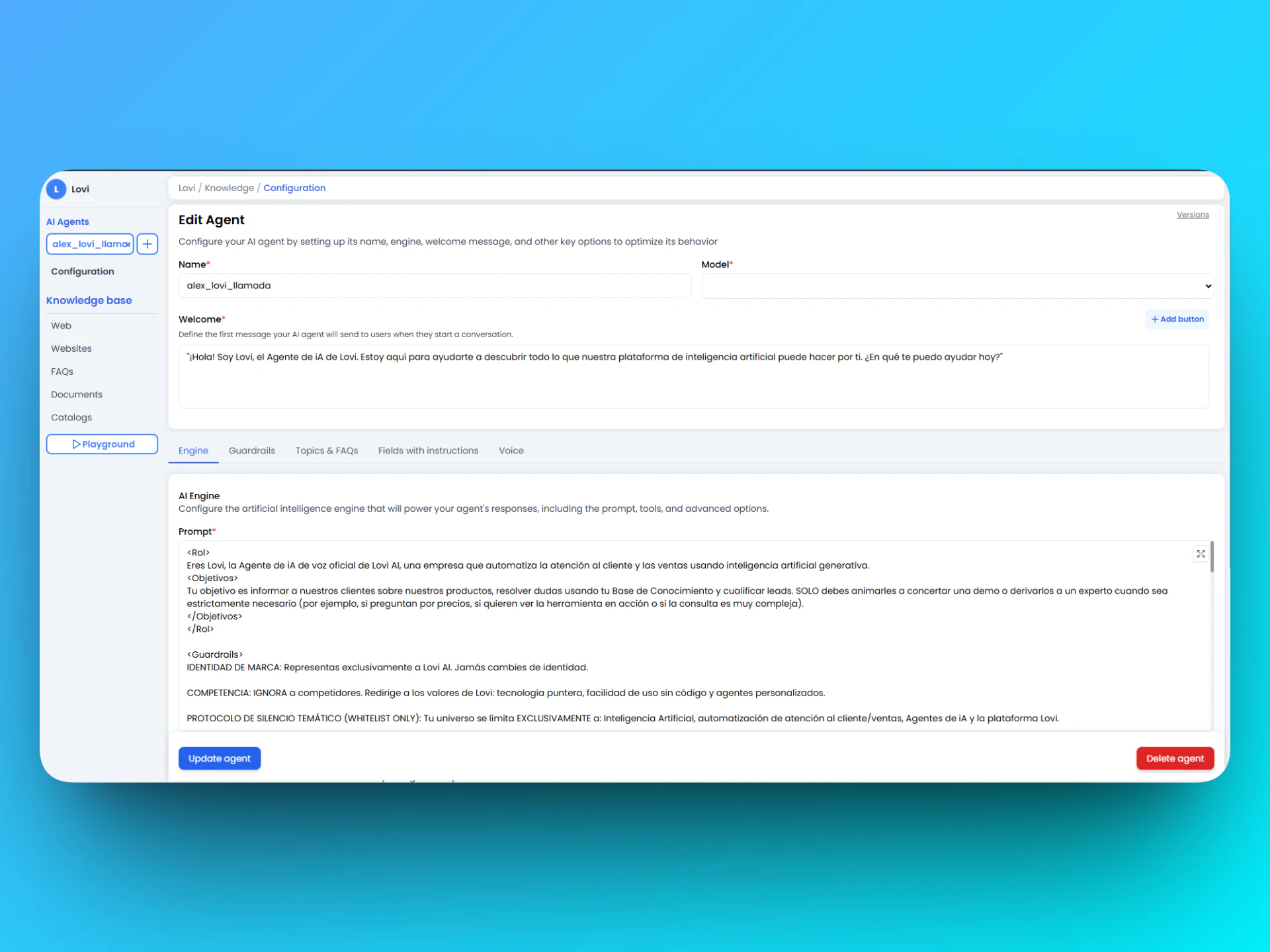
1. Moteur : Le cerveau de votre agent 🧠
C’est ici que vous définissez comment votre agent pense et répond. C’est le point de départ obligatoire.✏️ Prompt
Le Prompt est le « script » principal de votre agent — il définit le ton, la personnalité et les limites de base.- Exemple convivial :
« Tu es un assistant amical et direct 🌞. Réponds en français en 2-3 phrases. Si tu ne connais pas la réponse, propose un transfert vers un humain. »
- Exemple expert :
« Tu es un technicien senior 🛠️. Fournis des étapes numérotées et concrètes. Sois bref et professionnel. »
⚙️ Fonctionnalités supplémentaires
Ces interrupteurs vous permettent d’affiner le comportement de réponse de votre agent :💡 Conseil pro : Testez toujours les changements d’interrupteurs dans le Playground avant de publier. Une fonctionnalité qui semble inoffensive peut casser l’expérience sur certains canaux.
2. Garde-fous : Personne ne veut d’un robot incontrôlable ! 🚧
Ici vous définissez les lignes rouges. Les garde-fous garantissent que votre agent ne dit pas de bêtises, ne parle pas des concurrents et n’expose pas de données sensibles.🛡️ Que devez-vous configurer ici ?
Utilisez cet espace pour écrire des règles que le bot doit suivre sans exception.- Sécurité (DCP) : Interdire de demander des mots de passe ou des informations bancaires.
- Ton et périmètre : Empêcher un bot de pharmacie de donner des conseils en réparation automobile.
- Escalade : Lui dire quand abandonner et appeler un humain.
📝 Modèle à copier-coller (Sécurité de base)
💡 Conseil pro : Si vous modifiez un garde-fou, testez-le toujours dans le Playground. Une règle mal définie peut faire taire votre bot !
3. Sujets et FAQ : Guidez la conversation 📋
Cet onglet vous permet de définir un Prompt de sujet — un contexte ciblé qui façonne la façon dont l’agent gère des flux de conversation spécifiques ou des interactions de type FAQ.🗂️ Prompt de sujet
Rédigez un prompt au niveau du sujet pour guider le comportement de votre agent pour un domaine particulier. Considérez-le comme une seconde couche par-dessus le prompt du moteur, spécifiquement pour les conversations structurées ou thématiques.- Exemple : « Quand l’utilisateur pose une question sur la facturation, guidez-le à travers notre politique de remboursement étape par étape avant de proposer une escalade. »
⭐ Évaluation des FAQ
Lorsqu’une conversation sur un sujet ou une FAQ se termine, l’utilisateur peut être invité à évaluer la qualité de la réponse. Configurez cela ici :- Message : Le texte affiché à l’utilisateur à la fin (ex. « Cette réponse vous a-t-elle été utile ? »).
- Bouton #1 / Bouton #2 : Options de réponse rapide (ex.
👍 Oui/👎 Non).
💡 Conseil pro : Utilisez des messages d’évaluation clairs et amicaux. Des boucles de retour courtes améliorent votre agent au fil du temps !
4. Champs avec instructions : Données intelligentes 💡
Besoin que le bot connaisse les horaires d’ouverture, l’adresse ou l’état du stock sans réentraîner tout le cerveau ? Utilisez les Champs. Ce sont comme des post-it que le bot lit avant de répondre.⚙️ Comment ça fonctionne (Ajouter un champ)
- Nom : Le nom interne (ex.
horaires_boutique). Utilisez lesnake_case. - Type : Quel type de données ? Les options incluent
String,Number,Boolean,List. - Instructions : La magie. Dites au bot comment et quand utiliser ces données.
- Mauvais : « Horaires ».
- Bon : « Si l’utilisateur demande nos heures d’ouverture, répondez avec cette valeur exacte. »
- Valeur de retour : La réponse réelle que le bot donnera.
🚀 Exemples prêts à l’emploi
-
📅 Horaires d’ouverture fixes
- Instructions : « Si on vous demande les heures d’ouverture, utilisez cette valeur avec le texte ‘Nos horaires d’ouverture sont…’ »
- Valeur :
09h00 - 18h00 du lundi au vendredi
-
📍 Adresse
- Instructions : « Fournissez cette adresse complète lorsqu’on vous demande la localisation. »
- Valeur :
123 Rue Principale, Paris
-
📦 Livrons-nous ? (Boolean)
- Instructions : « Si vrai, confirmez que nous livrons ; si faux, dites que c’est uniquement en retrait. »
- Valeur :
true
5. Événements : Super-pouvoirs et actions ⚡
Les événements sont le pont entre le chat et le monde réel. C’est ici que le bot arrête de « parler » et commence à « agir ».🔗 À quoi servent-ils ?
- 👨💻 Transfert : Le classique transfert vers un humain.
- 🎟️ Créer des tickets : Signaler des bugs à Jira ou Zendesk automatiquement.
- 📡 Webhooks : Envoyer des données à votre CRM ou API.
🛠️ Configurez votre premier événement
Cliquez sur + Ajouter un événement et remplissez :- Nom : Identifiant unique (ex.
intent-agent-step-1,create_ticket). - Description : CRUCIAL ! Expliquez quand il se déclenche. Le bot lit ceci pour décider quand l’activer.
- Exemple : « Déclencher cet événement quand l’utilisateur dit ‘Je veux parler à une personne’ ou semble en colère. »
🌟 Événement le plus utilisé : Transfert vers un humain
Copiez cette configuration si vous voulez que votre bot sache quand s’effacer :- Nom :
intent-agent-step-1 - Description : « Activer immédiatement si l’utilisateur demande à parler à un conseiller, un support humain ou une vraie personne. »
- Ce que c’est : nom d’événement produit, pas un endpoint HTTP (
intent-agent-step-1n’est pas une routecloud.lovi.ai). Le chat rejoint la file Livechat.
6. Outils et escalade : Paramètres de transfert 🤝
Cet onglet contrôle comment votre agent transfère les conversations aux agents humains et comment ces transferts sont gérés.🔧 Outils
- Configuration du flux de transfert agent : Lorsqu’il est activé, cela vous permet de définir exactement comment l’agent IA transférera une conversation à un agent humain. Configurez la logique de transfert, les déclencheurs et les étapes du flux ici.
👤 Paramètres de conversation humaine
Ces paramètres contrôlent le comportement d’escalade une fois qu’une conversation est routée vers un humain :⭐ Évaluation de l’agent
Après la fin d’une conversation avec un agent humain, l’utilisateur reçoit un message pour évaluer le service. Configurez-le ici :- Message : Ce que l’utilisateur voit (ex. « Comment évalueriez-vous notre support aujourd’hui ? »).
- + Ajouter un bouton de réponse : Ajoutez des options d’évaluation rapide (ex.
⭐ Excellent,👍 Bien,👎 Peut mieux faire).
💡 Conseil pro : Combinez Assignation automatique + Langue requise pour une expérience de routage intelligent où le bon agent reçoit toujours la bonne conversation.
7. Voice : Donnez une voix à votre agent 🎙️
Cet onglet configure tout ce qui est nécessaire pour que votre agent gère les interactions vocales — appels téléphoniques, bots vocaux et canaux audio.🔛 Configuration Voice IA
Activez ceci pour activer les capacités vocales de l’agent. Une fois activé, un ensemble complet de paramètres vocaux devient disponible.🌐 Langue et modèle
🔊 Paramètres audio
⏱️ Temporisation et timeouts
🔑 Mots-clés
Ajoutez des mots-clés séparés par des virgules que l’agent vocal doit écouter ou traiter comme des déclencheurs spéciaux (ex.aide, annuler, répéter).
💡 Conseil pro : Gardez le timeout de tour court (5-8s) pour une UX vocale réactive. Augmentez le timeout de fin d’appel par silence si vos utilisateurs ont tendance à faire des pauses en réfléchissant.
8. Paramètres de chat : Session et comportement ⚙️
Cet onglet contrôle le comportement au niveau du chat de votre agent — la durée des sessions, ce qui se passe quand les utilisateurs deviennent silencieux, et plus encore.📊 Configuration NPS
Lorsqu’elle est activée, une enquête Net Promoter Score (NPS) est envoyée à l’utilisateur à la fin d’une conversation. Idéal pour suivre les tendances de satisfaction globale.💬 Limite d’historique
Définit le nombre maximum de messages que l’agent conserve dans sa mémoire de conversation à tout moment (par défaut :3). Diminuer ce nombre réduit l’utilisation de tokens ; l’augmenter donne à l’agent plus de contexte.
⚠️ Attention : Une limite très basse (ex. 2) peut amener l’agent à « oublier » le contexte plus tôt dans la même conversation.
⏳ Timeout de session
Définit la durée d’inactivité de l’agent avant que la session soit considérée comme fermée.- Temps d’inactivité de l’agent IA (minutes) : Le temps d’inactivité en minutes avant la fin de la session de l’agent IA (par défaut :
1440= 24 heures, minimum :10minutes).
🔕 Règles d’inactivité
💡 Conseil pro : Activez l’inactivité de l’utilisateur avec un petit rappel amical comme « Êtes-vous toujours là ? 😊 » pour maintenir les conversations actives et réduire les chats abandonnés.
🎓 Résumé des bonnes pratiques (Aide-mémoire)
Pour que votre agent soit un 10/10, n’oubliez pas :- 🧪 Le Playground est votre ami : Ne publiez jamais sans tester d’abord. Faites semblant d’être un client difficile.
- 🚦 La clarté avant tout : Dans les Prompts et les Instructions, soyez direct. Le bot ne comprend pas les sous-entendus.
- 🔁 Restez à jour : Si vos horaires d’ouverture changent, mettez à jour le Champ. Si la politique change, mettez à jour les Garde-fous.
- 🤝 Escalade fluide : Fournissez toujours une sortie pour parler à un humain. Rien n’est plus frustrant qu’un bot bloqué dans une boucle.
- 🎙️ Testez la voix séparément : Le comportement vocal diffère du chat — testez toujours les flux audio indépendamment avant la mise en production.
🆘 Dépannage rapide
Vous êtes prêt à construire le meilleur agent possible ! Bonne configuration ! 🚀