
🚦 Por que eles existem? (A Regra de Ouro)
Existem duas formas de conversar no WhatsApp:- O usuário envia a mensagem primeiro: Hora da festa! 🎉 Seu agente pode responder livremente (por 24 horas).
- Você envia a mensagem primeiro: Pare aí! 🛑 Você só pode fazer isso se usar um destes templates. O Meta impõe isso para evitar que empresas façam spam em massa nos usuários.
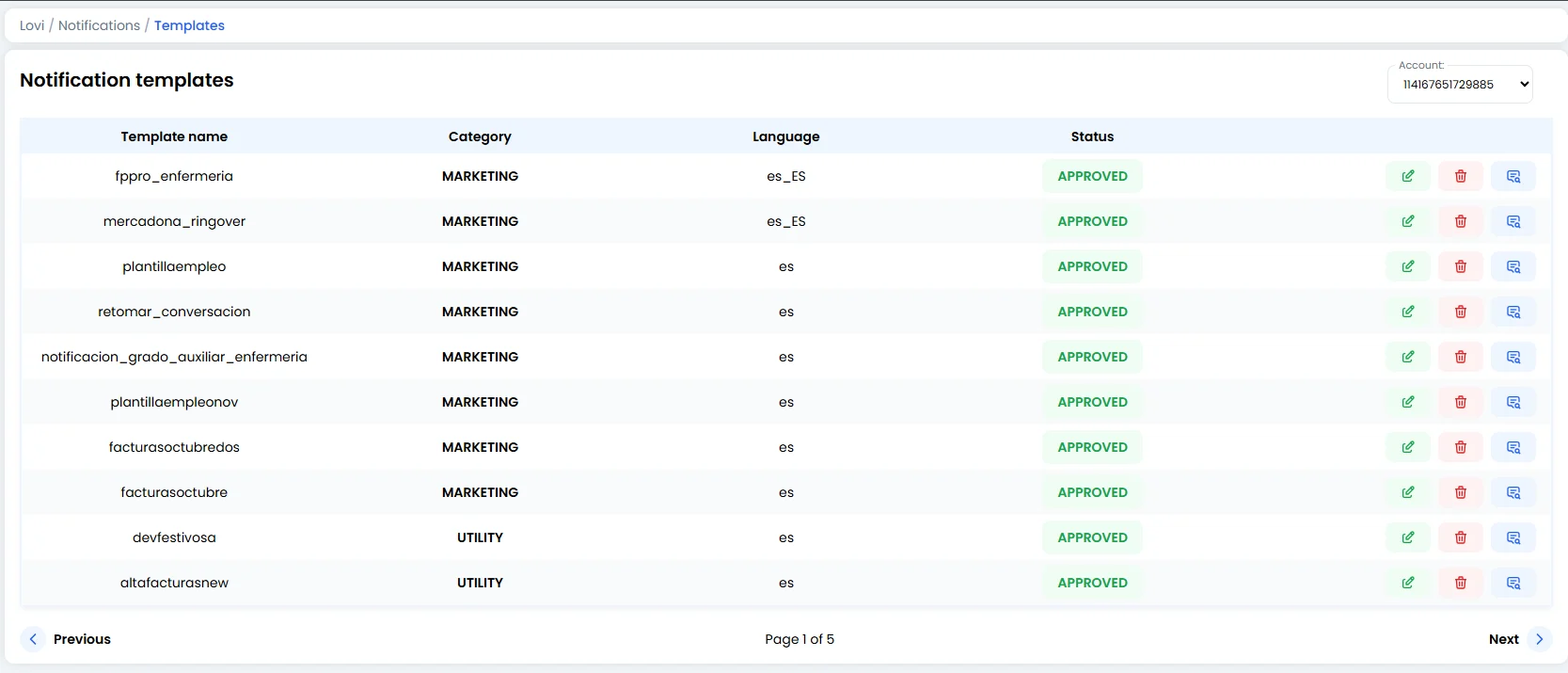
🎛️ Sua Coleção (O que você vê na tela)
Você não cria templates aqui (isso é feito em “Criar template”); aqui você gerencia e verifica eles.1. A Tabela de Dados
-
Nome do Template: O nome técnico (ex.:
promo_black_friday). - Categoria: Sobre o que é isso? (Marketing, Utilidade, Autenticação).
-
Idioma: Importante.
pt(português) não é o mesmo queen(inglês). Certifique-se de ter o template no idioma do seu cliente. -
Status (O Semáforo):
- 🟢 APROVADO: Sinal verde! Você pode usar imediatamente.
- 🔴 REJEITADO: O Meta disse não. Revise as políticas deles (pode ter sido muito promocional ou enganoso).
- 🟡 PENDENTE: O Meta está analisando (isso pode levar de alguns minutos até 24 horas).
2. A Pré-visualização (O Ícone Azul) 👁️
À direita de cada linha há um ícone de mensagem. Passe o mouse sobre ele ou clique para ver exatamente como o cliente real verá.- Tem imagem? Botões? Os emojis estão certos?
- É essencial verificar isso antes de lançar uma campanha em massa.
3. Editar Template (O Ícone de Lápis) ✏️
Precisa ajustar um template? Clique no ícone de lápis no lado direito de qualquer linha para abrir o editor. Você pode modificar o conteúdo do template e depois salvar suas alterações.- Após salvar com sucesso, você verá um toast de confirmação verde “Template atualizado com sucesso” no topo da tela.
- Importante: Se o template já está APROVADO, editá-lo pode acionar uma nova revisão pelo Meta (o status pode mudar temporariamente para PENDENTE). Planeje suas edições com cuidado.
4. Excluir Template (O Ícone de Lixeira) 🗑️
Para remover um template que você não precisa mais, clique no ícone de lixeira no lado direito da linha.- Esta ação é permanente. Uma vez excluído, o template desaparece — não é possível desfazer.
- Se alguma campanha ativa ou automação referencia esse template, ela parará de funcionar. Verifique antes de excluir.
5. Seletor de Número (Canto superior direito)
Se você tem múltiplos números conectados (ex.: Vendas e Suporte), use o dropdown para ver os templates de cada linha. Templates estão vinculados ao número (WABA).🚀 Quando usar estes templates?
Use-os para Notificações Proativas ou mensagens “Push”:- 🛒 Carrinho abandonado: “Oi Alex, você deixou isso para trás…”
- 💳 Status do pagamento: “Seu pagamento foi recusado/aprovado.”
- 🚚 Rastreamento: “Seu pedido saiu do depósito.”
- 📢 Re-engajamento: “Não te vemos há um tempo! Aqui está um cupom.”
🎓 Resumo de Boas Práticas (Cola Rápida)
- Categoria correta: Se você tentar disfarçar uma oferta de vendas (Marketing) como um “Alerta de Conta” (Utilidade), o Meta bloqueará o template ou até o número. Seja honesto.
- Variáveis: Templates geralmente têm placeholders como
Olá {{1}}. Certifique-se de que seu banco de dados tem o nome (a variável{{1}}) para preenchê-lo. Um “Olá [VAZIO]” parece péssimo. - Botões: Templates com botões (ex.: “Ver site”, “Cancelar pedido”) têm uma taxa de resposta muito maior do que texto simples.
🆘 Solução Rápida de Problemas
Mantenha seus templates prontos e comece a conversa antes de qualquer um! 💬🚀