
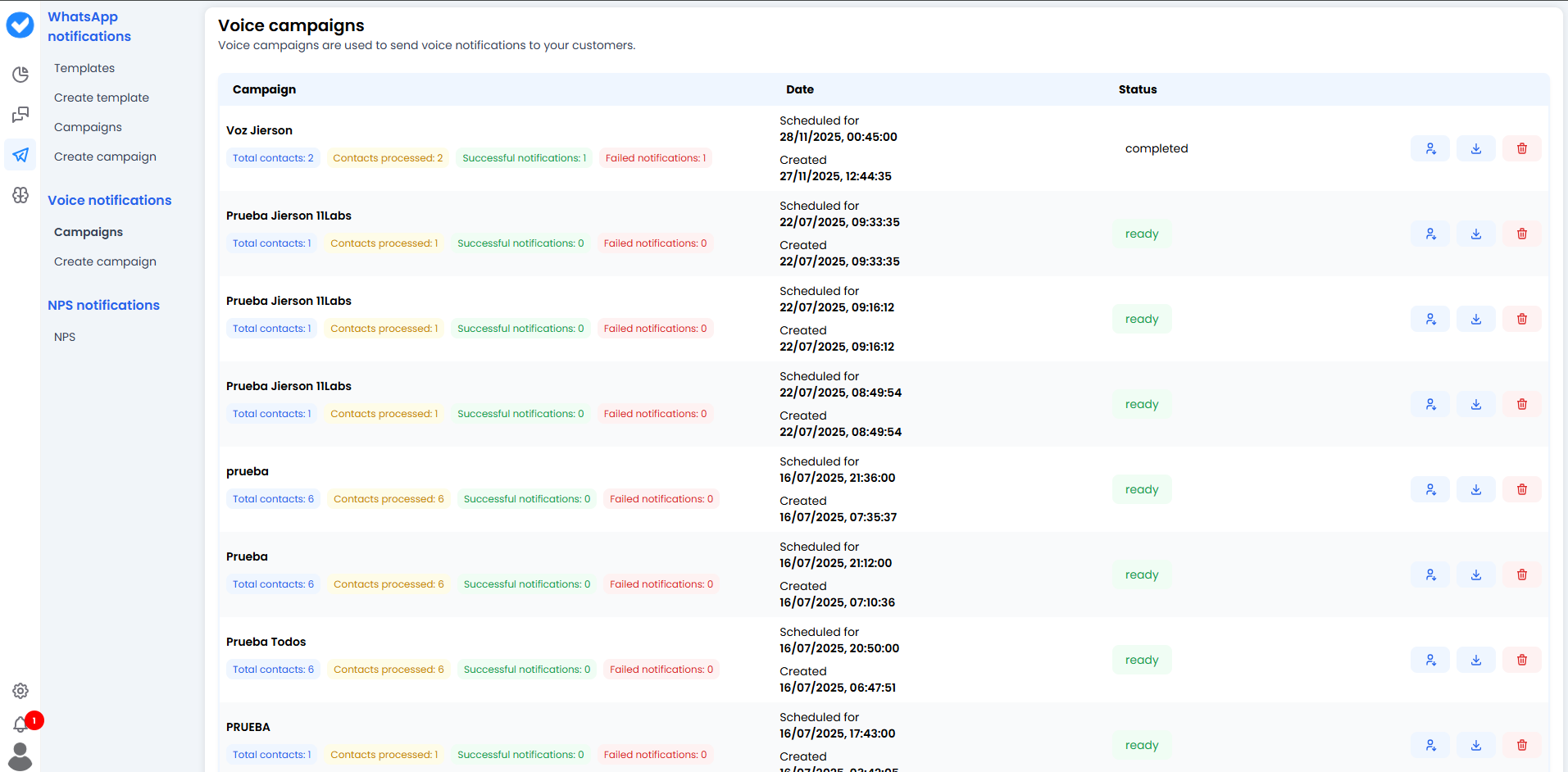
🗂️ Seu Painel de Chamadas (Visão Geral)
Assim como no WhatsApp, aqui você verá uma lista de todas as suas missões telefônicas.- Agrupamento inteligente: Se você lançou a campanha “Cobranças de Janeiro” três vezes, o sistema tentará agrupá-las sob o mesmo nome. Clique na seta (>) para ver os detalhes.
-
Datas importantes: Preste atenção na coluna Data.
- Criada: Quando você a projetou.
- Agendada para: Quando está programada para começar a tocar.
🚦 Status das Chamadas (O Semáforo)
Na coluna à direita você verá o status atual do seu exército de bots:- 🟢 Pronta: A campanha está carregada, os números estão prontos e o bot está na linha de partida esperando o horário agendado (
Agendada para). - 🏁 Concluída: Todas as chamadas foram feitas. O trabalho está feito.
- ⏳ Em execução / Em andamento: (Se você pegar ao vivo) O sistema está discando números neste momento.
📊 Métricas (As Etiquetas Coloridas)
Abaixo de cada campanha você verá algumas etiquetas pequenas mas vitais:- 🔵 Total de contatos: Quantas pessoas estavam na sua lista (CSV).
- 🟡 Contatos processados: Quantas tentativas já foram feitas.
- 🟢 Notificações com sucesso: Sucesso! O sistema conseguiu conectar a chamada (nota: conectar nem sempre significa que o cliente aceitou a oferta, apenas que o bot conseguiu falar).
- 🔴 Notificações com falha: Um erro técnico. Linha ocupada, número inválido ou falha da operadora.
🛠️ Ações (Botões Azuis e Vermelhos)
À direita de cada linha você tem o kit de ferramentas de gerenciamento:- 👤 Ícone de pessoa (Relatório): Baixe um relatório detalhado. Quanto tempo durou cada chamada? Quem desligou depois de 3 segundos?
- 📥 Ícone de seta (Baixar Contatos): Baixe o CSV original ou processado. Útil se quiser pegar apenas os que falharam e tentar novamente em outra campanha.
- 🗑️ Ícone de lixeira (Excluir): Remova a campanha do histórico.
🎓 Resumo de Boas Práticas (Cola Rápida)
- Cuidado com o horário ⏰: Campanhas de voz são intrusivas. Se seu status é Pronta e o horário agendado é 3:00 da manhã, cancele ou exclua rapidamente! Ninguém quer um robô acordando no meio da noite.
- Fique de olho nas “Falhas”: Se você vê muitas falhas vermelhas em campanhas de voz, geralmente é porque seu banco de dados contém números fixos que não suportam certos tipos de tráfego, ou números formatados incorretamente.
- Monitoramento ao vivo: Se você lançar uma campanha grande (1.000+ chamadas), fique de olho neste painel durante os primeiros minutos. Se vir muitos erros, você pode intervir.