
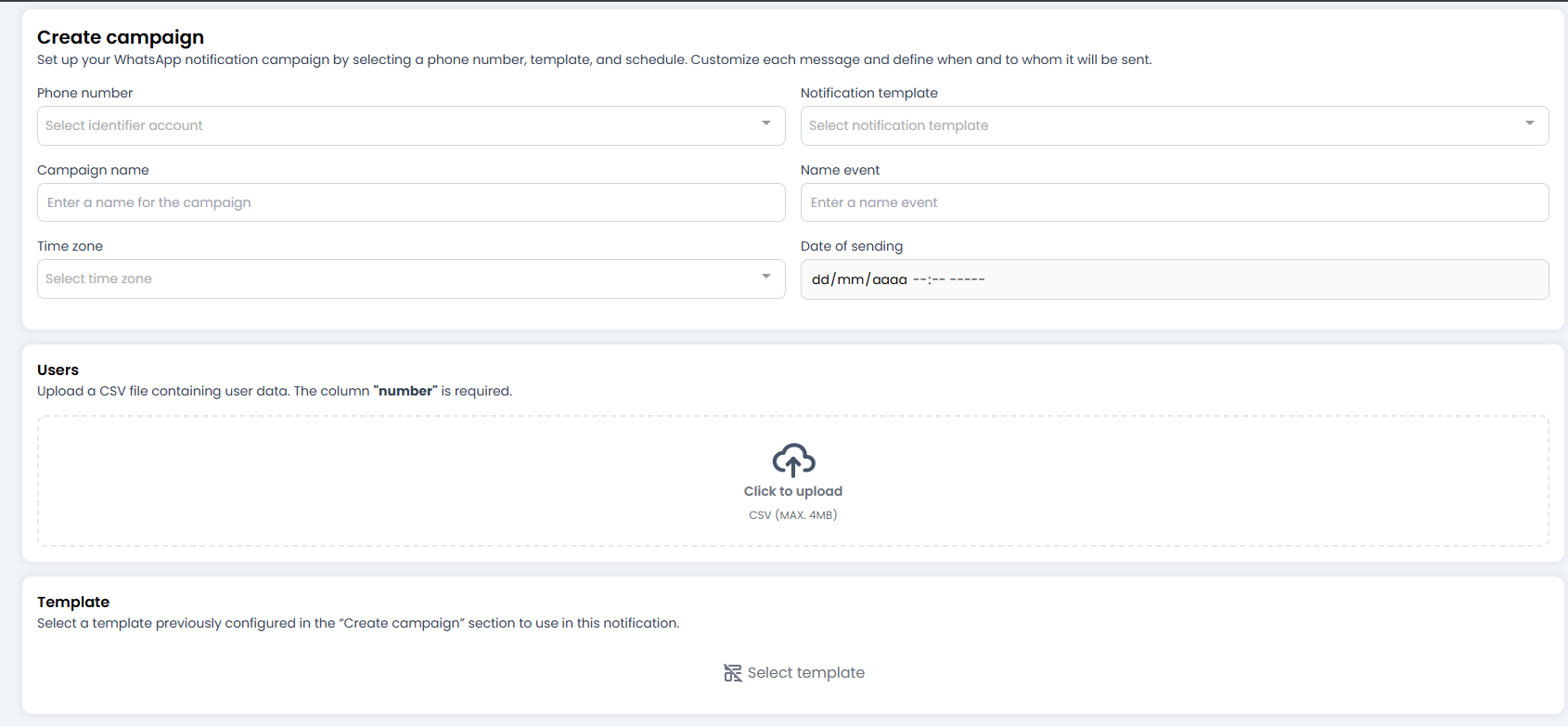
📝 1. Configuração de Lançamento (Os Campos)
Preencha estes detalhes para definir a identidade da campanha:- Número de telefone: Selecione o número de onde as mensagens serão enviadas. Se você tem vários (Vendas, Suporte), escolha com cuidado.
-
Template de notificação: Escolha um dos seus templates aprovados.
- Nota: Apenas templates que têm o sinal verde do Meta (Status: Aprovado) aparecerão.
-
Nome da campanha: Um nome para sua própria referência. Algo como
Promo_Verao_2024. - Nome do evento: Um identificador técnico para o evento. Útil se você usa webhooks ou integrações externas para rastrear quando esta campanha específica é lançada.
⏰ 2. O Fator Tempo (Agendamento)
Tempo é relativo, mas em marketing é crítico.- Fuso Horário: Muito importante! 🌍 Selecione o fuso horário correto. Você não quer enviar uma mensagem de “Bom dia” às 3:00 da manhã porque selecionou o fuso horário errado.
-
Data de envio: Defina a data e hora exatas do envio.
- O sistema agendará a entrega para aquele momento preciso.
👥 3. O Público (CSV de Usuários)
É aqui que você faz upload da lista de clientes 😄 Você deve enviar um arquivo .CSV (máximo 4MB) contendo os detalhes das pessoas que deseja contatar.⚠️ A Regra de Ouro do CSV:
Para tudo funcionar, seu Excel/CSV deve seguir uma regra sagrada:- Coluna
number(Obrigatória): Deve haver uma coluna chamada exatamentenumbercontendo os números de telefone com o código do país (ex.:5511999998888). Sem esta coluna, o sistema não sabe quem contatar. - Colunas de variáveis (Opcionais): Se seu template diz “Olá
{{nome}}”, seu CSV deve ter uma coluna chamadanome. O sistema preencherá automaticamente as lacunas usando os dados de cada linha.
👁️ 4. Verificação (Template)
Na parte inferior você verá a seção Template. Ela não é editável; é apenas um lembrete visual para que você possa confirmar: “Ah sim, este é o template que quero enviar.” Certifique-se de que corresponde ao que você espera.❗ 5. Erro: “Params Words Ratio Exceeds Limit” (templates com muitas variáveis)
Ocasionalmente, ao salvar ou validar um template/campanha, você pode encontrar um erro similar ao mostrado na captura de tela: A mensagem de erro geralmente diz algo como:
Invalid parameter - OAuthException - Params Words Ratio Exceeds Limit - This template has too many variables for its length. Reduce the number of variables or increase the message length.O que isso significa? O Meta (WhatsApp) impõe regras sobre a proporção entre o número de variáveis em um template e o comprimento total da mensagem. Se um template contém muitas variáveis em relação ao total de palavras, a validação pode falhar. O que fazer (passos rápidos):
- Consulte os códigos de erro oficiais do Business Messaging para entender a causa exata e o código: https://developers.facebook.com/documentation/business-messaging/whatsapp/support/error-codes
-
Revise o template e reduza variáveis desnecessárias:
- Combine campos no CSV em uma única coluna antes de enviar (por exemplo, use
nome_completoem vez deprimeiro_nome+sobrenome). - Substitua múltiplas variáveis pequenas por uma única variável mais ampla (por exemplo,
{{1}}= “João Silva, cliente VIP”).
- Combine campos no CSV em uma única coluna antes de enviar (por exemplo, use
- Aumente o comprimento da mensagem se possível (adicione texto descritivo não sensível), para melhorar a proporção palavras-para-variáveis.
- Se você realmente precisa de muitas variáveis, considere criar vários templates com menos variáveis cada e selecione o mais apropriado por segmento.
- Teste o template em um ambiente de staging ou com um número controlado de telefones antes de lançar em produção.
- Evite usar variáveis para conteúdo que é constante e poderia ser escrito diretamente no template.
- Valide o CSV: certifique-se de que os nomes das colunas de variáveis correspondem exatamente aos referenciados pelo template.
- Adicione uma breve nota técnica à sua biblioteca de templates (por exemplo: “usa campos: nome_completo, id_pedido”) para que colegas preparando CSVs o façam corretamente.
🚀 Fogo! (Salvar)
Quando você clicar em Salvar, a campanha é Agendada. Ela não sairá imediatamente (a menos que você tenha selecionado o horário atual); em vez disso, esperará pacientemente na fila até aData de envio.
Você pode ir ao módulo de Campanhas (o que vimos anteriormente) para vê-la com o status “Pendente” até chegar sua hora.
Tudo pronto! Configure, envie sua lista e aguarde os resultados. 📈