
🚦 Perché esistono? (La regola d’oro)
Ci sono due modi per parlare su WhatsApp:- L’utente ti scrive per primo: È festa! 🎉 Il tuo agente può rispondere liberamente (per 24 ore).
- Tu scrivi per primo all’utente: Fermati! 🛑 Puoi farlo solo se usi uno di questi template. Meta lo impone per impedire alle aziende di spammare gli utenti su larga scala.
🎛️ La tua collezione (Cosa vedi sullo schermo)
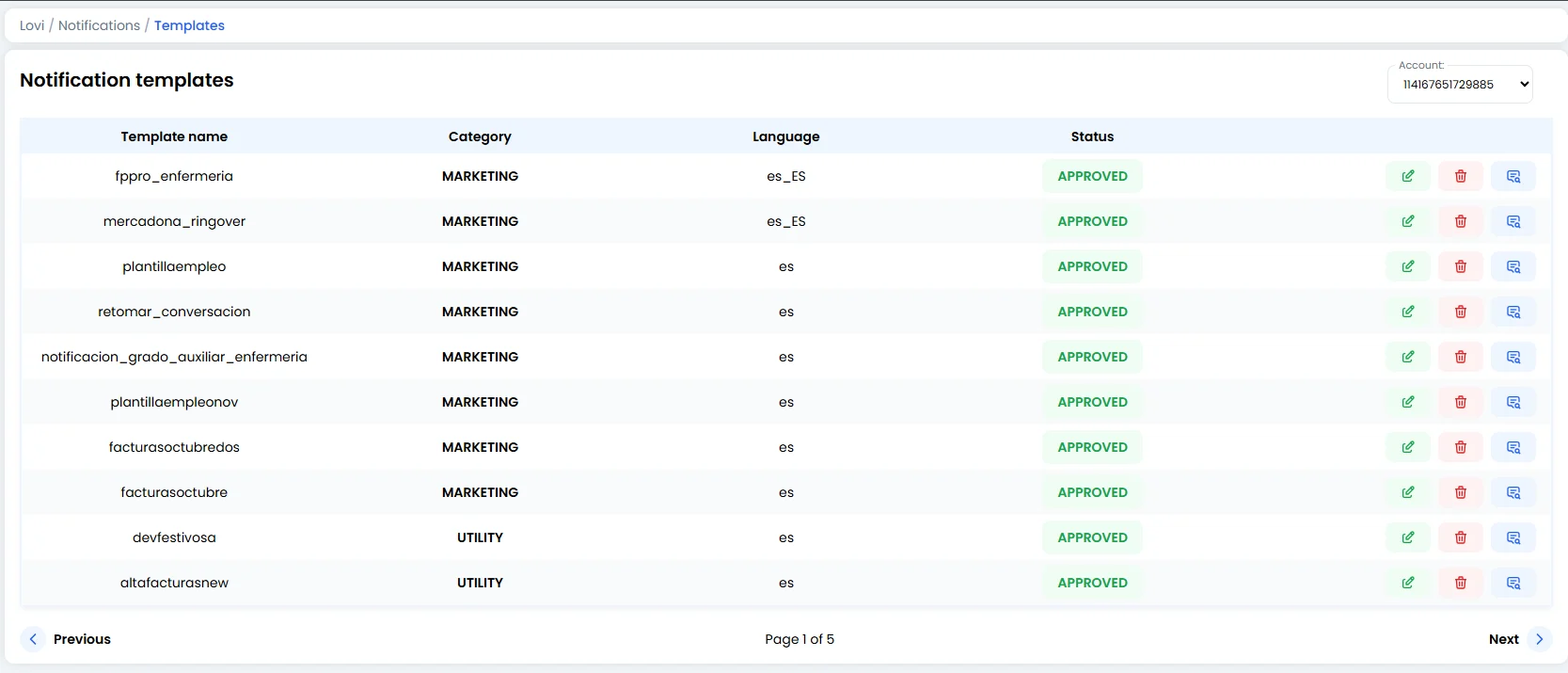
Non crei template qui (si fa in “Crea template”); qui gestisci e verifichi.1. La tabella dati
-
Nome template: Il nome tecnico (es.
promo_black_friday). - Categoria: Di cosa si tratta? (Marketing, Utility, Autenticazione).
-
Lingua: Importante.
it(italiano) non è lo stesso dien(inglese). Assicurati di avere il template nella lingua del tuo cliente. -
Stato (Il semaforo):
- 🟢 APPROVED: Via libera! Puoi usarlo subito.
- 🔴 REJECTED: Meta ha detto no. Rivedi le loro politiche (potrebbe essere stato troppo promozionale o fuorviante).
- 🟡 PENDING: Meta lo sta revisionando (possono volerci da pochi minuti fino a 24 ore).
2. L’anteprima (L’icona blu) 👁️
Sulla destra di ogni riga c’è un’icona di messaggio. Passaci sopra o cliccala per vedere esattamente come lo vedrà il cliente reale.- Ha un’immagine? Pulsanti? Gli emoji sono a posto?
- È essenziale controllare questo prima di lanciare una campagna di massa.
3. Modifica Template (L’icona matita) ✏️
Devi modificare un template? Clicca sull’icona matita sul lato destro di qualsiasi riga per aprire l’editor. Puoi modificare il contenuto del template e poi salvare le modifiche.- Una volta salvato con successo, vedrai un toast di conferma verde “Template aggiornato con successo” nella parte superiore dello schermo.
- Importante: Se il template è già APPROVED, modificarlo potrebbe attivare una nuova revisione da parte di Meta (lo stato potrebbe temporaneamente cambiare in PENDING). Pianifica le tue modifiche con attenzione.
4. Elimina Template (L’icona cestino) 🗑️
Per rimuovere un template che non ti serve più, clicca sull’icona cestino sul lato destro della riga.- Questa azione è permanente. Una volta eliminato, il template scompare — non puoi annullare l’operazione.
- Se campagne attive o automazioni fanno riferimento a quel template, smetteranno di funzionare. Verifica prima di eliminare.
5. Selettore del numero (In alto a destra)
Se hai più numeri connessi (es. Vendite e Supporto), usa il menu a tendina per visualizzare i template per ogni linea. I template sono collegati al numero (WABA).🚀 Quando dovresti usare questi template?
Usali per Notifiche proattive o messaggi “Push”:- 🛒 Carrello abbandonato: “Ciao Alex, ti sei dimenticato questo…”
- 💳 Stato del pagamento: “Il tuo pagamento è stato rifiutato/approvato.”
- 🚚 Tracciamento: “Il tuo ordine ha lasciato il magazzino.”
- 📢 Re-engagement: “Non ti vediamo da un po’! Ecco un buono sconto.”
🎓 Riepilogo delle migliori pratiche (Cheat Sheet)
- Categoria corretta: Se provi a mascherare un’offerta commerciale (Marketing) come “Avviso account” (Utility), Meta bloccherà il template o addirittura il numero. Sii onesto.
- Variabili: I template di solito hanno segnaposto come
Ciao {{1}}. Assicurati che il tuo database abbia il nome (la variabile{{1}}) per compilarlo. Un “Ciao [VUOTO]” fa una pessima figura. - Pulsanti: I template con pulsanti (es. “Visita il sito”, “Annulla ordine”) hanno un tasso di risposta molto più alto del testo semplice.
🆘 Risoluzione rapida dei problemi
Tieni i tuoi template pronti e inizia la conversazione prima di chiunque altro! 💬🚀