
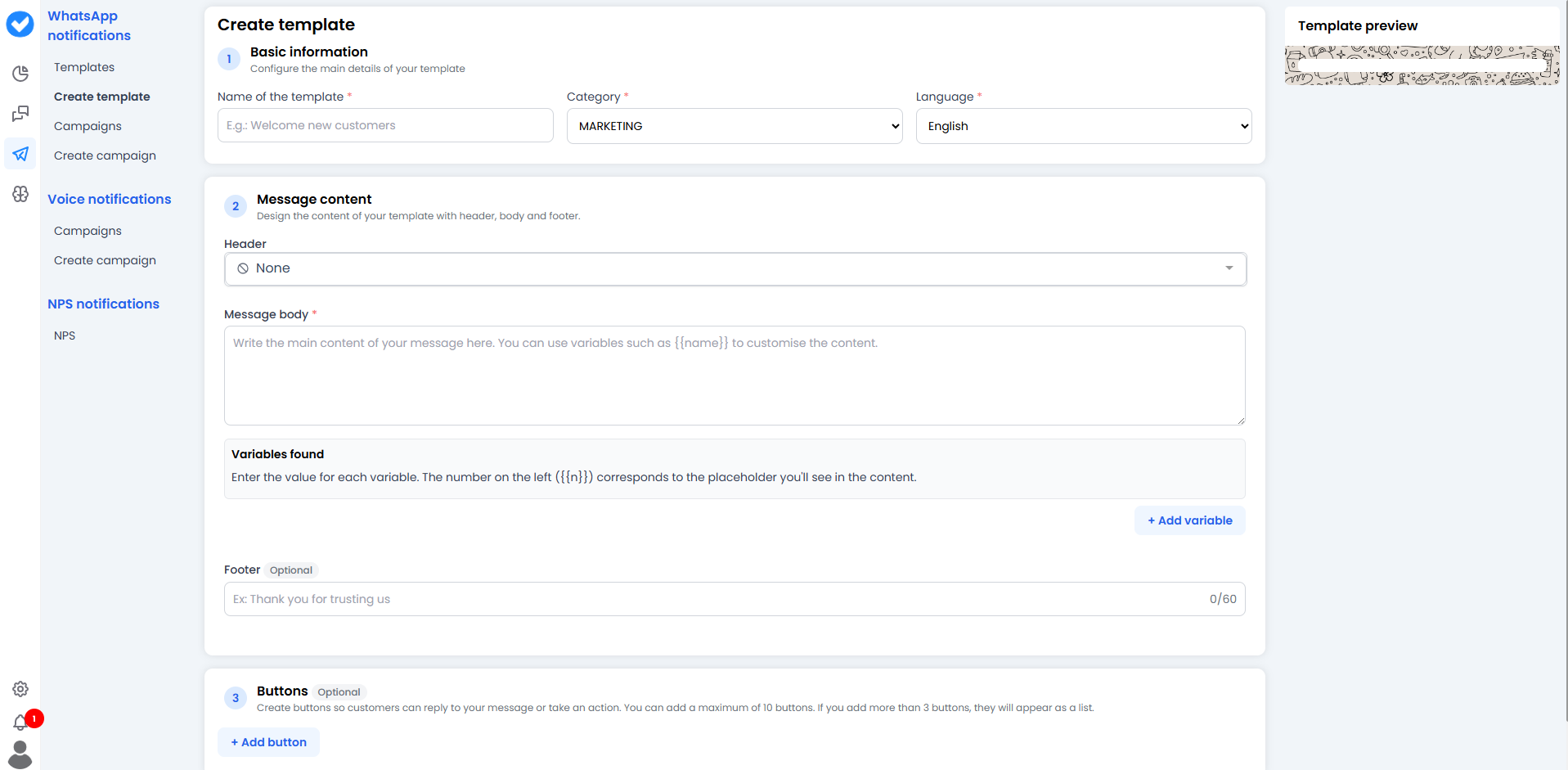
Passo 1: Le basi (Informazioni di base)
Per prima cosa, identifichiamo cosa stiamo per creare.-
Nome del template: Dagli un nome interno. Il tuo cliente non lo vedrà, ma tu sì.
- Sbagliato:
template_1_finale_finale_definitivo - Giusto:
promo_estate_2024oricevuta_pagamento.
- Sbagliato:
-
Categoria: Meta è molto severa qui. Non mentire!
- 📢 Marketing: Se stai vendendo qualcosa, offrendo sconti o recuperando carrelli abbandonati.
- 🧾 Utility: Se stai inviando una ricevuta, un aggiornamento sullo stato dell’ordine o un avviso di sicurezza.
- Lingua: La lingua del messaggio.
Passo 2: Il contenuto (Contenuto del messaggio) ✍️
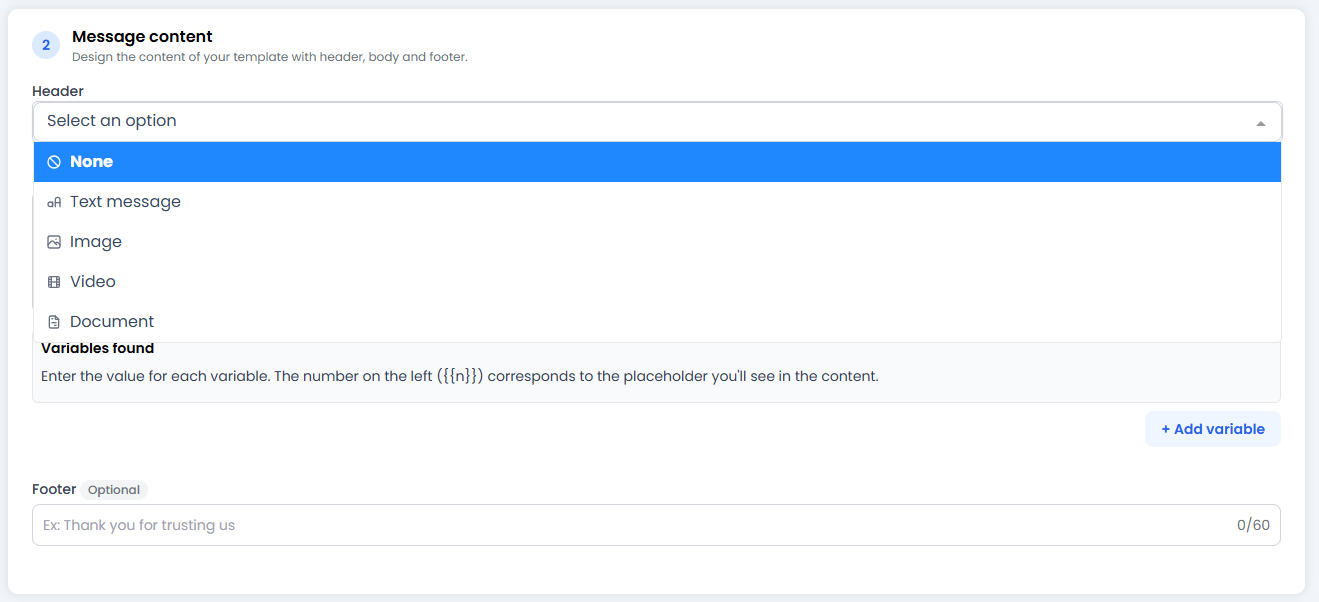
A. Header (Opzionale – L’intestazione)
La prima cosa che l’utente vede. Può essere:- Testo: Un titolo in grassetto.
- Media: Un’Immagine 📸 (altamente raccomandata per il Marketing), un Video o un Documento (ideale per inviare PDF di fatture).
B. Corpo del messaggio (Il corpo)
Il testo principale. Qui è dove usiamo la magia delle variabili ✨. Non scrivere “Ciao Mario”. Scrivi “Ciao{{name}}”.
- Variabili come
{{1}},{{name}}o{{price}}sono segnaposto che verranno automaticamente compilati con i dati del tuo database quando il messaggio viene inviato. In questo modo, ogni cliente sente che stai parlando direttamente con lui.
C. Footer (Opzionale – Il piè di pagina)
Un piccolo testo grigio alla fine. Usalo per firme o disclaimer legali.- es.: “Inviato da Lovi AI” o “Grazie per la tua fiducia”.
Passo 3: I pulsanti 🔘
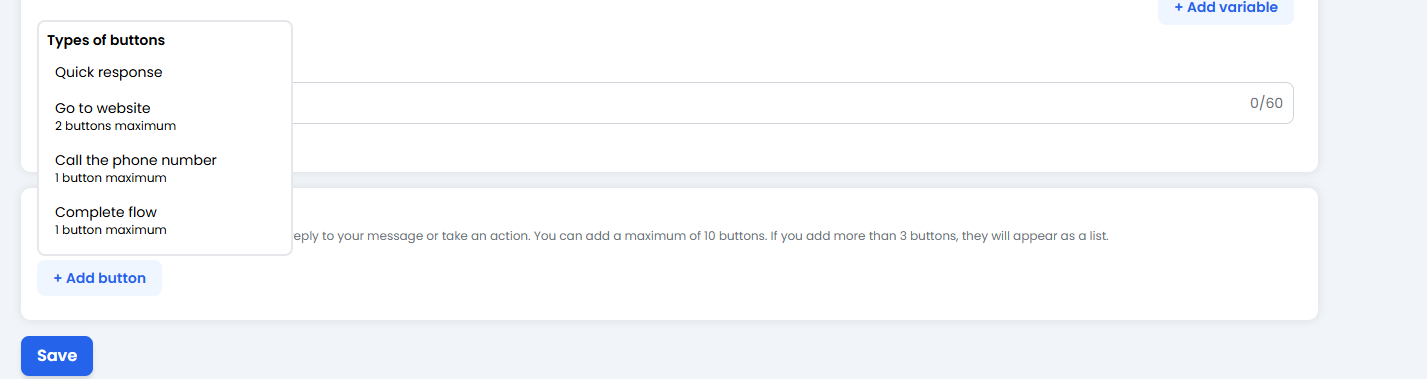
- 🚀 Risposta rapida: Testo semplice (es. “Sì, sono interessato”, “No grazie”). L’utente tocca e invia la risposta.
- 🌐 Vai al sito web: Apre il tuo sito web (massimo 2 pulsanti di questo tipo).
- 📞 Chiama numero di telefono: Apre il dialer telefonico così l’utente può chiamarti (massimo 1 pulsante).
- ⚡ Completa flusso: Per casi d’uso avanzati, come aprire un modulo dentro WhatsApp (massimo 1 pulsante).
La regola del 10: Puoi mescolare i tipi di pulsante, ma il numero totale non può superare 10.
🚀 Invia per approvazione!
Quando clicchi Salva:- Il tuo template viene salvato in Lovi.
- Viene automaticamente inviato ai server di Meta.
-
Aspettiamo il verdetto. ⚖️
- Se hai rispettato la categoria e non ti sei comportato come uno spammer, verrà approvato in pochi minuti (o un paio d’ore).
- Potrai vedere lo stato nella scheda Template.