
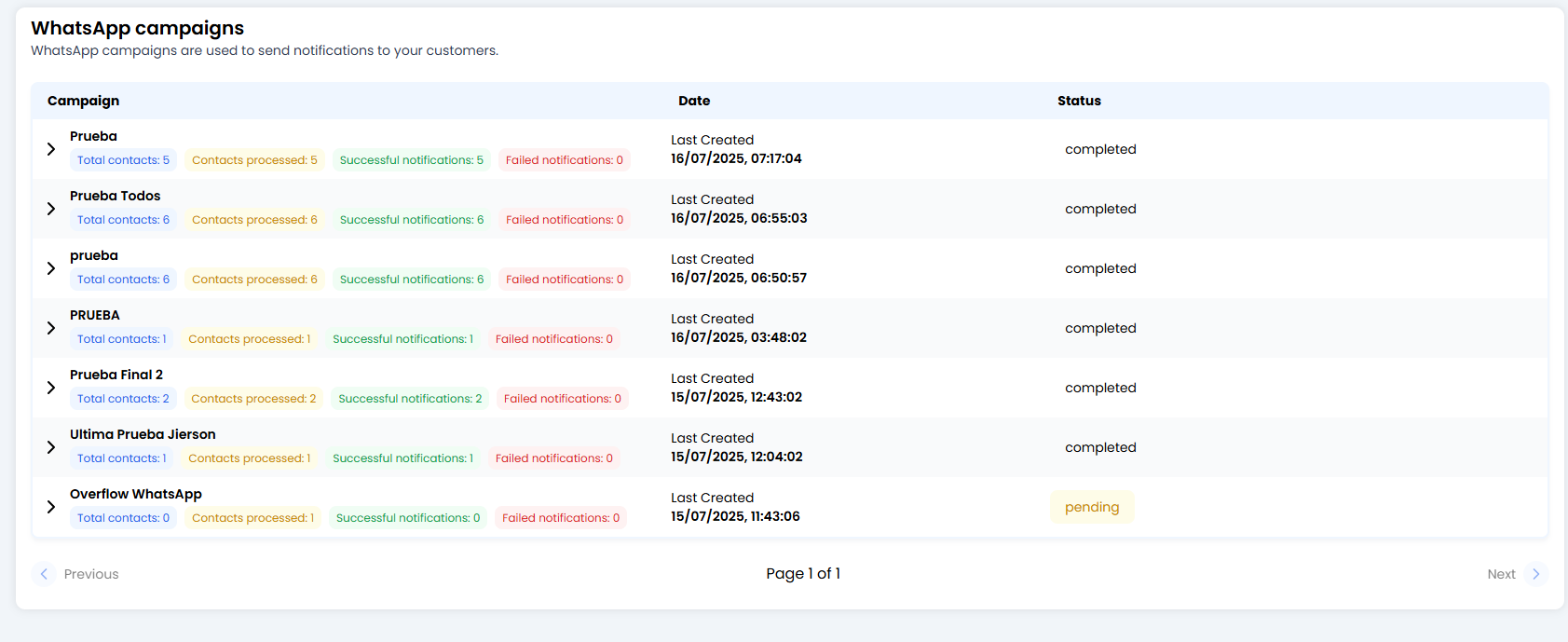
🗂️ La tua casella delle campagne (Panoramica)
Per mantenere tutto organizzato, il sistema è intelligente: raggruppa le campagne per nome.- Se hai lanciato una campagna chiamata “Offerta estate” lunedì e un’altra con lo stesso nome venerdì, appariranno insieme in un’unica cartella.
- La riga principale (il riepilogo): mostra i dati totali di tutte le volte che hai eseguito quella campagna.
🔍 La lente d’ingrandimento: Dettagli dell’esecuzione
Clicca la piccola freccia (>) a sinistra del nome della campagna per espandere lo storico.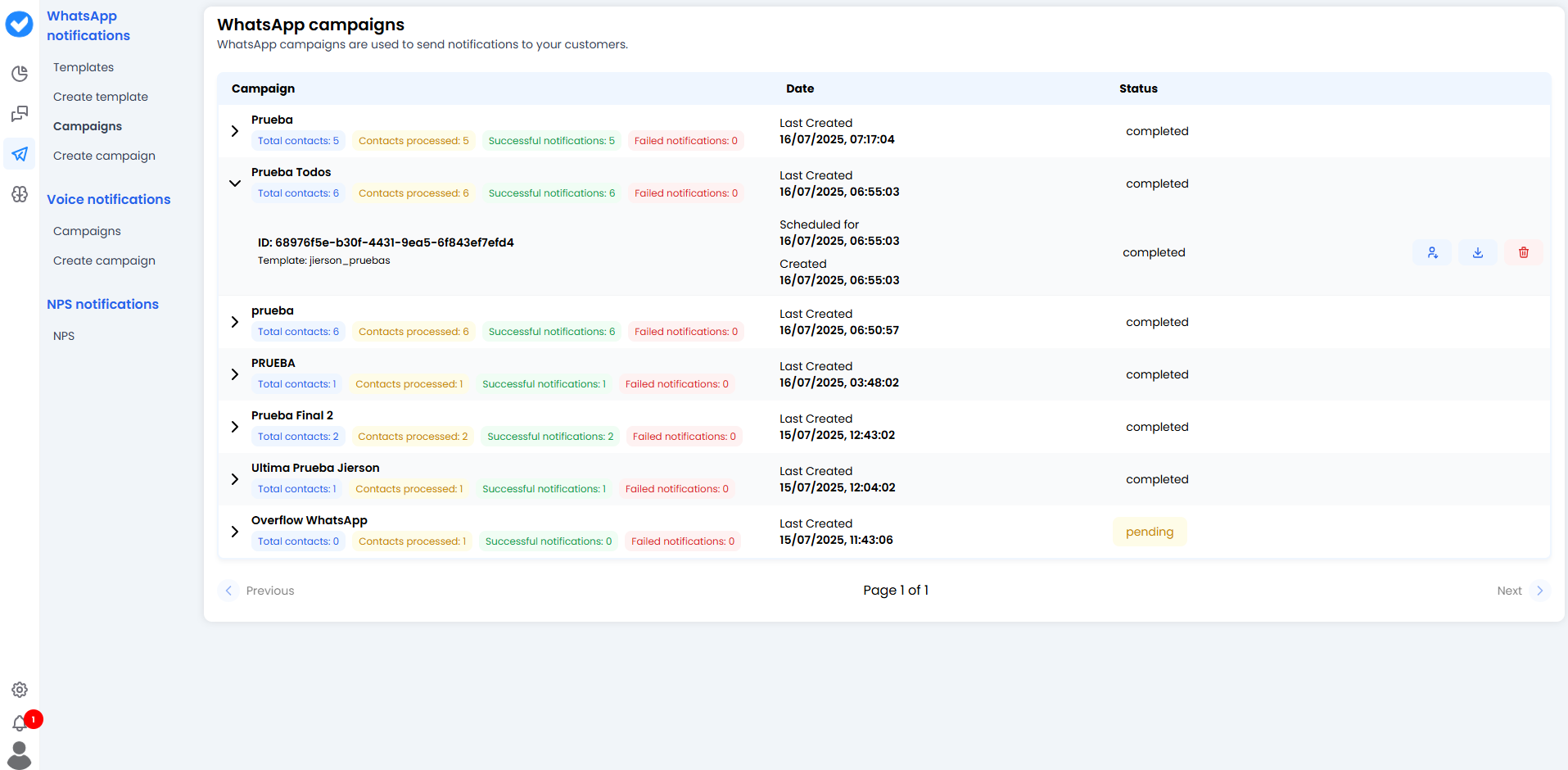
- Data: Quando è stato inviato (o quando è programmato per essere inviato).
-
Template: Quale template è stato usato (es.
promo_black_friday). -
Stato:
- ✅ Completato: Tutto è stato inviato.
- ⏳ In attesa: È in coda o programmato per il futuro.
🚦 Il semaforo dei risultati (Metriche)
La parte più importante sono i numeri colorati. Mostrano la salute della tua campagna a colpo d’occhio:- 🔵 Contatti totali: Quante persone hai tentato di raggiungere.
- 🟡 Contatti elaborati: Quanti il sistema ha già elaborato.
- 🟢 Notifiche riuscite: La metrica chiave. Quanti messaggi sono stati consegnati con successo ai server di WhatsApp.
-
🔴 Notifiche fallite: Messaggi che non sono passati.
- Perché falliscono? Il numero potrebbe non avere WhatsApp, l’utente potrebbe averti bloccato, o Meta potrebbe aver limitato il tuo template.
🛠️ Azioni disponibili
Sulla destra di ogni esecuzione hai tre pulsanti utili:- 📥 Scarica report: Un report completo per gli amanti di Excel.
- 👥 Scarica contatti: Scarica l’elenco esatto delle persone targetizzate in questa campagna. Utile per ritentare solo i falliti in una nuova campagna.
- 🗑️ Elimina campagna: Elimina il record. (Attenzione — questo rimuove lo storico dei risultati, quindi assicurati di non averne bisogno per audit.)
🎓 Riepilogo delle migliori pratiche
- Attenzione ai rossi (Falliti): Se hai troppi fallimenti (più del 5%), ferma la campagna. Il tuo database potrebbe essere sporco (numeri non validi) o obsoleto. Meta penalizza i tassi di fallimento elevati.
- Pulizia: Usa il pulsante “Scarica contatti” da una campagna riuscita per costruire segmenti di “Utenti attivi” per il futuro.
- Naming coerente: Se chiami sempre le tue campagne “Test 1”, “Test 2”, finirai con una lista disordinata. Usa nomi come
Newsletter_Gennaiocosì il raggruppamento automatico funziona a tuo favore.