
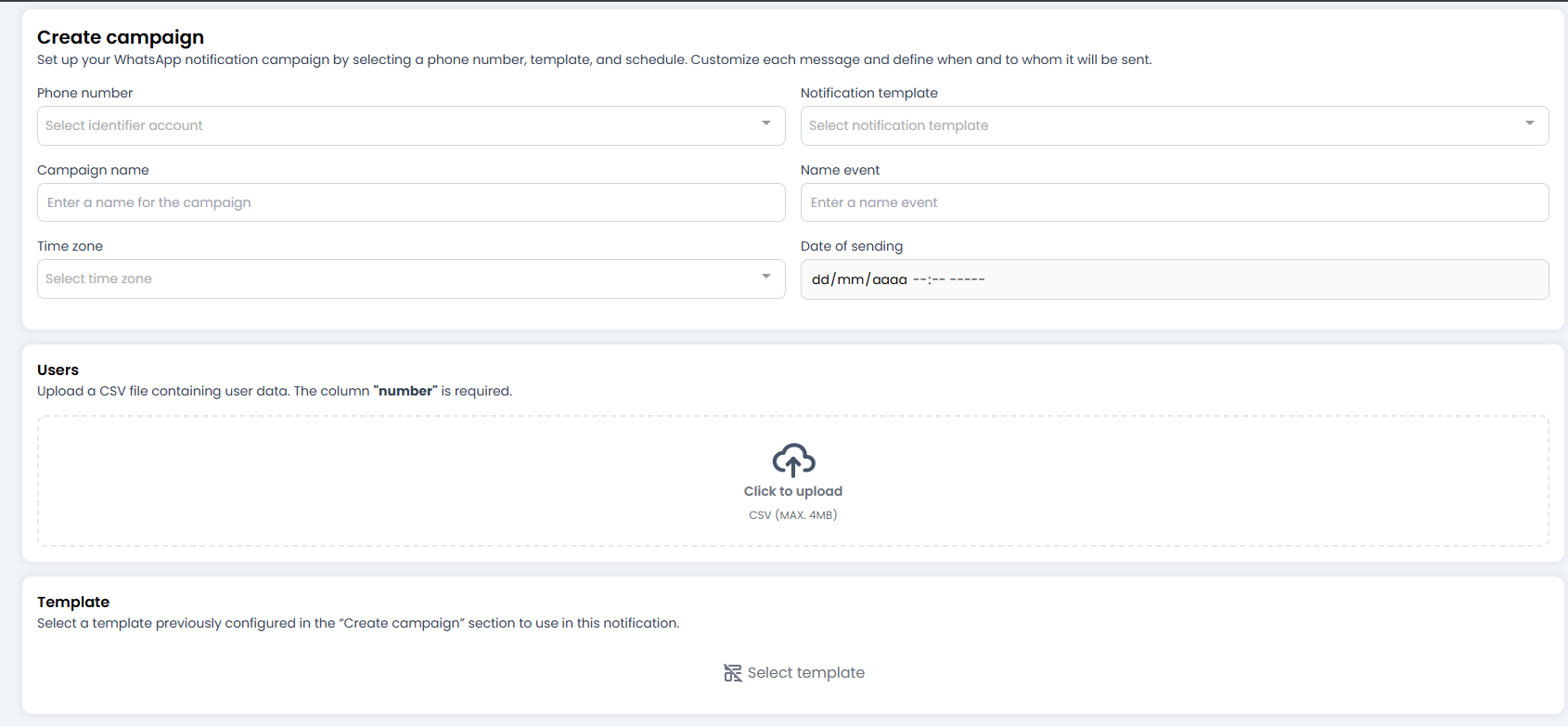
📝 1. Configurazione del lancio (I campi)
Compila questi dettagli per definire l’identità della campagna:- Numero di telefono: Seleziona il numero da cui verranno inviati i messaggi. Se ne hai diversi (Vendite, Supporto), scegli con cura.
-
Template di notifica: Scegli uno dei tuoi template approvati.
- Nota: Appariranno solo i template che hanno il via libera da Meta (Stato: Approved).
-
Nome campagna: Un nome per il tuo riferimento. Qualcosa come
Promo_Estate_2024. - Nome evento: Un identificatore tecnico per l’evento. Utile se usi webhook o integrazioni esterne per monitorare quando questa specifica campagna viene lanciata.
⏰ 2. Il fattore tempo (Programmazione)
Il tempo è relativo, ma nel marketing è critico.- Fuso orario: Molto importante! 🌍 Seleziona il fuso orario corretto. Non vuoi inviare un messaggio “Buongiorno” alle 3:00 di notte perché hai selezionato il fuso orario sbagliato.
-
Data di invio: Imposta la data e l’ora esatte dell’invio.
- Il sistema programmerà la consegna per quel momento preciso.
👥 3. Il pubblico (CSV utenti)
Qui è dove carichi la lista dei clienti 😄 Devi caricare un file .CSV (massimo 4MB) contenente i dettagli delle persone che vuoi contattare.⚠️ La regola d’oro del CSV:
Perché tutto funzioni, il tuo Excel/CSV deve seguire una regola sacra:- Colonna
number(Obbligatoria): Ci deve essere una colonna chiamata esattamentenumbercontenente i numeri di telefono con il prefisso internazionale (es.393401234567). Senza questa colonna, il sistema non ha idea di chi contattare. - Colonne variabili (Opzionali): Se il tuo template dice “Ciao
{{name}}”, il tuo CSV deve avere una colonna chiamataname. Il sistema compilerà automaticamente i vuoti usando i dati di ogni riga.
👁️ 4. Verifica (Template)
In fondo vedrai la sezione Template. Non è modificabile; è solo un promemoria visivo così puoi confermare: “Ah sì, questo è il template che voglio inviare.” Assicurati che corrisponda a ciò che ti aspetti.❗ 5. Errore: “Params Words Ratio Exceeds Limit” (template con troppe variabili)
Occasionalmente, quando salvi o validi un template/campagna potresti incontrare un errore simile a quello mostrato nello screenshot: Il messaggio di errore tipicamente dice qualcosa del tipo:
Invalid parameter - OAuthException - Params Words Ratio Exceeds Limit - This template has too many variables for its length. Reduce the number of variables or increase the message length.Cosa significa? Meta (WhatsApp) impone regole sul rapporto tra il numero di variabili in un template e la lunghezza totale del messaggio. Se un template contiene troppe variabili rispetto al conteggio totale delle parole, la validazione potrebbe fallire. Cosa fare (passaggi rapidi):
- Consulta i codici di errore ufficiali di Business Messaging per capire la causa esatta e il codice: https://developers.facebook.com/documentation/business-messaging/whatsapp/support/error-codes
-
Rivedi il template e riduci le variabili non necessarie:
- Combina i campi nel CSV in una singola colonna prima del caricamento (per esempio, usa
full_nameinvece difirst_name+last_name). - Sostituisci più variabili piccole con una singola variabile più ampia (per esempio,
{{1}}= “Mario Rossi, cliente VIP”).
- Combina i campi nel CSV in una singola colonna prima del caricamento (per esempio, usa
- Aumenta la lunghezza del messaggio se possibile (aggiungi testo descrittivo non sensibile), per migliorare il rapporto parole-variabili.
- Se hai davvero bisogno di molte variabili, considera di creare diversi template con meno variabili ciascuno e selezionare il più appropriato per segmento.
- Testa il template in un ambiente di staging o con un numero controllato di numeri di telefono prima di lanciare in produzione.
- Evita di usare variabili per contenuti che sono costanti e che potrebbero essere scritti direttamente nel template.
- Valida il CSV: assicurati che i nomi delle colonne delle variabili corrispondano esattamente a quelli referenziati dal template.
- Aggiungi una breve nota tecnica alla tua libreria di template (per esempio: “usa campi: full_name, order_id”) così i colleghi che preparano i CSV lo fanno correttamente.
🚀 Fuoco! (Salva)
Quando clicchi Salva, la campagna viene Programmata. Non partirà immediatamente (a meno che tu non abbia selezionato l’ora corrente); invece, aspetterà pazientemente in coda fino allaData di invio.
Puoi andare al modulo Campagne (quello che abbiamo visto prima) per vederla con lo stato “In attesa” fino a quando arriva il suo momento.
Tutto pronto! Configurala, carica la tua lista e aspetta i risultati. 📈