
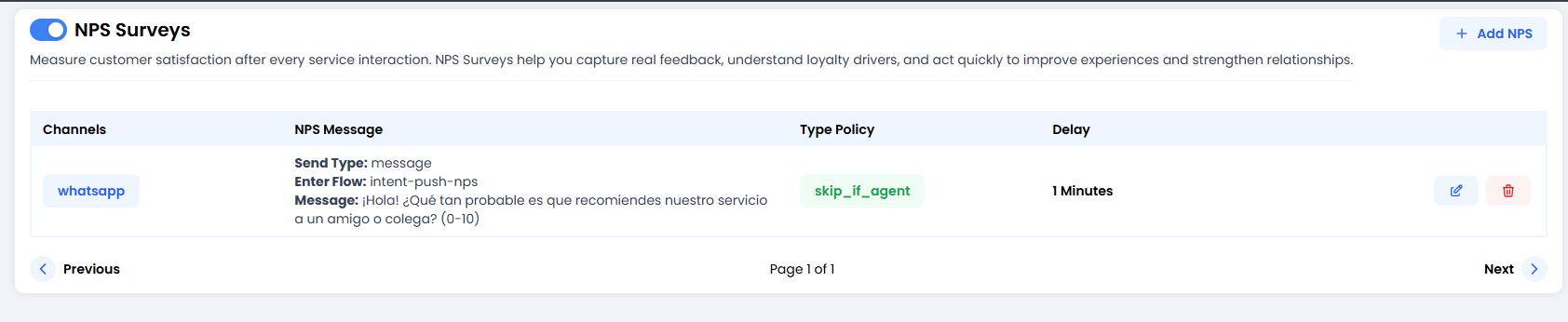
🎛️ El Panel de Control (Tu Lista de Encuestas)
Verás una lista de reglas de encuestas activas. Lo más importante aquí es el interruptor global en la esquina superior izquierda: Interruptor de Encuestas NPS. Si está apagado, nadie recibirá encuestas. Cada fila te muestra:- Canales: Dónde se enviará (ej.
whatsapp). - Mensaje NPS: El texto exacto que verá el cliente.
- Política de Tipo: La regla de oro (ej.
skip_if_agent). - Retraso: Cuánto tiempo espera el sistema antes de enviar la pregunta.
🛠️ Configurar una Nueva Encuesta (Editar/Crear)
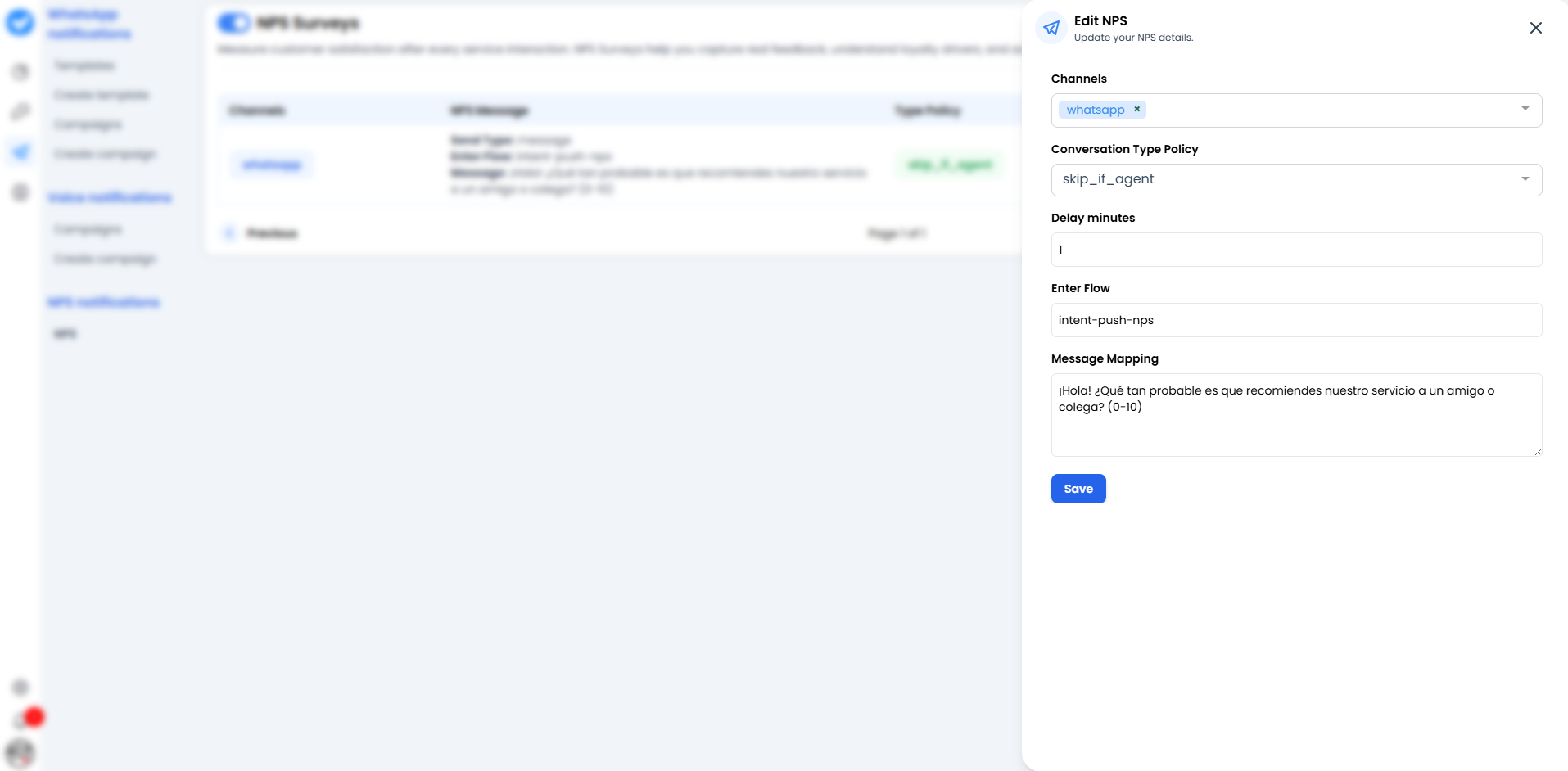
1. Canales 📱
¿Dónde enviamos esto?- Elige el canal (normalmente
whatsapp). Puedes tener diferentes reglas para diferentes canales.
2. Política del Tipo de Conversación 🚦
Aquí defines cuándo NO enviar la encuesta.-
skip_if_agent: Esta es la opción más común e inteligente. Significa: “Si la conversación fue finalizada por un humano (un agente real), NO envíes la encuesta automática.”- ¿Por qué? Porque el humano probablemente ya se ha despedido, o la conversación puede haber sido tensa y no quieres añadir automáticamente más leña al fuego.
- Si lo dejas vacío o configuras una política diferente, la encuesta siempre se enviará.
3. Minutos de retraso ⏳
El período de cortesía.- Si lo configuras en
1, el sistema esperará 1 minuto de inactividad completa después de que se cierre el ticket antes de enviar la pregunta. - Consejo: No lo configures en
0. Dale al cliente algo de tiempo para respirar.
4. Flujo de Entrada 🔀
Este es el “nombre de evento” técnico que activa la encuesta.- Por defecto, suele ser
intent-push-nps. - Esto le dice al cerebro del agente: “Cambia al modo encuesta y deja de intentar chatear con normalidad.”
5. Mapeo de Mensajes 💬
El texto sagrado.- Escribe la pregunta aquí.
- Ejemplo: “¡Hola! 👋 Para ayudarnos a mejorar, ¿qué probabilidad hay de que recomiendes nuestro servicio a un amigo? (Responde con un número del 0 al 10).”
🚀 ¿Cómo funciona en la vida real?
- El cliente termina de hablar con tu bot.
- La conversación se marca como “Finalizada” (o expira el timeout).
- El sistema espera el
Retrasoconfigurado (ej. 1 minuto). - Si se cumple la
Política(ej. no intervino ningún agente humano), ¡pum! Se envía el mensaje de WhatsApp. - El cliente responde con un número.
- Ese número se guarda en tus analíticas para que después puedas presumir (o llorar) con tu jefe.