
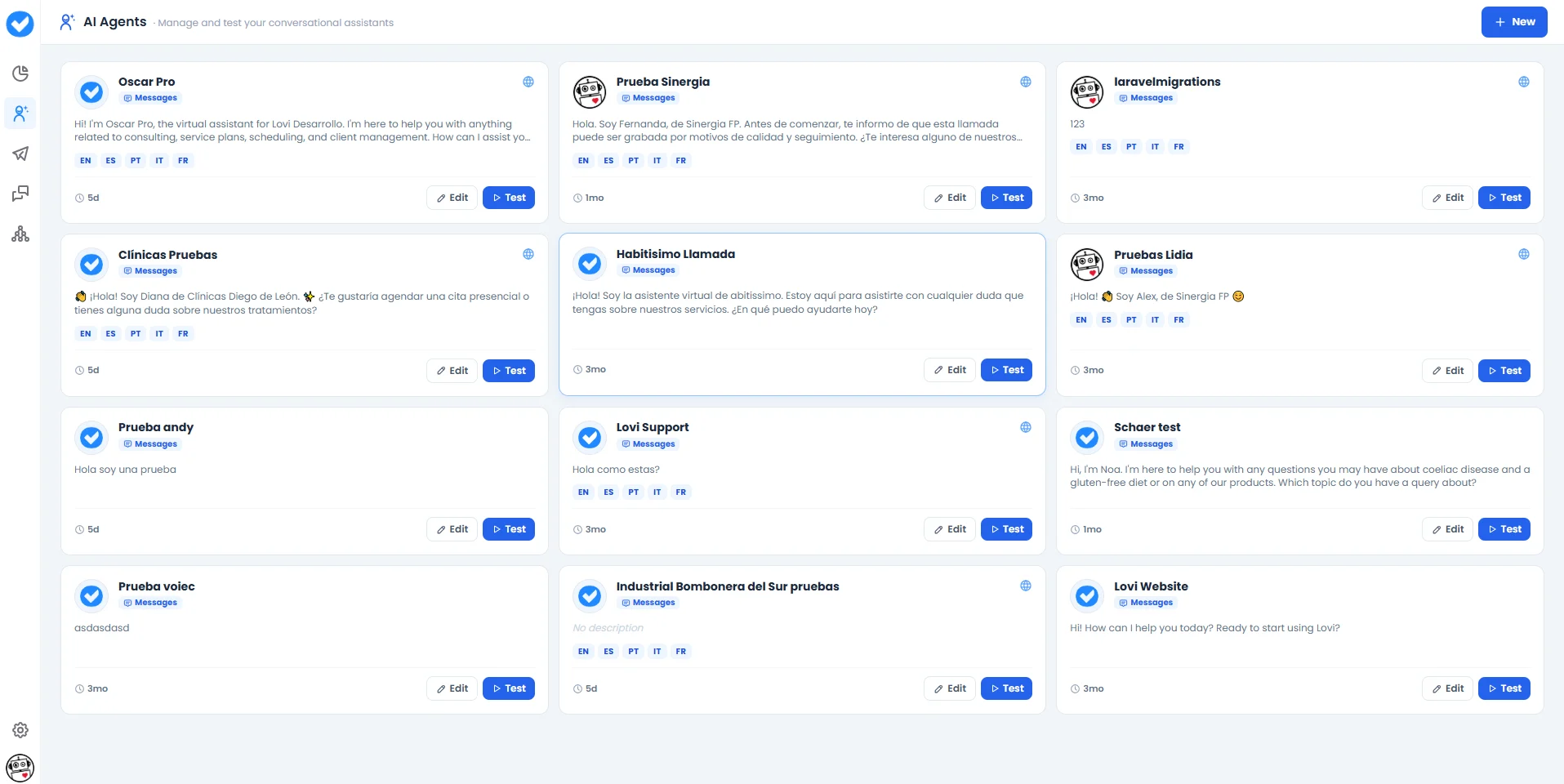
- Editar: Accede directamente a la configuracion completa del agente (Motor, Guardarrailes, Voz, etc.).
- Probar: Abre el Playground para probar el agente en tiempo real antes de publicarlo.
🆕 Crear un Nuevo Agente
Haz clic en el boton + Nuevo en la esquina superior derecha para lanzar el asistente de creacion. Es un onboarding corto y guiado que tendra tu agente listo en minutos.Paso 1: Elige el Tipo de Interaccion
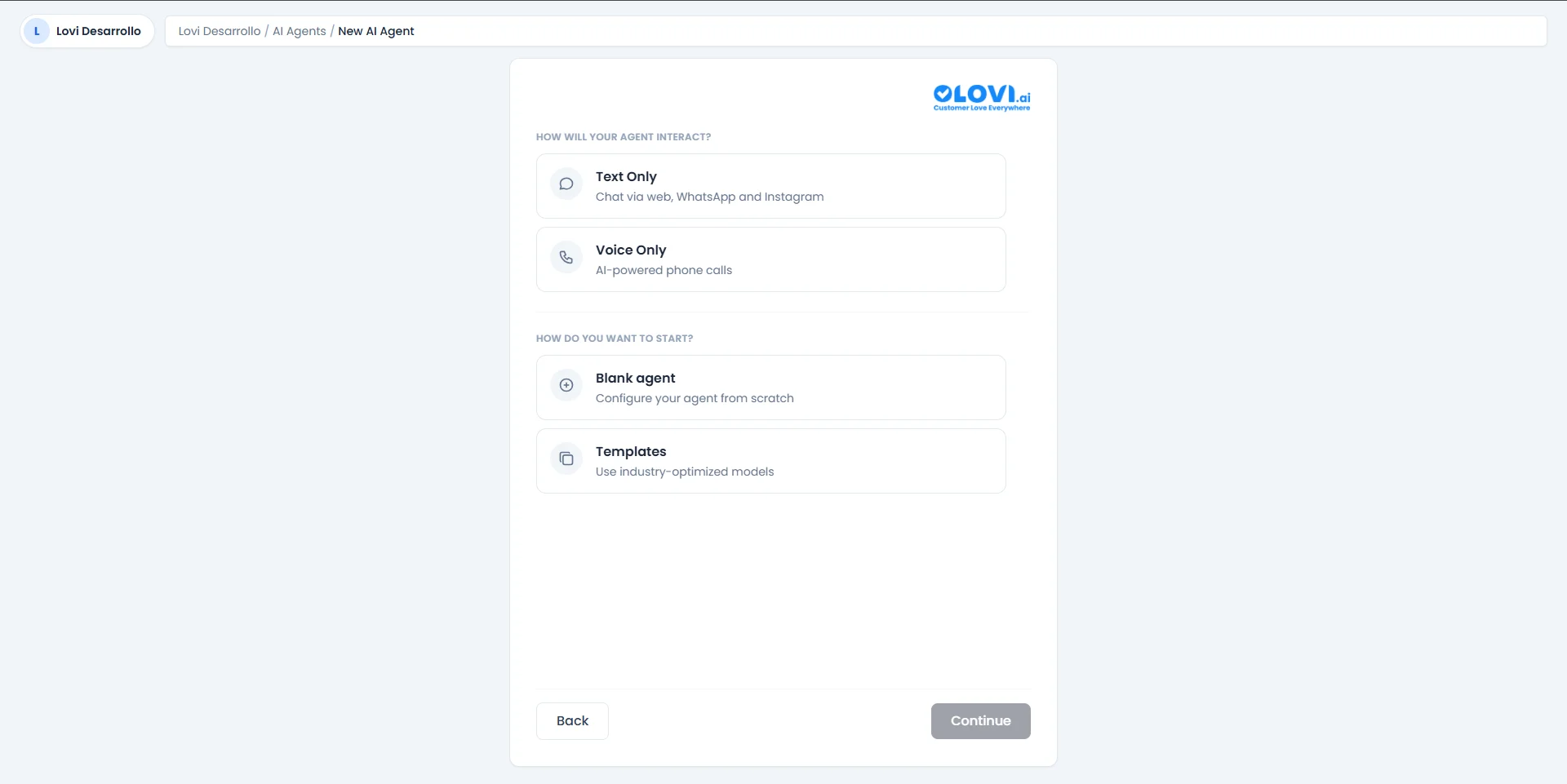
Luego, elige como quieres empezar:
Haz clic en Continuar para seguir.
Ruta A: Agente en Blanco
Si elegiste Agente en blanco, iras directamente a la pantalla de configuracion: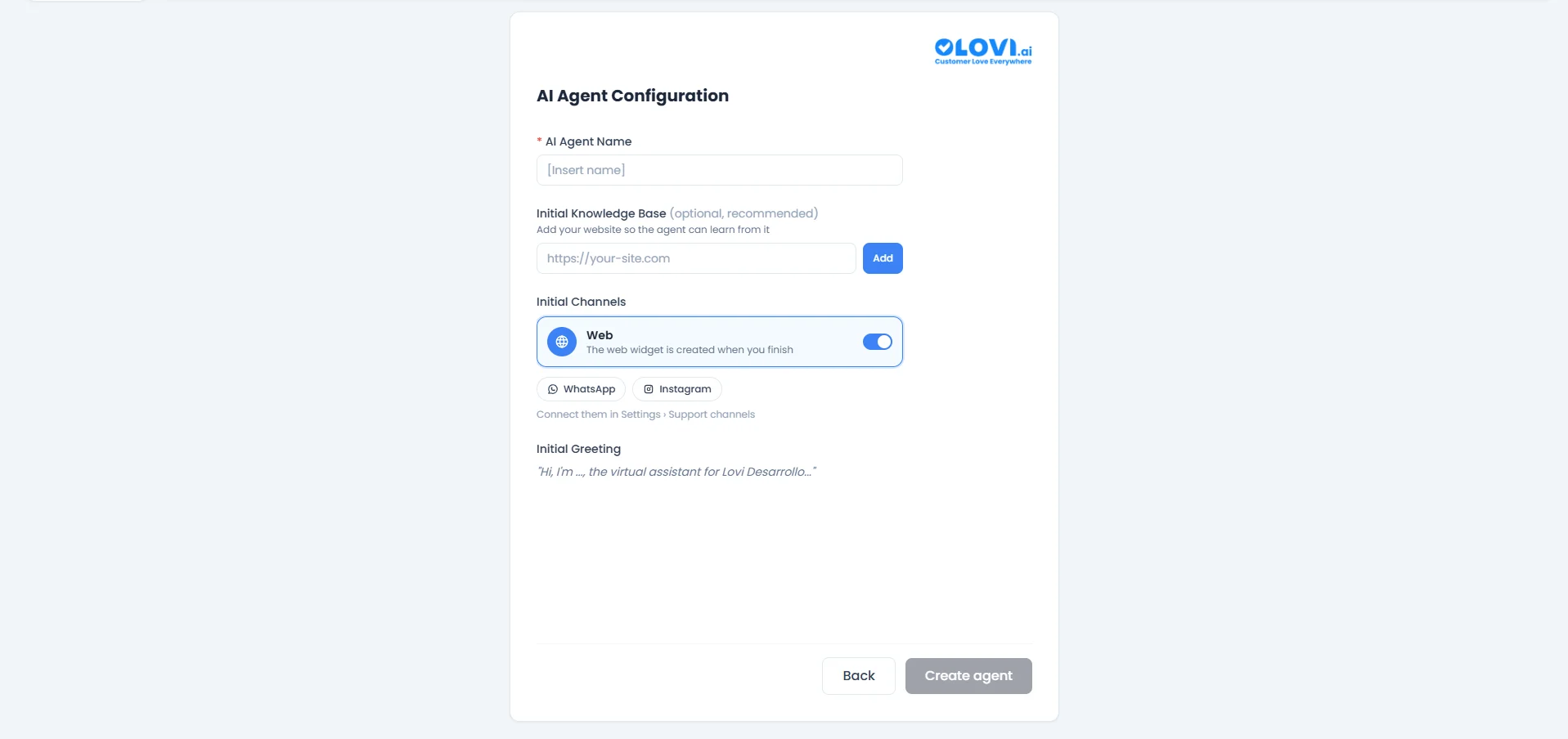
- Nombre del Agente de IA (obligatorio): Dale a tu agente un nombre reconocible (ej.
Bot de Soporte,Asistente de Ventas). - Base de Conocimiento Inicial (opcional, recomendado): Pega la URL de tu sitio web para que el agente pueda aprender de el inmediatamente. Haz clic en Agregar para incluirlo.
- Canales Iniciales: Activa los canales en los que el agente debe estar activo:
- Web — Activado por defecto. Se crea automaticamente un widget web al finalizar.
- WhatsApp / Instagram — Se muestran como disponibles pero necesitan conectarse primero en Configuracion > Canales de Soporte.
- Saludo Inicial: Un mensaje de bienvenida prellenado que se mostrara a los clientes cuando comience una conversacion (ej. “Hola, soy …, el asistente virtual de Tu Empresa…”).
Ruta B: Plantillas (Optimizadas por Industria)
Si elegiste Plantillas, el asistente te guia a traves de tres pasos rapidos para adaptar la plantilla a tu negocio.Paso 2 de 3: Selecciona tu Sector
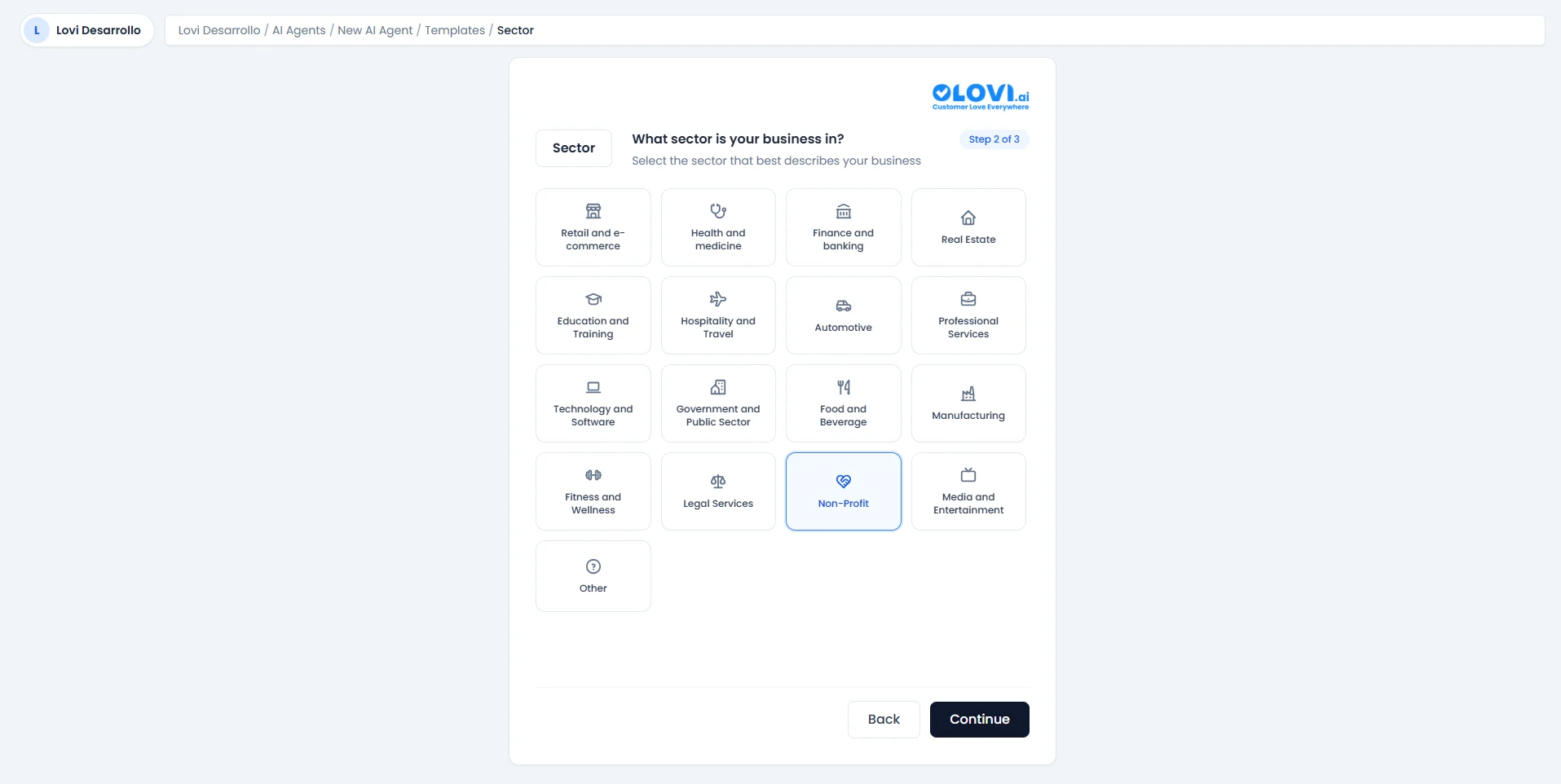
- Comercio minorista y e-commerce
- Salud y medicina
- Finanzas y banca
- Bienes raices
- Educacion y formacion
- Hosteleria y viajes
- Automocion
- Servicios profesionales
- Tecnologia y software
- Gobierno y sector publico
- Alimentacion y bebidas
- Manufactura
- Fitness y bienestar
- Servicios legales
- Sin animo de lucro
- Medios y entretenimiento
- Otro
Paso 3 de 3: Elige tu Caso de Uso
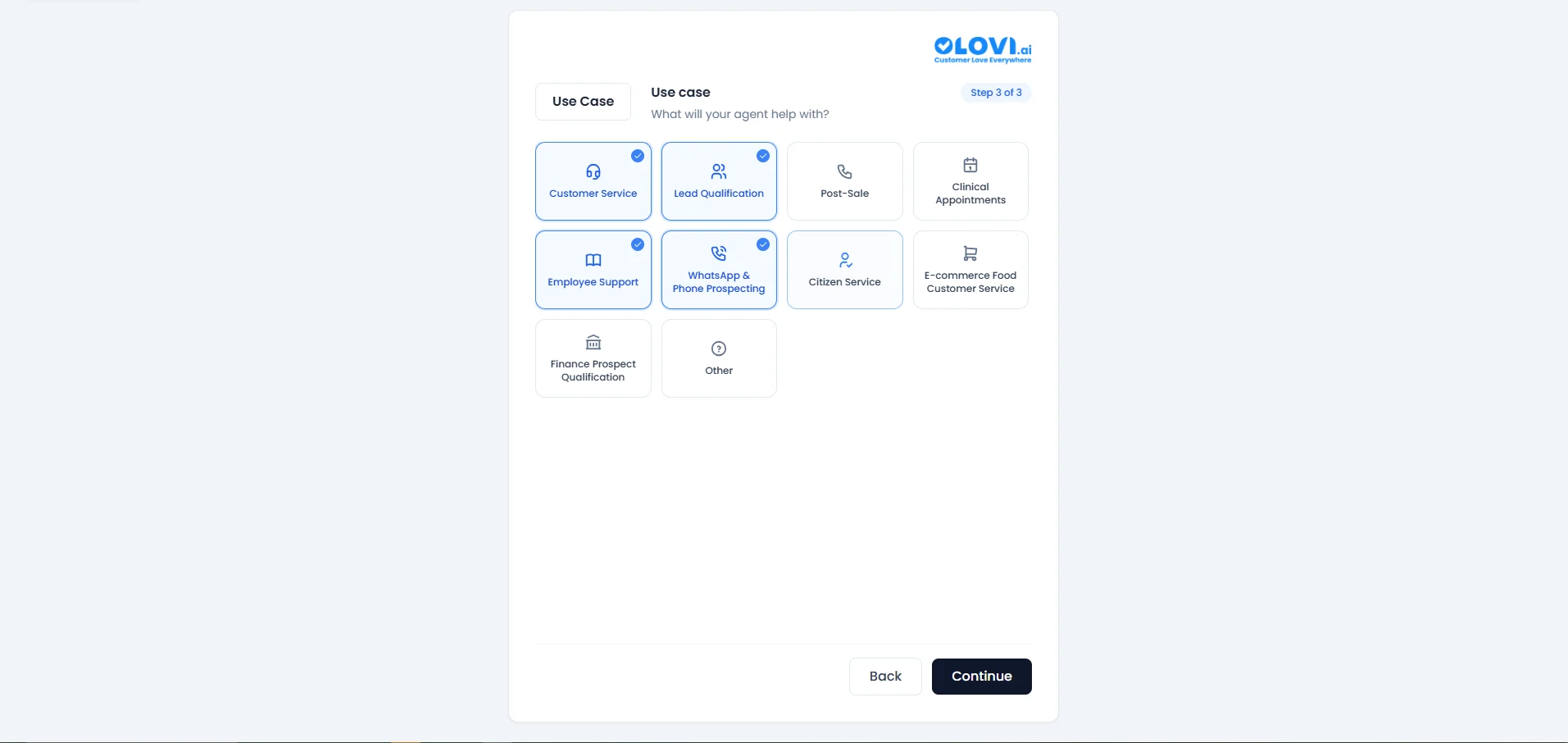
- Atencion al cliente
- Cualificacion de leads
- Postventa
- Citas clinicas
- Soporte a empleados
- Prospeccion por WhatsApp y telefono
- Atencion al ciudadano
- Atencion al cliente de e-commerce alimentario
- Cualificacion de prospectos financieros
- Otro
Paso Final: Configuracion del Agente
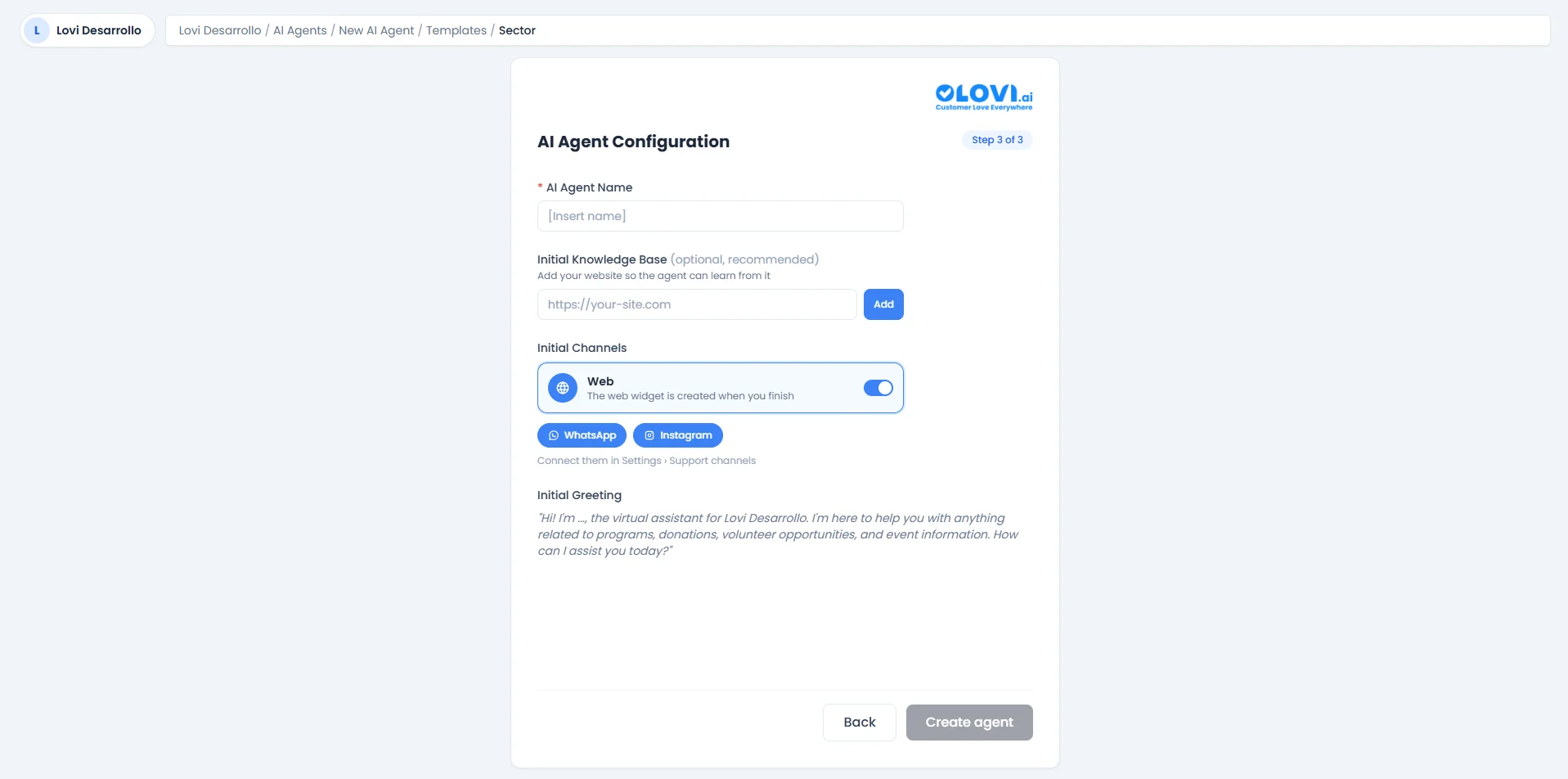
- Nombre del Agente de IA (obligatorio)
- Base de Conocimiento Inicial (opcional, recomendado)
- Canales Iniciales (Web, WhatsApp, Instagram)
- Saludo Inicial
🎓 ¿Que sigue?
Una vez creado tu agente, estaras dentro del modulo de configuracion completo donde puedes:- Config Agent: Ajusta el motor, guardarrailes, temas, campos, eventos, voz y configuracion de chat.
- Rastreadores Web: Enriquece el conocimiento de tu agente conectando fuentes de datos web.
- Sitios Web: Gestiona los sitios web de los que aprende tu agente.
- FAQs: Configura preguntas frecuentes para respuestas instantaneas.
- Documentos: Sube y gestiona documentos en tu base de conocimiento.
- Catalogos: Conecta catalogos de productos para agentes de e-commerce.