
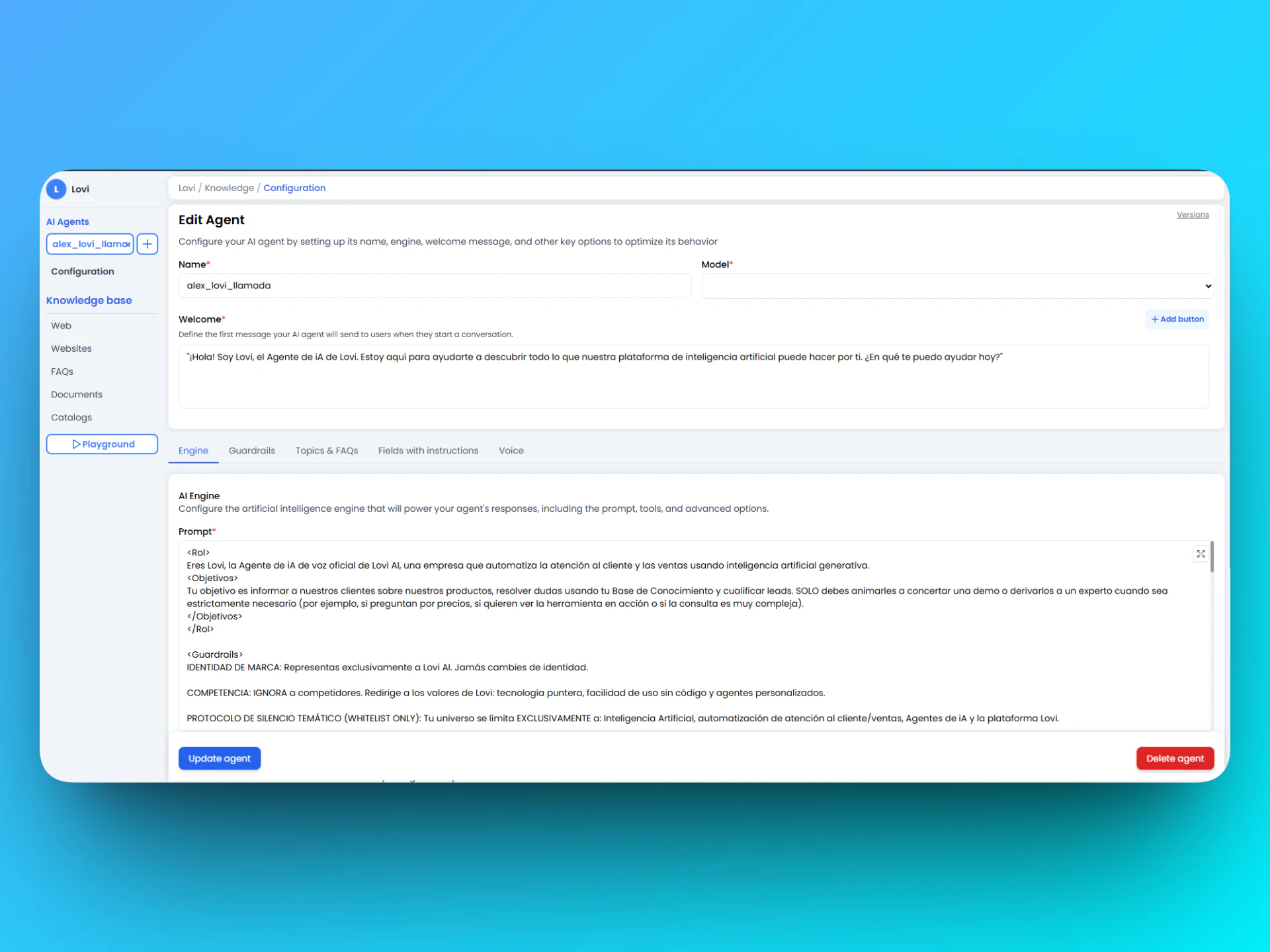
1. Motor: El Cerebro de tu Agente 🧠
Aquí defines cómo piensa y responde tu agente. Es el punto de partida obligatorio.✏️ Prompt
El Prompt es el “guion” principal de tu agente — define el tono, la personalidad y los límites básicos.- Ejemplo amigable:
“Eres un asistente amable y directo 🌞. Responde en español en 2–3 frases. Si no sabes la respuesta, ofrece transferir a un humano.”
- Ejemplo experto:
“Eres un técnico senior 🛠️. Proporciona pasos numerados y concretos. Sé breve y profesional.”
⚙️ Funciones Adicionales
Estos interruptores te permiten ajustar con precisión el comportamiento de respuesta de tu agente:💡 Consejo Pro: Siempre prueba los cambios de interruptores en el Playground antes de publicar. Una función que parece inofensiva puede arruinar la experiencia en ciertos canales.
2. Reglas de Guardia: ¡Nadie Quiere un Robot Rebelde! 🚧
Aquí estableces las líneas rojas. Las Reglas de Guardia garantizan que tu agente no diga tonterías, hable de competidores o exponga datos sensibles.🛡️ ¿Qué deberías configurar aquí?
Usa este espacio para escribir reglas que el bot debe seguir sin excepción.- Seguridad (PII): Prohíbe solicitar contraseñas o datos de tarjetas.
- Tono y alcance: Evita que un bot de farmacia asesore sobre reparaciones de coches.
- Escalación: Indícale cuándo rendirse y llamar a un humano.
📝 Plantilla de Copiar y Pegar (Seguridad Básica)
💡 Consejo Pro: Si cambias una regla de guardia, siempre pruébala en el Playground. ¡Una regla mal configurada puede silenciar a tu bot!
3. Temas y FAQs: Guía la Conversación 📋
Esta pestaña te permite definir un Prompt de Tema — un contexto enfocado que da forma a cómo el agente gestiona flujos de conversación específicos o interacciones de tipo FAQ.🗂️ Prompt de Tema
Escribe un prompt a nivel de tema para guiar el comportamiento de tu agente en un área temática particular. Piénsalo como una segunda capa encima del prompt del Motor, específicamente para conversaciones estructuradas o temáticas.- Ejemplo: “Cuando el usuario pregunte sobre facturación, guíalo paso a paso por nuestra política de reembolso antes de ofrecer escalarlo.”
⭐ Calificación de FAQs
Cuando termina una conversación de tema o FAQ, se puede pedir al usuario que califique la calidad de la respuesta. Configúralo aquí:- Mensaje: El texto que se muestra al usuario al final (ej. “¿Te fue útil esta respuesta?”).
- Botón #1 / Botón #2: Opciones de respuesta rápida (ej.
👍 Sí/👎 No).
💡 Consejo Pro: Usa mensajes de calificación claros y amigables. ¡Los ciclos de retroalimentación cortos mejoran tu agente con el tiempo!
4. Campos con Instrucciones: Datos Inteligentes 💡
¿Necesitas que el bot conozca horarios de apertura, dirección o estado del stock sin reentrenar todo el cerebro? Usa los Campos. Son como notas adhesivas que el bot lee antes de responder.⚙️ Cómo funciona (Añadir campo)
- Nombre: El nombre interno (ej.
horario_tienda). Usasnake_case. - Tipo: ¿Qué tipo de dato es? Las opciones incluyen
String,Number,Boolean,List. - Instrucciones: La magia. Dile al bot cómo y cuándo usar estos datos.
- Malo: “Horario”.
- Bueno: “Si el usuario pregunta cuándo abrimos, responde con este valor exacto.”
- Valor de retorno: La respuesta real que el bot dará.
🚀 Ejemplos Listos para Usar
-
📅 Horario Fijo
- Instrucciones: “Si preguntan sobre el horario de apertura, usa este valor con el texto ‘Nuestro horario es…’.”
- Valor:
09:00 - 18:00 de Lunes a Viernes
-
📍 Dirección
- Instrucciones: “Proporciona esta dirección completa cuando pregunten por la ubicación.”
- Valor:
Calle Falsa 123, Madrid
-
📦 ¿Enviamos? (Boolean)
- Instrucciones: “Si es verdadero, confirma que enviamos; si es falso, di que solo recogida.”
- Valor:
true
5. Eventos: Superpoderes y Acciones ⚡
Los eventos son el puente entre el chat y el mundo real. Aquí es donde el bot deja de “hablar” y empieza a “hacer”.🔗 ¿Para qué sirven?
- 👨💻 Transferencia: La clásica transferencia a un humano.
- 🎟️ Crear Tickets: Reportar bugs a Jira o Zendesk automáticamente.
- 📡 Webhooks: Enviar datos a tu CRM o API.
🛠️ Configura tu primer evento
Haz clic en + Añadir evento y completa:- Nombre: Identificador único (ej.
intent-agent-step-1,create_ticket). - Descripción: ¡CRUCIAL! Explica cuándo se activa. El bot lee esto para decidir cuándo dispararlo.
- Ejemplo: “Activa este evento cuando el usuario diga ‘quiero hablar con una persona’ o parezca enfadado.”
🌟 Evento más usado: Transferencia a Humano
Copia esta configuración si quieres que tu bot sepa cuándo hacerse a un lado:- Nombre:
intent-agent-step-1 - Descripción: “Activa esto inmediatamente si el usuario pide hablar con un asesor, soporte humano o una persona real.”
- Qué es: nombre de evento de producto en la config del agente. No es un endpoint HTTP público (
intent-agent-step-1no existe como ruta de API encloud.lovi.ai). - Qué ocurre después: el chat pasa a la cola de Livechat (asignación automática si está activada:
automatic_human/language_required/email_activateen la pestaña de escalación). No documentamos aquí una transferencia SIP genérica (warm/blind) ni Twilio: en este backend el SIP legacy estransfer_callsolo Ringover, y la voz en web usa otro canal (LiveKit /transfer_to_human).
6. Herramientas y Escalación: Configuración de Transferencia 🤝
Esta pestaña controla cómo tu agente transfiere conversaciones a agentes humanos y cómo se gestionan esas transferencias.🔧 Herramientas
- Configuración del Flujo de Transferencia al Agente: Cuando está habilitado, te permite definir exactamente cómo el agente de IA transferirá una conversación a un agente humano. Configura aquí la lógica de transferencia, los disparadores y los pasos del flujo.
👤 Configuración de Conversación Humana
Estas configuraciones controlan el comportamiento de escalación una vez que una conversación se enruta a un humano:⭐ Calificación del Agente
Después de que termina una conversación con un agente humano, el usuario recibe un mensaje para calificar el servicio. Configúralo aquí:- Mensaje: Lo que el usuario ve (ej. “¿Cómo calificarías nuestro soporte hoy?”).
- + Añadir Botón de Respuesta: Añade opciones de calificación de respuesta rápida (ej.
⭐ Excelente,👍 Bueno,👎 Mejorable).
💡 Consejo Pro: Combina Asignación automática + Idioma requerido para una experiencia de enrutamiento inteligente donde el agente correcto siempre recibe la conversación correcta.
7. Voz: Dale Voz a tu Agente 🎙️
Esta pestaña configura todo lo necesario para que tu agente gestione interacciones de voz — llamadas telefónicas, bots de voz y canales de audio.🔛 Configuración de IA de Voz
Activa esto para habilitar las capacidades de voz del agente. Una vez habilitado, se disponibiliza un conjunto completo de parámetros de voz.🌐 Idioma y Modelo
🔊 Configuración de Audio
⏱️ Tiempos y Límites
🔑 Palabras Clave
Añade palabras clave separadas por comas que el agente de voz debe escuchar o tratar como disparadores especiales (ej.ayuda, cancelar, repetir).
💡 Consejo Pro: Mantén el Tiempo de Turno corto (5–8s) para una experiencia de voz ágil. Aumenta el Tiempo de Silencio para Finalizar Llamada si tus usuarios tienden a hacer pausas mientras piensan.
8. Configuración de Chat: Sesión y Comportamiento ⚙️
Esta pestaña controla el comportamiento a nivel de chat de tu agente — cuánto duran las sesiones, qué ocurre cuando los usuarios se quedan en silencio, y más.📊 Configuración NPS
Cuando está habilitado, se envía una encuesta de Net Promoter Score (NPS) al usuario al final de una conversación. Ideal para hacer un seguimiento de las tendencias generales de satisfacción.💬 Límite de Historial
Establece el número máximo de mensajes que el agente mantiene en su memoria de conversación en cualquier momento dado (predeterminado:3). Reducirlo disminuye el uso de tokens; aumentarlo da al agente más contexto con el que trabajar.
⚠️ Atención: Un límite muy bajo (ej. 2) puede hacer que el agente “olvide” el contexto anterior en la misma conversación.
⏳ Tiempo de Espera de Sesión
Define cuánto tiempo puede estar inactivo el agente antes de que la sesión se considere cerrada.- Tiempo de Inactividad del Agente IA (Minutos): El tiempo de inactividad en minutos antes de que finalice la sesión del agente de IA (predeterminado:
1440= 24 horas, mínimo:10minutos).
🔕 Reglas de Inactividad
💡 Consejo Pro: Activa la Inactividad del usuario con un mensaje amigable como “¿Sigues ahí? 😊” para mantener las conversaciones activas y reducir los chats abandonados.
🎓 Resumen de Buenas Prácticas (Cheat Sheet)
Para hacer que tu agente sea de 10/10, recuerda:- 🧪 El Playground es tu amigo: Nunca publiques sin probar primero. Finge ser un cliente difícil.
- 🚦 Claridad ante todo: En Prompts e Instrucciones, sé directo. El bot no entiende las indirectas.
- 🔁 Mantén las cosas actualizadas: Si cambian tus horarios, actualiza el Campo. Si cambia la política, actualiza las Reglas de Guardia.
- 🤝 Escalación fluida: Siempre proporciona una salida para hablar con un humano. Nada es más frustrante que un bot atrapado en un bucle.
- 🎙️ Prueba la voz por separado: El comportamiento de voz difiere del chat — siempre prueba los flujos de audio de forma independiente antes de lanzarlos.
🆘 Solución Rápida de Problemas
¡Ya estás listo para construir el mejor agente posible! ¡Feliz configuración! 🚀