
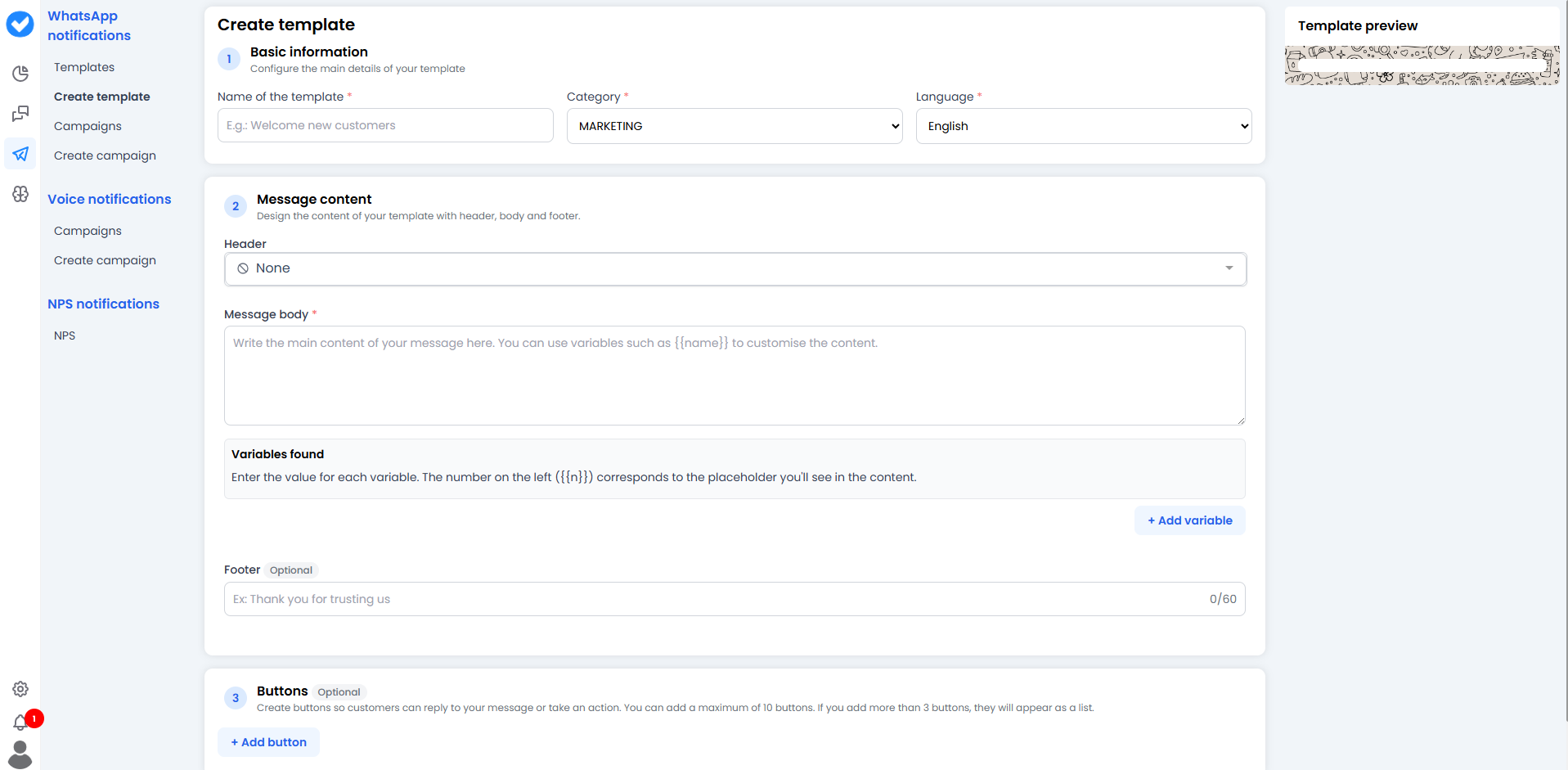
Paso 1: Lo Básico (Información Básica)
Primero, identifiquemos qué vamos a crear.-
Nombre de la plantilla: Dale un nombre interno. Tu cliente no lo verá, pero tú sí.
- Malo:
plantilla_1_final_definitivo - Bueno:
promo_verano_2024orecibo_pago.
- Malo:
-
Categoría: Meta es muy estricta aquí. ¡No mientas!
- 📢 Marketing: Si estás vendiendo algo, ofreciendo descuentos o recuperando carritos abandonados.
- 🧾 Utilidad: Si estás enviando un recibo, una actualización del estado de un pedido o una alerta de seguridad.
- Idioma: El idioma del mensaje.
Paso 2: El Contenido (Contenido del Mensaje) ✍️
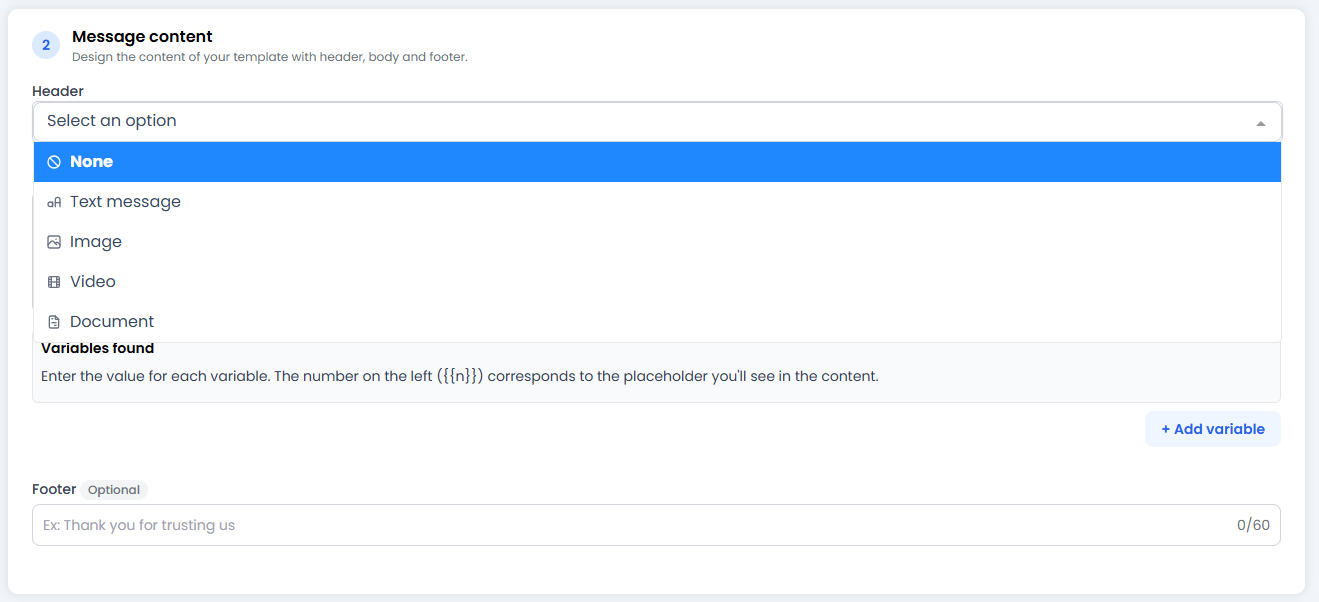
A. Encabezado (Opcional – La Cabecera)
Lo primero que ve el usuario. Puede ser:- Texto: Un título en negrita.
- Multimedia: Una Imagen 📸 (muy recomendado para Marketing), un Vídeo o un Documento (ideal para enviar facturas en PDF).
B. Cuerpo del Mensaje (El Cuerpo)
El texto principal. Aquí usamos la magia de las variables ✨. No escribas “Hola Juan”. Escribe “Hola{{nombre}}”.
- Variables como
{{1}},{{nombre}}o{{precio}}son marcadores de posición que se rellenarán automáticamente con datos de tu base de datos cuando se envíe el mensaje. Así, cada cliente siente que le hablas directamente.
C. Pie de Página (Opcional – El Footer)
Un pequeño texto gris al final. Úsalo para firmas o avisos legales.- Ej.: “Enviado por Lovi AI” o “Gracias por tu confianza”.
Paso 3: Los Botones 🔘
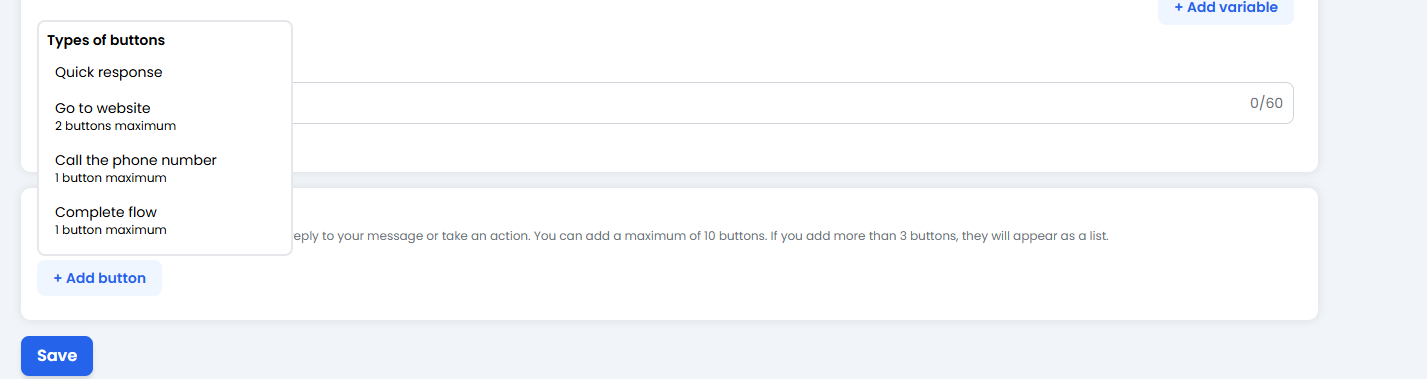
- 🚀 Respuesta Rápida: Texto simple (ej. “Sí, me interesa”, “No gracias”). El usuario toca y envía la respuesta.
- 🌐 Ir al sitio web: Abre tu sitio web (máximo 2 botones de este tipo).
- 📞 Llamar al número de teléfono: Abre el marcador para que el usuario pueda llamarte (máximo 1 botón).
- ⚡ Completar flujo: Para casos de uso avanzados, como abrir un formulario dentro de WhatsApp (máximo 1 botón).
La regla de 10: Puedes mezclar tipos de botones, pero el número total no puede superar 10.
🚀 ¡Enviar para Aprobación!
Cuando haces clic en Guardar:- Tu plantilla se guarda en Lovi.
- Se envía automáticamente a los servidores de Meta.
-
Esperamos el veredicto. ⚖️
- Si respetaste la categoría y no te comportaste como un spam, se aprobará en minutos (o un par de horas).
- Podrás ver el estado en la pestaña Plantillas.